

เพื่อช่วยป้องกันการใช้ฐานข้อมูล Access โดยไม่ได้รับอนุญาต คุณสามารถเข้ารหัสลับฐานข้อมูลโดยการตั้งค่ารหัสผ่าน ถ้าคุณทราบรหัสผ่านของฐานข้อมูลที่เข้ารหัสลับ คุณยังสามารถถอดรหัสลับฐานข้อมูลและเอารหัสผ่านของฐานข้อมูลออกได้เช่นกัน บทความนี้อธิบายวิธีการดําเนินการทั้งสองอย่าง
ใน Access เวอร์ชันก่อนหน้า คุณสามารถสร้างบัญชีผู้ใช้และรหัสผ่านได้โดยใช้ฟีเจอร์ที่มีชื่อว่า ความปลอดภัยระดับผู้ใช้ บทความนี้ไม่ครอบคลุมถึงความปลอดภัยระดับผู้ใช้ ซึ่งไม่พร้อมใช้งานในกรณีที่คุณใช้ .accdb รูปแบบไฟล์
ถ้าคุณเข้ารหัสลับฐานข้อมูลไว้แล้วเกิดลืมรหัสผ่าน คุณจะไม่สามารถใช้ฐานข้อมูลนั้นได้ คุณไม่สามารถเอารหัสผ่านฐานข้อมูลออกได้ ถ้าคุณไม่รู้รหัสผ่านนั้น
ในบทความนี้
- ภาพรวม
- เข้ารหัสลับฐานข้อมูลโดยใช้รหัสผ่าน
- เข้ารหัสลับฐานข้อมูลแบบแยก
- เปิดและถอดรหัสลับฐานข้อมูล
- เอารหัสผ่านออกจากฐานข้อมูล
ภาพรวม
เครื่องมือการเข้ารหัสลับจะทําให้เครื่องมืออื่นไม่สามารถอ่านข้อมูลของคุณได้ และจะตั้งค่ารหัสผ่านที่จําเป็นต้องใส่เมื่อใช้ฐานข้อมูล โปรดทราบว่ากฎเหล่านี้
- ฟีเจอร์การเข้ารหัสลับนําไปใช้ได้กับฐานข้อมูลในรูปแบบไฟล์เท่านั้น
.accdb - เครื่องมือนี้ใช้อัลกอริทึมการเข้ารหัสลับที่แข็งแกร่งกว่า Access เวอร์ชันก่อนหน้าที่ใช้
เข้ารหัสลับฐานข้อมูลโดยใช้รหัสผ่าน
ขั้นตอนต่างๆ ในส่วนนี้จะอธิบายวิธีการสร้างและนํารหัสผ่านไปใช้กับฐานข้อมูลบนเดสก์ท็อปของ Access
เข้ารหัสลับฐานข้อมูล
เปิดฐานข้อมูลในโหมด เอกสิทธิ์เฉพาะบุคคล
เมื่อต้องการดำเนินการดังกล่าว:
- บนแท็บ ไฟล์ ให้คลิก เปิด
- ในกล่องโต้ตอบ เปิด ให้เรียกดูไปยังไฟล์ที่คุณต้องการเปิด แล้วเลือกไฟล์ดังกล่าว
- คลิกลูกศรที่อยู่ถัดจากปุ่ม เปิด จากนั้นคลิก เปิดแบบเอกสิทธิ์เฉพาะบุคคล รูปต่อไปนี้แสดงเมนู
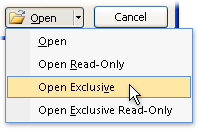
บนแท็บ ไฟล์ ให้คลิก ข้อมูล แล้วคลิก เข้ารหัสลับด้วยรหัสผ่าน กล่องโต้ตอบ ตั้งรหัสผ่านฐานข้อมูล จะปรากฏขึ้น
พิมพ์รหัสผ่านของคุณในกล่อง รหัสผ่าน จากนั้นให้พิมพ์รหัสผ่านอีกครั้งในกล่อง ยืนยัน แล้วคลิก ตกลง
หมายเหตุ
- ใช้รหัสผ่านที่ยากต่อการคาดเดาซึ่งใช้อักษรตัวพิมพ์ใหญ่และตัวพิมพ์เล็ก ตัวเลข และสัญลักษณ์ต่างๆ เข้าด้วยกัน รหัสผ่านที่คาดเดายากจะไม่รวมองค์ประกอบเหล่านี้ ตัวอย่างเช่น
Y6dh!et5แข็งแกร่ง และHouse27อ่อนแอ รหัสผ่านควรมีความยาวอักขระเป็นอย่างน้อย8วลีรหัสผ่านที่ใช้อักขระ14หรือมากกว่าจะดีกว่า - อย่าลืมจํารหัสผ่านของคุณ ถ้าคุณลืม Microsoft จะไม่สามารถเรียกคืนได้ จัดเก็บรหัสผ่านที่เขียนไว้และนําไปเก็บไว้ในที่ที่ปลอดภัยซึ่งอยู่ห่างจากข้อมูลที่ใช้รหัสผ่านเหล่านั้นปกป้อง
- ใช้รหัสผ่านที่ยากต่อการคาดเดาซึ่งใช้อักษรตัวพิมพ์ใหญ่และตัวพิมพ์เล็ก ตัวเลข และสัญลักษณ์ต่างๆ เข้าด้วยกัน รหัสผ่านที่คาดเดายากจะไม่รวมองค์ประกอบเหล่านี้ ตัวอย่างเช่น
เข้ารหัสลับฐานข้อมูลแบบแยก
เมื่อต้องการเข้ารหัสลับฐานข้อมูลแบบแยก ให้เข้ารหัสลับทั้งฐานข้อมูลส่วนหน้าและฐานข้อมูลส่วนหลัง หลังจากที่คุณเข้ารหัสลับฐานข้อมูล Back-End แล้ว ให้เชื่อมโยงกับตารางของฐานข้อมูลนั้นใหม่
- โดยใช้ขั้นตอนใน การเข้ารหัสลับฐานข้อมูลโดยใช้รหัสผ่าน ในการเข้ารหัสลับฐานข้อมูลส่วนหลัง
- ในฐานข้อมูลส่วนหน้า ให้ลบลิงก์ไปยังตารางในฐานข้อมูลส่วนหลัง จากนั้นให้เชื่อมโยงไปยังตารางนั้นอีกครั้งหนึ่ง Access พร้อมท์ให้คุณใส่รหัสผ่านของฐานข้อมูลส่วนหลังเมื่อคุณทําลิงก์ใหม่
- หลังจากที่คุณเชื่อมโยงไปยังตารางใหม่แล้ว ให้เข้ารหัสลับฐานข้อมูลส่วนหน้าโดยใช้ขั้นตอนใน การเข้ารหัสลับฐานข้อมูลโดยใช้รหัสผ่าน
เปิดและถอดรหัสลับฐานข้อมูล
อย่าลืมจํารหัสผ่านของคุณ หากคุณลืม จะไม่สามารถเรียกข้อมูลได้
- เปิดฐานข้อมูลที่เข้ารหัสลับด้วยวิธีเดียวกับที่คุณเปิดฐานข้อมูลอื่น กล่องโต้ตอบ ต้องการรหัสผ่าน จะปรากฏขึ้น
- พิมพ์รหัสผ่านของคุณในกล่อง ใส่รหัสผ่านฐานข้อมูล จากนั้นคลิก ตกลง
เอารหัสผ่านออกจากฐานข้อมูล
หมายเหตุ
เมื่อคุณเอารหัสผ่านออกจากฐานข้อมูล คุณจะสามารถคืนค่ารหัสผ่านได้ตลอดเวลา หรือแทนที่ด้วยรหัสผ่านอื่น ด้วยการทําซ้ําขั้นตอนใน การเข้ารหัสลับฐานข้อมูลโดยใช้รหัสผ่าน
เอารหัสผ่านออก
เปิดฐานข้อมูลในโหมดเอกสิทธิ์เฉพาะบุคคล
เมื่อต้องการดำเนินการดังกล่าว:
- บนแท็บ ไฟล์ ให้คลิก เปิด
- ในกล่องโต้ตอบ เปิด ให้เรียกดูไปยังไฟล์ที่คุณต้องการเปิด แล้วเลือกไฟล์ดังกล่าว
- คลิกลูกศรที่อยู่ถัดจากปุ่ม เปิด จากนั้นคลิก เปิดแบบเอกสิทธิ์เฉพาะบุคคล รูปต่อไปนี้แสดงเมนู
บนแท็บ ไฟล์ ให้คลิก ข้อมูล แล้วคลิก ถอดรหัสลับฐานข้อมูล กล่องโต้ตอบ ยกเลิกการตั้งรหัสผ่านฐานข้อมูล จะปรากฏขึ้น
พิมพ์รหัสผ่านของคุณในกล่อง รหัสผ่าน จากนั้นคลิก ตกลง