
Access มีเครื่องมือมากมายที่ช่วยให้คุณสร้างรายงานที่น่าสนใจและอ่านง่าย ซึ่งจะแสดงข้อมูลในลักษณะที่เหมาะกับความต้องการของผู้ใช้มากที่สุด คุณสามารถใช้คําสั่งบนแท็บ สร้าง เพื่อสร้างรายงานอย่างง่ายได้ด้วยการคลิกเพียงครั้งเดียว คุณสามารถใช้ตัวช่วยสร้างรายงานเพื่อสร้างรายงานที่ซับซ้อนยิ่งขึ้น หรือคุณสามารถสร้างรายงานโดยการเพิ่มข้อมูลทั้งหมดและจัดรูปแบบองค์ประกอบด้วยตนเอง ไม่ว่าคุณจะเลือกวิธีใดก็ตาม คุณจะต้องเปลี่ยนแปลงการออกแบบของรายงานอย่างน้อยสองสามอย่างเพื่อให้รายงานแสดงข้อมูลด้วยวิธีที่คุณต้องการ บทความนี้อธิบายถึงกระบวนการทั่วไปในการออกแบบรายงาน แล้วแสดงวิธีเพิ่มองค์ประกอบการออกแบบที่เฉพาะเจาะจงลงในรายงานของคุณ
ในบทความนี้
- ตัดสินใจว่าจะจัดเค้าโครงรายงานของคุณอย่างไร
- ใช้เค้าโครงตัวควบคุมเพื่อจัดแนวข้อมูลของคุณ
- เพิ่มหรือเอาส่วนหัวและส่วนท้ายของรายงานหรือหน้าออก
- เคล็ดลับสําหรับการจัดรูปแบบชนิดข้อมูลอื่น
ตัดสินใจว่าจะจัดเค้าโครงรายงานของคุณอย่างไร
เมื่อคุณออกแบบรายงาน ก่อนอื่นคุณต้องพิจารณาวิธีที่คุณต้องการจัดเรียงข้อมูลบนหน้า และวิธีการจัดเก็บข้อมูลในฐานข้อมูล ในระหว่างกระบวนการออกแบบ คุณอาจพบว่าการจัดเรียงข้อมูลในตารางไม่อนุญาตให้คุณสร้างรายงานที่คุณต้องการ ซึ่งอาจเป็นการบ่งชี้ว่าตารางไม่ได้ถูกทําให้เป็นปกติ ซึ่งหมายความว่าข้อมูลจะไม่ถูกจัดเก็บในลักษณะที่มีประสิทธิภาพสูงสุด
สร้างภาพร่างของรายงานของคุณ
ขั้นตอนนี้ไม่จําเป็น — คุณอาจพบว่าตัวช่วยสร้างรายงาน Access หรือเครื่องมือรายงาน (ทั้งสองอย่างมีพร้อมใช้งานบนแท็บ สร้าง ในกลุ่ม รายงาน ) มีการออกแบบเริ่มต้นที่เพียงพอสําหรับรายงานของคุณ อย่างไรก็ตาม ถ้าคุณตัดสินใจที่จะออกแบบรายงานของคุณโดยไม่ใช้เครื่องมือเหล่านี้ คุณอาจพบว่า การร่างรายงานของคุณอย่างคร่าวๆ บนแผ่นกระดาษนั้นมีประโยชน์มาก โดยการวาดกล่องที่มีแต่ละเขตข้อมูลและเขียนชื่อเขตข้อมูลลงในกล่องแต่ละกล่อง อีกวิธีหนึ่งคือ คุณสามารถใช้โปรแกรม เช่น Word หรือ Visio เพื่อสร้างต้นแบบของรายงานได้ ไม่ว่าคุณจะใช้วิธีใด ตรวจสอบให้แน่ใจว่าได้มีแถวมากพอที่จะระบุวิธีการทําซ้ําข้อมูล
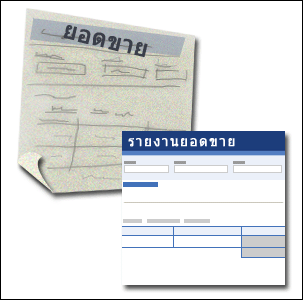
ตัวอย่างเช่น คุณสามารถใช้แถวสําหรับข้อมูลผลิตภัณฑ์ จากนั้นใช้แถวที่ซ้ํากันหลายแถวสําหรับยอดขายของผลิตภัณฑ์ และสุดท้าย แถวของยอดขายรวมสําหรับผลิตภัณฑ์ จากนั้นลําดับจะทําซ้ําสําหรับผลิตภัณฑ์ถัดไปเรื่อยๆ จนกว่าจะถึงส่วนท้ายของรายงาน หรือบางทีรายงานของคุณอาจเป็นรายการข้อมูลในตารางแบบง่ายๆ ซึ่งในกรณีนี้ภาพร่างของคุณสามารถมีเพียงชุดข้อมูลของแถวและคอลัมน์
หมายเหตุ
เทคนิคนี้ยังมีประโยชน์มากถ้าคุณกําลังออกแบบรายงานสําหรับผู้อื่น ในกรณีนี้ อีกฝ่ายสามารถวาดภาพร่างก่อนที่คุณจะเริ่มทํางานได้
หลังจากที่คุณสร้างภาพร่างของคุณ ให้กําหนดตารางที่มีข้อมูลที่คุณต้องการแสดงบนรายงาน ถ้าข้อมูลทั้งหมดอยู่ในตารางเดียว คุณสามารถยึดรายงานของคุณได้โดยตรงตามตารางนั้น บ่อยครั้งที่ข้อมูลที่คุณต้องการถูกเก็บไว้ในหลายตารางที่คุณต้องรวมเข้าด้วยกันในคิวรี ก่อนที่คุณจะสามารถแสดงบนรายงานได้ คิวรีสามารถฝังตัวในคุณสมบัติ RecordSource ของรายงาน หรือคุณสามารถสร้างคิวรีที่บันทึกแยกต่างหากและยึดรายงานตามคิวรีนั้น
ตัดสินใจว่าจะใส่ข้อมูลใดในแต่ละส่วนรายงาน
แต่ละรายงานมีส่วนรายงานอย่างน้อยหนึ่งส่วน ส่วนหนึ่งที่แสดงในทุกรายงานคือส่วนรายละเอียด ส่วนนี้จะทําซ้ําหนึ่งครั้งสําหรับแต่ละระเบียนในตารางหรือคิวรีที่นํารายงานมาใช้ ส่วนอื่นๆ จะมีหรือไม่ก็ได้และทําซ้ําบ่อยครั้งน้อยกว่า และมักจะใช้เพื่อแสดงข้อมูลทั่วไปสําหรับกลุ่มระเบียน หน้าของรายงาน หรือทั้งรายงาน
ตารางต่อไปนี้จะอธิบายตําแหน่งของแต่ละส่วน และวิธีการใช้ส่วนโดยทั่วไป
| ส่วน | ตำแหน่งที่ตั้ง | เนื้อหาทั่วไป |
|---|---|---|
| ส่วนหัวรายงาน | ปรากฏเพียงครั้งเดียว ที่ด้านบนของหน้าแรกของรายงาน |
|
| ส่วนท้ายของรายงาน | ปรากฏหลังจากบรรทัดสุดท้ายของข้อมูล เหนือส่วน ท้ายกระดาษ ในหน้าสุดท้ายของรายงาน | รายงานผลรวม (ผลรวม จํานวน ค่าเฉลี่ย และอื่นๆ) |
| ส่วนหัวกระดาษ | ปรากฏที่ด้านบนของแต่ละหน้าของรายงาน |
|
| ส่วนของส่วนท้ายของหน้า | ปรากฏที่ด้านล่างของแต่ละหน้าของรายงาน |
|
| ส่วนหัวของกลุ่ม | ปรากฏอยู่ก่อนหน้ากลุ่มของระเบียน | เขตข้อมูลที่ถูกจัดกลุ่ม |
| ส่วนท้ายของกลุ่ม | ปรากฏขึ้นหลังกลุ่มของระเบียน | ผลรวมของกลุ่ม (ผลรวม จํานวน ค่าเฉลี่ย และอื่นๆ) |
สําหรับข้อมูลเกี่ยวกับการเพิ่มหรือการเอาส่วนหัวและส่วนท้ายของรายงานหรือส่วนหัวและส่วนท้ายของหน้าออก ให้ดูที่ส่วน เพิ่มหรือเอาส่วนหัวและส่วนท้ายของรายงานหรือหน้าออก ในบทความนี้ คุณสามารถเพิ่มส่วนหัวกระดาษและส่วนท้ายของกลุ่มได้โดยใช้บานหน้าต่าง การจัดกลุ่ม การเรียงลําดับ และการหาผลรวม ในมุมมองเค้าโครงหรือมุมมองออกแบบ
ตัดสินใจว่าจะจัดเรียงข้อมูลรายละเอียดอย่างไร
รายงานส่วนใหญ่จะจัดเรียงในเค้าโครงแบบตารางหรือแบบเรียงซ้อน แต่ Access ให้ความยืดหยุ่นในการใช้การจัดเรียงระเบียนและเขตข้อมูลแบบใดก็ได้ที่คุณต้องการ
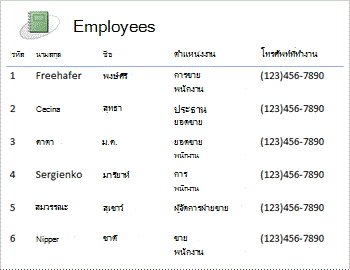
เค้าโครงแบบตาราง เค้าโครงแบบตารางจะคล้ายกับสเปรดชีต ป้ายชื่ออยู่ด้านบน และข้อมูลจะถูกจัดแนวในคอลัมน์ด้านล่างป้ายชื่อ แบบตารางหมายถึงลักษณะข้อมูลที่มีลักษณะเหมือนตาราง นี่คือชนิดของรายงานที่ Access สร้างขึ้นเมื่อคุณคลิก รายงาน ในกลุ่ม รายงาน ของแท็บ สร้าง เค้าโครงแบบตารางเหมาะสําหรับใช้ถ้ารายงานของคุณมีจํานวนเขตข้อมูลที่คุณต้องการแสดงในรูปแบบรายการแบบง่ายจํานวนค่อนข้างน้อย ภาพประกอบต่อไปนี้แสดงรายงานพนักงานที่สร้างขึ้นโดยใช้เค้าโครงแบบตาราง
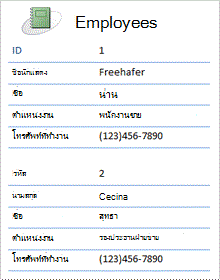
เค้าโครงแบบเรียงซ้อน เค้าโครงแบบเรียงซ้อนจะคล้ายกับฟอร์มที่คุณกรอกเมื่อคุณเปิดบัญชีธนาคาร หรือทําการซื้อจากผู้ค้าปลีกออนไลน์ ข้อมูลแต่ละส่วนจะมีป้ายชื่อ และเขตข้อมูลจะเรียงซ้อนกัน เค้าโครงนี้เหมาะสําหรับรายงานที่มีเขตข้อมูลมากเกินไปที่จะแสดงในรูปแบบตารางได้ กล่าวคือ ความกว้างของคอลัมน์อาจเกินความกว้างของรายงาน ภาพประกอบต่อไปนี้แสดงรายงานพนักงานที่สร้างขึ้นโดยใช้เค้าโครงแบบเรียงซ้อน
หมายเหตุ
ในตัวช่วยสร้างรายงาน เค้าโครงนี้จะเรียกว่าเค้าโครงแบบคอลัมน์
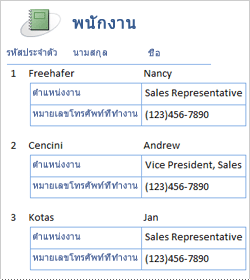
เค้าโครงแบบผสม คุณสามารถผสมองค์ประกอบของเค้าโครงแบบตารางและแบบเรียงซ้อนได้ ตัวอย่างเช่น สําหรับแต่ละระเบียน คุณสามารถจัดเรียงบางเขตข้อมูลในแถวแนวนอนที่ด้านบนของส่วนรายละเอียด และจัดเรียงเขตข้อมูลอื่นๆ จากระเบียนเดียวกันในเค้าโครงแบบเรียงซ้อนอย่างน้อยหนึ่งรายการภายใต้แถวบนสุด ภาพประกอบต่อไปนี้แสดงรายงานพนักงานที่สร้างขึ้นโดยใช้เค้าโครงแบบผสม เขตข้อมูล ID, นามสกุล และชื่อจะถูกจัดเรียงในเค้าโครงตัวควบคุมแบบตาราง และเขตข้อมูลตําแหน่งงานและโทรศัพท์ทางธุรกิจจะจัดเรียงในเค้าโครงแบบเรียงซ้อน ในตัวอย่างนี้ เส้นตารางจะใช้เพื่อแยกเขตข้อมูลสําหรับพนักงานแต่ละคนแบบมองเห็นได้
เค้าโครง ชิดขอบ ถ้าคุณใช้ตัวช่วยสร้างรายงานเพื่อสร้างรายงานของคุณ คุณสามารถเลือกที่จะใช้เค้าโครงที่จัดชิดขอบได้ เค้าโครงนี้จะใช้แบบเต็มความกว้างของหน้าเพื่อแสดงระเบียนอย่างกระชับที่สุด แน่นอนว่า คุณสามารถได้รับผลลัพธ์แบบเดียวกันโดยไม่ต้องใช้ตัวช่วยสร้างรายงาน แต่การจัดแนวเขตข้อมูลให้ถูกต้องอาจเป็นกระบวนการที่ยุ่งยาก ภาพประกอบต่อไปนี้แสดงรายงานพนักงานที่สร้างขึ้นโดยใช้เค้าโครงที่จัดชิดขอบของตัวช่วยสร้างรายงาน
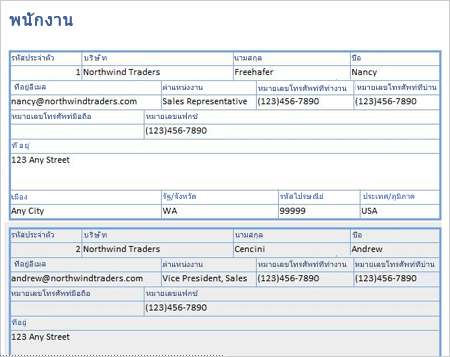
เค้าโครงที่จัดชิดขอบคือเค้าโครงที่ดีที่จะใช้ถ้าคุณกําลังแสดงเขตข้อมูลจํานวนมากในรายงาน ในตัวอย่างก่อนหน้า ถ้าคุณใช้เค้าโครงแบบตารางเพื่อแสดงข้อมูลเดียวกัน เขตข้อมูลจะขยายออกไปนอกขอบของหน้า ถ้าคุณใช้เค้าโครงแบบเรียงซ้อน แต่ละระเบียนจะใช้พื้นที่แนวตั้งมากขึ้น ซึ่งทําให้เสียกระดาษและทําให้อ่านรายงานได้ยากขึ้น
ใช้เค้าโครงตัวควบคุมเพื่อจัดแนวข้อมูลของคุณ
เค้าโครงตัวควบคุมคือเส้นบอกแนวที่คุณสามารถเพิ่มลงในรายงานขณะที่เปิดอยู่ในมุมมองเค้าโครงหรือมุมมองออกแบบ Access จะเพิ่มเค้าโครงตัวควบคุมโดยอัตโนมัติเมื่อคุณใช้ตัวช่วยสร้างรายงานเพื่อสร้างรายงาน หรือเมื่อคุณสร้างรายงานโดยคลิก รายงาน ในกลุ่ม รายงาน ของแท็บ สร้าง เค้าโครงตัวควบคุมก็เหมือนกับตาราง ซึ่งแต่ละเซลล์สามารถมีป้ายชื่อ กล่องข้อความ หรือตัวควบคุมชนิดอื่นๆ ได้ ภาพประกอบต่อไปนี้แสดงเค้าโครงตัวควบคุมแบบตารางในรายงาน
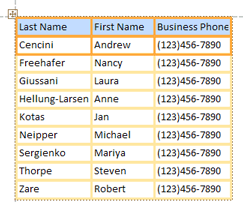
เส้นสีส้มระบุแถวและคอลัมน์ของเค้าโครงตัวควบคุม และจะมองเห็นได้เมื่อเปิดรายงานในมุมมองเค้าโครงหรือมุมมองออกแบบเท่านั้น เค้าโครงตัวควบคุมช่วยให้คุณมีการจัดแนวข้อมูลในแถวและคอลัมน์ที่สม่ําเสมอ และทําให้คุณเพิ่ม ปรับขนาด หรือนําเขตข้อมูลออกได้ง่ายขึ้น เมื่อใช้เครื่องมือในกลุ่ม ตาราง และ ตําแหน่ง บนแท็บ จัดเรียง (มีอยู่ในมุมมองเค้าโครงหรือมุมมองออกแบบ) คุณจะสามารถเปลี่ยนเค้าโครงตัวควบคุมชนิดหนึ่งเป็นอีกชนิดหนึ่ง และคุณสามารถเอาตัวควบคุมออกจากเค้าโครงเพื่อให้คุณสามารถวางตําแหน่งตัวควบคุมได้ทุกที่ที่คุณต้องการบนรายงาน
เพิ่มหรือเอาส่วนหัวและส่วนท้ายของรายงานหรือหน้าออก
ดังที่ได้กล่าวไปแล้วข้างต้นในบทความนี้ หัวกระดาษและท้ายกระดาษเป็นส่วนของรายงานที่คุณสามารถใช้เพื่อแสดงข้อมูลที่เหมือนกันสําหรับทั้งรายงานหรือแต่ละหน้าของรายงานได้ ตัวอย่างเช่น คุณสามารถเพิ่มส่วนท้ายกระดาษเพื่อแสดงหมายเลขหน้าที่ด้านล่างของแต่ละหน้า หรือคุณสามารถเพิ่มส่วนหัวรายงานเพื่อแสดงชื่อเรื่องสําหรับทั้งรายงาน
เพิ่มรายงานหรือส่วนหัวและส่วนท้ายของหน้า
ในบานหน้าต่างนําทาง ให้คลิกขวาที่รายงานที่คุณต้องการเปลี่ยนแปลง แล้วคลิก มุมมองออกแบบ บนเมนูทางลัด
ตรวจสอบว่าส่วนใดอยู่ในรายงานแล้ว ส่วนต่างๆ จะถูกคั่นด้วยแถบแนวนอนที่มีการแรเงาที่เรียกว่าตัวเลือกส่วน ป้ายชื่อบนตัวเลือกส่วนแต่ละส่วนจะระบุว่าส่วนที่อยู่ด้านล่างนี้คืออะไร
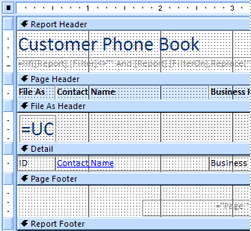
ทุกรายงานมีส่วนรายละเอียด และยังสามารถประกอบด้วยส่วนหัวรายงาน ส่วนหัวของหน้า ส่วนท้ายของหน้า และส่วนท้ายของรายงาน นอกจากนี้ ถ้ามีระดับการจัดกลุ่มในรายงาน คุณอาจเห็นส่วนหัวหรือส่วนท้ายของกลุ่ม (เช่น ตั้งชื่อเป็นส่วนหัว ที่แสดงในภาพประกอบก่อนหน้านี้) ตามค่าเริ่มต้น ส่วนหัวและส่วนท้ายของกลุ่มจะถูกตั้งชื่อโดยใช้ชื่อเขตข้อมูลหรือนิพจน์ที่เป็นพื้นฐานของกลุ่ม ในกรณีนี้ ชื่อของเขตข้อมูลการจัดกลุ่มคือ "ตั้งชื่อเป็น"เมื่อต้องการเพิ่มส่วนหัวและส่วนท้ายของหน้า หรือส่วนหัวและส่วนท้ายของรายงานลงในรายงานของคุณ ให้คลิกขวาที่ตัวเลือกส่วนใดๆ แล้วคลิก หัวกระดาษ/ท้ายกระดาษของหน้า หรือหัว กระดาษ/ท้ายกระดาษของรายงานบน เมนูทางลัด
ข้อควรระวัง
ถ้าส่วนดังกล่าวมีอยู่ในรายงานอยู่แล้ว Access จะเตือนคุณว่าจะลบส่วนที่มีอยู่และตัวควบคุมในส่วนนั้น
ตอนนี้คุณสามารถย้ายตัวควบคุมที่มีอยู่หรือเพิ่มตัวควบคุมใหม่ไปยังส่วนใหม่ได้แล้ว
Access จะเพิ่มส่วนหน้าและส่วนหัวและส่วนท้ายของรายงานเป็นคู่เสมอ นั่นคือ คุณไม่สามารถเพิ่มส่วนหัวของหน้าหรือรายงานได้โดยไม่เพิ่มส่วนท้ายที่สอดคล้องกัน ถ้าคุณไม่ต้องการทั้งสองส่วน คุณจะไม่สามารถลบส่วนได้ แต่คุณสามารถปรับขนาดส่วนที่ไม่ใช้เป็นความสูงศูนย์ (0) เพื่อหลีกเลี่ยงการเพิ่มช่องว่างแนวตั้งเพิ่มเติมลงในรายงานของคุณ วางตัวชี้ที่ด้านล่างของส่วนที่ไม่ได้ใช้งานจนกว่าจะเปลี่ยนเป็นลูกศรสองหัว  แล้วลากขึ้นด้านบนจนกว่าส่วนนั้นจะถูกซ่อน ถ้ามีตัวควบคุมใดๆ ในส่วนนั้น คุณต้องลบตัวควบคุมเหล่านั้นออกก่อนที่คุณจะสามารถซ่อนส่วนได้อย่างสมบูรณ์
การเอาส่วนหัวและส่วนท้ายของรายงานหรือหน้าออก
- ในบานหน้าต่างนําทาง ให้คลิกขวาที่รายงานที่คุณต้องการเปลี่ยนแปลง แล้วคลิก มุมมองออกแบบ บนเมนูทางลัด
- คลิกขวาที่ตัวเลือกส่วนใดๆ แล้วคลิก หัวกระดาษ/ท้ายกระดาษ หรือ หัวกระดาษ/ท้ายกระดาษของรายงาน บนเมนูทางลัด
ถ้าคุณเอาหัวกระดาษและท้ายกระดาษออก และส่วนเหล่านั้นมีตัวควบคุมอยู่ Access จะเตือนคุณว่าการลบส่วนดังกล่าวจะลบตัวควบคุมออกด้วย และคุณจะไม่สามารถเลิกทําการกระทําได้ คลิก ใช่ เพื่อเอาส่วนต่างๆ ออกและลบตัวควบคุมนั้น หรือคลิก ไม่ เพื่อยกเลิกการดําเนินการ
เคล็ดลับสําหรับการจัดรูปแบบชนิดข้อมูลอื่น
เมื่อคุณสร้างรายงานโดยใช้เครื่องมือ รายงาน (มีพร้อมใช้งานบนแท็บ สร้าง ในกลุ่ม รายงาน ) หรือโดยใช้ตัวช่วยสร้างรายงาน Access จะเพิ่มเขตข้อมูลลงในรายงานให้คุณ และสร้างตัวควบคุมที่เหมาะสมที่สุดเพื่อแสดงแต่ละเขตข้อมูล โดยยึดตามชนิดข้อมูลของเขตข้อมูล ถ้าคุณกําลังเพิ่มเขตข้อมูลลงในรายงานด้วยตัวเอง วิธีที่เหมาะสมคือการลากแต่ละเขตข้อมูลจาก รายการเขตข้อมูล ลงในรายงาน เช่นเดียวกับตัวช่วยสร้างรายงานหรือเครื่องมือ รายงาน Access จะสร้างตัวควบคุมที่เหมาะสมที่สุดสําหรับแต่ละเขตข้อมูล โดยขึ้นอยู่กับชนิดข้อมูลของเขตข้อมูล สําหรับชนิดข้อมูลส่วนใหญ่ ตัวควบคุม (ค่าเริ่มต้น) ที่ควรใช้ที่สุดคือกล่องข้อความ
ส่วนต่อไปนี้มีเคล็ดลับเกี่ยวกับวิธีการจัดรูปแบบชนิดข้อมูลชนิดพิเศษบางชนิด
เขตข้อมูลที่มีหลายค่า ตัวควบคุมเริ่มต้นสําหรับเขตข้อมูลที่มีหลายค่าคือกล่องคําสั่งผสม สิ่งนี้อาจดูเหมือนเป็นตัวเลือกแปลกสําหรับตัวควบคุมบนรายงาน เนื่องจากคุณไม่สามารถคลิกลูกศรบนกล่องคําสั่งผสมในรายงานได้ อย่างไรก็ตาม ในบริบทของรายงาน กล่องคําสั่งผสมจะทําหน้าที่เหมือนกล่องข้อความ ลูกศรจะปรากฏในมุมมองออกแบบเท่านั้น
ถ้าเขตข้อมูลมีค่าหลายค่า ค่าเหล่านั้นจะถูกคั่นด้วยเครื่องหมายจุลภาค ถ้ากล่องคําสั่งผสมไม่กว้างพอที่จะแสดงค่าทั้งหมดบนบรรทัดเดียว และคุณสมบัติ CanGrow ของกล่องคําสั่งผสมถูกตั้งค่าเป็น ใช่ ค่าจะตัดไปยังบรรทัดถัดไป มิฉะนั้น ค่าจะถูกตัดทอน เมื่อต้องการตั้งค่าคุณสมบัติ CanGrow สําหรับตัวควบคุม ให้เปิดรายงานในมุมมองออกแบบหรือมุมมองเค้าโครง คลิกตัวควบคุม แล้วกด F4 เพื่อแสดงแผ่นคุณสมบัติของตัวควบคุม คุณสมบัติ CanGrow จะอยู่บนทั้งแท็บ รูปแบบ และแท็บ ทั้งหมดของ แผ่นคุณสมบัติของตัวควบคุม
เขตข้อมูล Rich Text ตัวควบคุมเริ่มต้นสําหรับเขตข้อมูล Rich Text คือกล่องข้อความ ถ้ากล่องข้อความไม่กว้างพอที่จะแสดงค่าทั้งหมดบนบรรทัดเดียว และคุณสมบัติ CanGrow ของกล่องข้อความถูกตั้งค่าเป็น ใช่ ค่าจะตัดไปยังบรรทัดถัดไป มิฉะนั้น ค่าจะถูกตัดทอน เมื่อต้องการตั้งค่าคุณสมบัติ CanGrow สําหรับตัวควบคุม ให้เปิดรายงานในมุมมองออกแบบหรือมุมมองเค้าโครง คลิกตัวควบคุม แล้วกด F4 เพื่อแสดงแผ่นคุณสมบัติของตัวควบคุม คุณสมบัติ CanGrow จะอยู่บนทั้งแท็บ รูปแบบ และแท็บ ทั้งหมดของ แผ่นคุณสมบัติของตัวควบคุม
เขตข้อมูล Rich Text ช่วยให้คุณจัดรูปแบบข้อความได้หลากหลายวิธี ตัวอย่างเช่น คําหลายคําในเขตข้อมูลหนึ่งสามารถขีดเส้นใต้ และคําอีกหลายคําในเขตข้อมูลเดียวกันสามารถเป็นตัวเอียงได้ อย่างไรก็ตาม คุณยังสามารถตั้งค่าสไตล์การจัดรูปแบบโดยรวมสําหรับกล่องข้อความที่มี Rich Text ได้ การจัดรูปแบบกล่องข้อความจะถูกนําไปใช้เฉพาะกับข้อความที่ยังไม่ได้จัดรูปแบบโดยเฉพาะโดยใช้การจัดรูปแบบ Rich Text
ตั้งค่าสไตล์การจัดรูปแบบสําหรับกล่องข้อความที่แสดงเขตข้อมูล Rich Text
- คลิกขวาที่รายงานในบานหน้าต่างนําทาง แล้วคลิก มุมมองเค้าโครงบน เมนูทางลัด
- คลิกกล่องข้อความที่แสดงเขตข้อมูล Rich Text จากนั้น บนแท็บ รูปแบบ ในกลุ่ม แบบอักษร ให้คลิกสไตล์การจัดรูปแบบที่คุณต้องการนําไปใช้
Access จะนําการจัดรูปแบบไปใช้กับข้อความทั้งหมดในเขตข้อมูล Rich Text ที่ยังไม่ได้นําการจัดรูปแบบชนิดนั้น (แต่ไม่ใช่ค่า) ไปใช้ในมุมมองที่สนับสนุนการป้อนข้อมูล เช่น มุมมองแผ่นข้อมูลสําหรับตารางหรือคิวรี หรือมุมมองฟอร์มสําหรับแบบฟอร์ม ตัวอย่างเช่น ถ้าส่วนของข้อความในเขตข้อมูลถูกจัดรูปแบบด้วยสีฟอนต์สีแดง และคุณนําสีฟอนต์สีน้ําเงินไปใช้กับกล่องข้อความ Access จะเปลี่ยนข้อความทั้งหมดให้เป็นสีน้ําเงิน ยกเว้นข้อความที่ถูกจัดรูปแบบเป็นสีแดงแต่ละรายการ ตัวอย่างอื่นคือ ถ้าส่วนของข้อความในเขตข้อมูลถูกจัดรูปแบบด้วยขนาดฟอนต์ 11 พอยต์ และคุณนําขนาดฟอนต์ 14 พอยต์ไปใช้กับกล่องข้อความ Access จะใช้ขนาดฟอนต์ 14 พอยต์กับข้อความทั้งหมด ยกเว้นแต่ละฟอนต์ที่จัดรูปแบบไว้ที่ 11 พอยต์
เขตข้อมูลสิ่งที่แนบมา เขตข้อมูลสิ่งที่แนบมาใช้ตัวควบคุมพิเศษที่ไม่ได้ใช้กับชนิดข้อมูลอื่นๆ คุณสามารถแนบไฟล์หลายไฟล์ลงในระเบียนหนึ่งระเบียนโดยใช้เขตข้อมูลสิ่งที่แนบมาเขตเดียว แต่เขตข้อมูลจะแสดงข้อมูลเกี่ยวกับสิ่งที่แนบมาได้ครั้งละหนึ่งไฟล์เท่านั้น ตามค่าเริ่มต้น ตัวควบคุมสิ่งที่แนบมาจะแสดงไอคอนหรือรูปภาพ ทั้งนี้ขึ้นอยู่กับชนิดไฟล์ของสิ่งที่แนบมาที่ตัวควบคุมแสดงอยู่ในปัจจุบัน ถ้าคุณต้องการ คุณสามารถตั้งค่าคุณสมบัติของตัวควบคุมสิ่งที่แนบมาเพื่อให้ไฟล์ที่แนบมาทั้งหมดแสดงเป็นไอคอน หรือเพื่อให้เขตข้อมูลแสดงเพียงไอคอนที่หนีบกระดาษและจํานวนสิ่งที่แนบมาได้ สมมติว่าคุณใช้ตัวควบคุมสิ่งที่แนบมาบนรายงานของคุณแล้ว คุณสามารถใช้ขั้นตอนต่อไปนี้เพื่อปรับคุณสมบัติของตัวควบคุมให้เหมาะกับการใช้ตัวควบคุมที่แตกต่างกันได้
ตั้งค่าคุณสมบัติการแสดงสําหรับเขตข้อมูลสิ่งที่แนบมา
คลิกขวาที่รายงานในบานหน้าต่างนําทาง แล้วคลิก มุมมองเค้าโครงบน เมนูทางลัด
คลิกตัวควบคุมสิ่งที่แนบมา ถ้าแผ่นคุณสมบัติไม่ได้แสดงอยู่แล้ว ให้กด F4 เพื่อแสดงแผ่นคุณสมบัติ บนแผ่นคุณสมบัติ ให้คลิกแท็บ รูปแบบ
ใช้ตารางต่อไปนี้เป็นแนวทางในการตั้งค่าคุณสมบัติของตัวควบคุมสิ่งที่แนบมาคุณสมบัติ การตั้งค่า แสดงเป็น - รูปภาพ/ไอคอนแสดง กราฟิกเป็นรูปภาพ และไฟล์อื่นๆ ทั้งหมดเป็นไอคอน ซึ่งเป็นค่าเริ่มต้น
- ไอคอนแสดง ไฟล์ทั้งหมดเป็นไอคอน
- ที่หนีบกระดาษแสดงไอคอนรูปที่หนีบกระดาษ ตามด้วยจํานวนของสิ่งที่แนบมาในวงเล็บ
รูปภาพเริ่มต้น เมื่อต้องการทําให้รูปภาพเริ่มต้นปรากฏในตัวควบคุมสิ่งที่แนบมาเมื่อไม่มีไฟล์ที่แนบมา ให้คลิกปุ่ม  ในกล่องคุณสมบัติ เรียกดูรูปภาพที่คุณต้องการ แล้วคลิกเปิด
หมายเหตุ: รูปภาพเริ่มต้นจะไม่แสดง ถ้าคุณสมบัติ แสดงเป็น ถูกตั้งค่าเป็นเป็นคลิปหนีบกระดาษการจัดแนวรูปภาพ เลือกการจัดแนวที่คุณต้องการจากรายการ ค่าเริ่มต้นคือ กึ่งกลาง การปรับการตั้งค่านี้อาจก่อให้เกิดผลลัพธ์ที่ไม่คาดคิด ทั้งนี้ขึ้นอยู่กับการตั้งค่าของคุณสมบัติ โหมดขนาดรูปภาพ โหมดขนาดรูปภาพ การตั้งค่านี้จะพร้อมใช้งานก็ต่อเมื่อคุณสมบัติ แสดงเป็น ถูกตั้งค่าเป็น รูป/ไอคอน - Clip แสดงรูปในขนาดจริง รูปภาพจะถูกตัดถ้ามีขนาดใหญ่เกินกว่าจะพอดีกับตัวควบคุม
- การยืดจะยืดรูปภาพให้เต็มตัวควบคุมทั้งหมด เว้นแต่ว่าตัวควบคุมสิ่งที่แนบมาจะมีขนาดเท่ากับรูป การใช้การตั้งค่านี้จะทําให้รูปบิดเบี้ยว ทําให้ปรากฏถูกยืดออกทั้งในแนวตั้งหรือแนวนอน
- การซูม จะแสดงรูปภาพให้ใหญ่ที่สุดเท่าที่จะเป็นไปได้โดยไม่มีการตัดหรือทําให้รูปภาพบิดเบี้ยว ซึ่งเป็นค่าเริ่มต้น
ถ้าคุณใช้ตัวควบคุมเพื่อแสดงกราฟิก ให้ปรับขนาดตัวควบคุมสิ่งที่แนบมาเพื่อให้คุณสามารถเห็นจํานวนรายละเอียดที่คุณต้องการได้