

หนึ่งในเป้าหมายของการออกแบบฐานข้อมูลที่ดีคือการขจัดความซ้ําซ้อนของข้อมูล (ข้อมูลที่ซ้ํากัน) เมื่อต้องการบรรลุเป้าหมายดังกล่าว คุณแบ่งข้อมูลของคุณออกเป็นตารางต่างๆ ตามหัวเรื่อง เพื่อให้แต่ละข้อเท็จจริงถูกแสดงเพียงครั้งเดียวเท่านั้น จากนั้นคุณจะให้ Access มีวิธีการนําข้อมูลที่แยกกลับมารวมกัน — คุณทําสิ่งนี้ได้โดยการวางเขตข้อมูลทั่วไปในตารางที่เกี่ยวข้อง เมื่อต้องการทําตามขั้นตอนนี้อย่างถูกต้อง คุณต้องทําความเข้าใจความสัมพันธ์ระหว่างตารางของคุณ แล้วระบุความสัมพันธ์เหล่านี้ในฐานข้อมูลของคุณ
ในบทความนี้
- บทนำ
- ความสัมพันธ์ของตารางชนิดต่างๆ
- ทำไมจึงต้องสร้างความสัมพันธ์ตาราง
- ทำความเข้าใจ Referential Integrity
- ดูความสัมพันธ์ของตาราง
บทนำ
หลังจากที่คุณได้สร้างตารางสําหรับแต่ละเรื่องในฐานข้อมูลของคุณแล้ว คุณต้องให้ Access มีวิธีการนําข้อมูลนั้นกลับมารวมกันอีกครั้งเมื่อจําเป็น คุณทําสิ่งนี้โดยการวางเขตข้อมูลทั่วไปในตารางที่เกี่ยวข้องกัน และโดยการกําหนดความสัมพันธ์ระหว่างตารางของคุณ คุณสามารถสร้างคิวรี แบบฟอร์ม และรายงานที่แสดงข้อมูลจากหลายตารางพร้อมกันได้ ตัวอย่างเช่น ฟอร์มที่แสดงที่นี่มีข้อมูลที่วาดมาจากหลายตาราง:
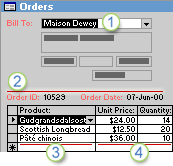
1. ข้อมูลในฟอร์มนี้มาจากตารางลูกค้า...
2. ... ตารางคําสั่งซื้อ...
3. ... ตารางผลิตภัณฑ์...
4. ... และตารางรายละเอียดใบสั่งซื้อ
ชื่อลูกค้าในกล่อง ใบเรียกเก็บเงิน จะถูก ดึงมาจากตาราง ลูกค้า ค่า ID คําสั่งซื้อ และวันที่สั่งซื้อ มาจากตาราง คําสั่งซื้อ ชื่อผลิตภัณฑ์มาจากตารางผลิตภัณฑ์ และค่า UnitPrice และ Quantity มาจากตาราง รายละเอียดคําสั่งซื้อ ตารางเหล่านี้จะลิงก์ซึ่งกันและกันในหลายวิธีเพื่อนําข้อมูลจากตารางแต่ละรายการมาไว้ในฟอร์ม
ในตัวอย่างก่อนหน้า เขตข้อมูลในตารางต้องถูกประสานกันเพื่อให้แสดงข้อมูลเกี่ยวกับลําดับเดียวกัน การประสานงานนี้ทําได้โดยการใช้ความสัมพันธ์ของตาราง ความสัมพันธ์ของตารางทํางานโดยการจับคู่ข้อมูลในเขตข้อมูลสําคัญ ซึ่งมักจะเป็นเขตข้อมูลที่มีชื่อเดียวกันในทั้งสองตาราง ในกรณีส่วนใหญ่ เขตข้อมูลที่ตรงกันเหล่านี้เป็น คีย์หลัก จากตารางหนึ่ง ซึ่งจะมีตัวระบุที่ไม่ซ้ํากันสําหรับแต่ละระเบียน และ Foreign Key ในอีกตารางหนึ่ง ตัวอย่างเช่น พนักงานสามารถเชื่อมโยงกับใบสั่งซื้อที่พวกเขามีหน้าที่รับผิดชอบโดยการสร้างความสัมพันธ์ตารางระหว่างเขตข้อมูล EmployeeID ในตารางพนักงานและตารางใบสั่งซื้อ
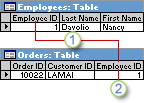
1. EmployeeID จะปรากฏในทั้งสองตาราง — เป็นคีย์หลัก ...
2. ... และเป็นคีย์นอก
ชนิดของความสัมพันธ์ของตาราง
ชนิดของความสัมพันธ์ของตารางใน Access มีอยู่สามชนิด
- ความสัมพันธ์แบบหนึ่ง-ต่อ-กลุ่ม
ลองใช้ฐานข้อมูลการติดตามใบสั่งซื้อที่มีตารางลูกค้าและตารางใบสั่งซื้อเป็นตัวอย่าง ลูกค้าสามารถสั่งซื้อได้จํานวนเท่าใดก็ได้ ดังนั้น สําหรับลูกค้าในตารางลูกค้า อาจมีคําสั่งซื้อจํานวนมากที่แสดงในตารางคําสั่งซื้อ ความสัมพันธ์ระหว่างตารางลูกค้าและตารางใบสั่งซื้อเป็นความสัมพันธ์แบบหนึ่ง-ต่อ-กลุ่ม
เมื่อต้องการแสดงความสัมพันธ์แบบหนึ่ง-ต่อ-กลุ่มในการออกแบบฐานข้อมูลของคุณ ให้ใช้คีย์หลักที่ด้าน "หนึ่ง" ของความสัมพันธ์ แล้วเพิ่มคีย์หลักนั้นเข้าไปเป็นเขตข้อมูลเพิ่มเติมหรือหลายเขตข้อมูลในตารางของด้าน "กลุ่ม" ของความสัมพันธ์ ตัวอย่างเช่น ในกรณีนี้ คุณเพิ่มเขตข้อมูลใหม่ ซึ่งก็คือเขตข้อมูล ID จากตาราง ลูกค้า ลงในตาราง ใบสั่งซื้อ และตั้งชื่อเป็น ID ลูกค้า จากนั้น Access สามารถใช้หมายเลข ID ลูกค้าในตารางคําสั่งซื้อเพื่อค้นหาลูกค้าที่ถูกต้องสําหรับแต่ละคําสั่งซื้อ - ความสัมพันธ์แบบกลุ่ม-ต่อ-กลุ่ม
ตอนนี้ มาดูความสัมพันธ์ระหว่างตาราง ผลิตภัณฑ์ และตารางใบสั่งซื้อกัน คําสั่งซื้อเดียวอาจมีผลิตภัณฑ์มากกว่าหนึ่งรายการ ในทางกลับกัน ผลิตภัณฑ์เดียวอาจปรากฏในคําสั่งซื้อได้หลายใบ ดังนั้น ในแต่ละระเบียนในตารางใบสั่งซื้ออาจมีหลายระเบียนในตารางผลิตภัณฑ์ นอกจากนี้ ในแต่ละระเบียนในตารางผลิตภัณฑ์ สามารถมีหลายระเบียนในตารางใบสั่งซื้อได้อีกด้วย ความสัมพันธ์นี้เรียกว่าความสัมพันธ์แบบกลุ่มต่อกลุ่ม โปรดสังเกตว่าเมื่อต้องการตรวจหาความสัมพันธ์แบบกลุ่ม-ต่อ-กลุ่มที่มีอยู่ระหว่างตารางของคุณ สิ่งสําคัญคือคุณต้องพิจารณาความสัมพันธ์ทั้งสองด้าน
เมื่อต้องการแสดงความสัมพันธ์แบบกลุ่ม-ต่อ-กลุ่ม คุณต้องสร้างตารางที่สาม ซึ่งมักจะเรียกว่าตารางเชื่อมต่อ (junction table) ซึ่งจะแตกความสัมพันธ์แบบกลุ่ม-ต่อ-กลุ่มลงเป็นความสัมพันธ์แบบหนึ่ง-ต่อ-กลุ่มจํานวนสองความสัมพันธ์ คุณแทรกคีย์หลักจากแต่ละตารางลงในตารางที่สาม ผลที่ได้คือตารางที่สามจะบันทึกความสัมพันธ์แต่ละรายการ หรืออินสแตนซ์ไว้ ตัวอย่างเช่น ตารางใบสั่งซื้อและตารางผลิตภัณฑ์มีความสัมพันธ์แบบกลุ่ม-ต่อ-กลุ่มที่ถูกกําหนดโดยการสร้างความสัมพันธ์แบบหนึ่ง-ต่อ-กลุ่มสองความสัมพันธ์ไปยังตารางรายละเอียดใบสั่งซื้อ ใบสั่งซื้อหนึ่งใบสามารถมีผลิตภัณฑ์ได้หลายรายการ และแต่ละผลิตภัณฑ์สามารถปรากฏในใบสั่งซื้อได้หลายใบ - ความสัมพันธ์แบบหนึ่ง-ต่อ-หนึ่ง
ในความสัมพันธ์แบบหนึ่ง-ต่อ-หนึ่ง แต่ละระเบียนในตารางแรกสามารถมีระเบียนที่ตรงกันได้เพียงหนึ่งระเบียนในตารางที่สอง และแต่ละระเบียนในตารางที่สองสามารถมีระเบียนที่ตรงกันได้เพียงหนึ่งระเบียนในตารางแรก ความสัมพันธ์นี้ไม่ใช่เรื่องปกติ เพราะส่วนใหญ่แล้วข้อมูลที่เกี่ยวข้องด้วยวิธีนี้จะถูกเก็บไว้ในตารางเดียวกัน คุณอาจใช้ความสัมพันธ์แบบหนึ่ง-ต่อ-หนึ่งเพื่อแบ่งตารางที่มีหลายเขตข้อมูล เพื่อแยกส่วนของตารางด้วยเหตุผลด้านความปลอดภัย หรือเพื่อจัดเก็บข้อมูลที่นําไปใช้กับชุดย่อยของตารางหลักเท่านั้น เมื่อคุณระบุความสัมพันธ์ดังกล่าวได้ ทั้งสองตารางจะต้องแชร์เขตข้อมูลร่วมกัน
เหตุผลในการสร้างความสัมพันธ์ของตาราง
คุณสามารถสร้างความสัมพันธ์ของตารางได้อย่างชัดแจ้งโดยใช้หน้าต่างความสัมพันธ์ หรือโดยการลากเขตข้อมูลจากบานหน้าต่างรายการเขตข้อมูล Access จะใช้ความสัมพันธ์ของตารางในการตัดสินใจว่าจะรวมตารางเข้าด้วยกันอย่างไรเมื่อคุณต้องการใช้ในวัตถุฐานข้อมูล มีหลายสาเหตุว่าทําไมคุณควรสร้างความสัมพันธ์ของตารางก่อนที่คุณจะสร้างวัตถุฐานข้อมูลอื่นๆ เช่น ฟอร์ม คิวรี และรายงาน
- ความสัมพันธ์ของตารางจะให้ข้อมูลการออกแบบคิวรีของคุณ
เมื่อต้องการทํางานกับระเบียนจากมากกว่าหนึ่งตาราง คุณมักจะต้องสร้างคิวรีที่รวมตารางเข้าด้วยกัน คิวรีทํางานโดยการจับคู่ค่าในเขตข้อมูลคีย์หลักของตารางแรกกับเขตข้อมูล Foreign Key ในตารางที่สอง ตัวอย่างเช่น เมื่อต้องการส่งกลับแถวที่แสดงรายการคําสั่งซื้อทั้งหมดของลูกค้าแต่ละราย ให้คุณสร้างคิวรีที่รวมตารางลูกค้ากับตารางใบสั่งซื้อโดยยึดตามเขตข้อมูล ID ลูกค้า ในหน้าต่างความสัมพันธ์ คุณสามารถระบุเขตข้อมูลที่จะเชื่อมด้วยตนเองได้ แต่ถ้าคุณมีความสัมพันธ์ที่กําหนดระหว่างตารางอยู่แล้ว Access จะให้การรวมเริ่มต้น โดยยึดตามความสัมพันธ์ของตารางที่มีอยู่ นอกจากนี้ ถ้าคุณใช้ตัวช่วยสร้างคิวรีตัวใดตัวหนึ่ง Access จะใช้ข้อมูลที่รวบรวมจากความสัมพันธ์ของตารางที่คุณกําหนดไว้แล้วเพื่อแสดงตัวเลือกที่มีข้อมูลและเติมข้อมูลล่วงหน้าในการตั้งค่าคุณสมบัติด้วยค่าเริ่มต้นที่เหมาะสม - ความสัมพันธ์ของตารางจะให้ข้อมูลการออกแบบฟอร์มและรายงานของคุณ
เมื่อคุณออกแบบฟอร์มหรือรายงาน Access จะใช้ข้อมูลที่รวบรวมจากความสัมพันธ์ของตารางที่คุณกําหนดไว้แล้วเพื่อแสดงตัวเลือกที่มีข้อมูลและเพื่อเติมข้อมูลล่วงหน้าในการตั้งค่าคุณสมบัติด้วยค่าเริ่มต้นที่เหมาะสม - ความสัมพันธ์ของตารางเป็นรากฐานที่คุณสามารถใช้บังคับให้มี Referential Integrity เพื่อช่วยป้องกันไม่ให้มีระเบียนที่ไม่มีการเชื่อมโยงในฐานข้อมูลของคุณ ระเบียนที่ไม่มีการเชื่อมโยงคือระเบียนที่มีการอ้างอิงไปยังระเบียนอื่นที่ไม่มีอยู่ ตัวอย่างเช่น ระเบียนใบสั่งซื้อที่อ้างอิงระเบียนลูกค้าที่ไม่มีอยู่
เมื่อคุณออกแบบฐานข้อมูล คุณแบ่งข้อมูลของคุณออกเป็นตารางต่างๆ โดยที่ตารางแต่ละตารางจะมีคีย์หลัก จากนั้น คุณจะเพิ่ม Foreign Key ลงในตารางที่สัมพันธ์กันที่อ้างอิงคีย์หลักเหล่านั้น การจับคู่คีย์นอกและคีย์หลักเหล่านี้สร้างพื้นฐานสําหรับความสัมพันธ์ตารางและคิวรีแบบหลายตาราง สิ่งสําคัญคือการอ้างอิงคีย์นอกและคีย์หลักเหล่านี้ต้องซิงโครไนซ์อยู่เสมอ Referential Integrity ซึ่งขึ้นอยู่กับความสัมพันธ์ของตาราง จะช่วยรับรองว่าการอ้างอิงจะมีการซิงโครไนซ์อยู่
การทำความเข้าใจกับ Referential Integrity
เมื่อคุณออกแบบฐานข้อมูล คุณแบ่งข้อมูลฐานข้อมูลของคุณออกเป็นตารางตามหัวเรื่องจํานวนมากเพื่อลดความซ้ําซ้อนของข้อมูล จากนั้นคุณให้ Access สามารถนําข้อมูลกลับมารวมกันโดยการวางเขตข้อมูลทั่วไปลงในตารางที่สัมพันธ์กัน ตัวอย่างเช่น เพื่อแสดงความสัมพันธ์แบบหนึ่ง-ต่อ-กลุ่ม คุณนําคีย์หลักจากตาราง "หนึ่ง" และเพิ่มคีย์หลักนั้นเป็นเขตข้อมูลเพิ่มเติมในตาราง "กลุ่ม" เมื่อต้องการนําข้อมูลกลับมารวมกัน Access จะรับค่าในตาราง "กลุ่ม" และค้นหาค่าที่สอดคล้องกันในตาราง "หนึ่ง" ด้วยวิธีนี้ ค่าในตาราง "กลุ่ม" จะอ้างอิงค่าที่สอดคล้องกันในตาราง "หนึ่ง"
สมมติว่าคุณมีความสัมพันธ์แบบหนึ่ง-ต่อ-กลุ่มระหว่างผู้จัดส่งและใบสั่งซื้อ และคุณต้องการลบผู้จัดส่ง ถ้าผู้จัดส่งที่คุณต้องการลบมีคําสั่งซื้อในตารางคําสั่งซื้อ คําสั่งซื้อเหล่านั้นจะกลายเป็น "orphans" เมื่อคุณลบระเบียนผู้จัดส่ง คําสั่งซื้อจะยังคงมี ID ผู้จัดส่ง แต่ ID จะไม่สามารถใช้งานได้อีกต่อไป เนื่องจากไม่มีระเบียนที่อ้างอิงอีกต่อไป
จุดประสงค์ของ Referential Integrity คือป้องกันไม่ให้เกิดการไม่มีการเชื่อมโยงขึ้น และรักษาการอ้างอิงให้ตรงกันเพื่อไม่ให้มีสถานการณ์แบบสมมติดังกล่าวเกิดขึ้น
คุณบังคับให้มี Referential Integrity ได้โดยการเปิดใช้งานตัวเลือกดังกล่าวสำหรับความสัมพันธ์ของตาราง เมื่อบังคับแล้ว Access จะปฏิเสธการดําเนินการใดๆ ที่ละเมิดต่อ Referential Integrity สําหรับความสัมพันธ์ของตารางนั้น ซึ่งหมายความว่า Access จะปฏิเสธการอัปเดตทั้งสองอย่างที่เปลี่ยนแปลงเป้าหมายของการอ้างอิง และการลบที่จะลบเป้าหมายของการอ้างอิง คุณอาจจําเป็นต้องเปลี่ยนคีย์หลักสําหรับผู้จัดส่งที่มีคําสั่งซื้อในตารางคําสั่งซื้อ สําหรับกรณีดังกล่าว สิ่งที่คุณต้องการจริงๆ ก็คือ Access เพื่ออัปเดตแถวที่ได้รับผลกระทบทั้งหมดโดยอัตโนมัติโดยเป็นส่วนหนึ่งของการดําเนินการแบบคราวเดียว ด้วยวิธีนี้ Access ทําให้มั่นใจได้ว่าการอัปเดตจะเสร็จสมบูรณ์ทั้งหมดเพื่อไม่ให้ฐานข้อมูลของคุณตกอยู่ในสถานะไม่สอดคล้องกัน โดยบางแถวได้รับการอัปเดตแต่บางแถวไม่มีการอัปเดต ด้วยเหตุนี้ Access จึงสนับสนุนตัวเลือกอัปเดต เขตข้อมูลที่เกี่ยวข้อง ทั้งหมด เมื่อคุณบังคับใช้ Referential Integrity แล้วเลือกตัวเลือก อัปเดตเขตข้อมูลที่เกี่ยวข้อง ทั้งหมด จากนั้นอัปเดตคีย์หลัก Access ก็จะอัปเดตเขตข้อมูลทั้งหมดที่อ้างอิงคีย์หลัก
อาจเป็นไปได้เช่นกันว่าคุณอาจจําเป็นต้องลบแถวและระเบียนที่เกี่ยวข้องทั้งหมด ตัวอย่างเช่น ระเบียนผู้จัดส่งและคําสั่งซื้อที่เกี่ยวข้องทั้งหมดสําหรับผู้จัดส่งรายนั้น ด้วยเหตุผลนี้ Access จึงสนับสนุนตัวเลือกลบ ระเบียนที่เกี่ยวข้อง ทั้งหมด เมื่อคุณบังคับใช้ Referential Integrity แล้วเลือกตัวเลือก ลบระเบียนที่เกี่ยวข้อง ทั้งหมด จากนั้นลบระเบียนทางด้านคีย์หลักของความสัมพันธ์ Access จะลบระเบียนทั้งหมดที่อ้างอิงคีย์หลักโดยอัตโนมัติ
การดูความสัมพันธ์ของตาราง
เมื่อต้องการดูความสัมพันธ์ของตาราง ให้คลิก ความสัมพันธ์ บนแท็บ เครื่องมือฐานข้อมูล หน้าต่าง ความสัมพันธ์ จะเปิดขึ้น และแสดงความสัมพันธ์ที่มีอยู่ ถ้าไม่มีการกําหนดความสัมพันธ์ของตารางและคุณกําลังเปิดหน้าต่างความสัมพันธ์เป็นครั้งแรก Access จะพร้อมท์ให้คุณเพิ่มตารางหรือคิวรีลงในหน้าต่าง
เปิดหน้าต่างความสัมพันธ์
คลิก ไฟล์ คลิก เปิด จากนั้นเลือกและเปิดฐานข้อมูล
บนแท็บ เครื่องมือฐานข้อมูล ในกลุ่ม ความสัมพันธ์ ให้คลิก ความสัมพันธ์
บนแท็บ การออกแบบความสัมพันธ์ ในกลุ่ม ความสัมพันธ์ ให้คลิก ความสัมพันธ์ทั้งหมด
วิธีนี้จะแสดงความสัมพันธ์ทั้งหมดที่กำหนดไว้ในฐานข้อมูลของคุณ โปรดสังเกตว่าตารางที่ซ่อนอยู่ (ตารางที่มีการเลือกกล่องกาเครื่องหมาย ซ่อน ในกล่องโต้ตอบ คุณสมบัติ ของตาราง) และความสัมพันธ์ของตารางดังกล่าวจะไม่แสดงให้เห็นเว้นแต่ว่าจะมีการเลือกกล่องกาเครื่องหมาย แสดงวัตถุที่ซ่อน ในกล่องโต้ตอบ ตัวเลือกการนำทาง
ความสัมพันธ์ของตารางจะแสดงด้วยเส้นความสัมพันธ์ที่วาดระหว่างตารางในหน้าต่างความสัมพันธ์ ความสัมพันธ์ที่ไม่บังคับให้มี Referential Integrity จะปรากฏเป็นเส้นบางระหว่างเขตข้อมูลร่วมที่สนับสนุนความสัมพันธ์ เมื่อคุณเลือกความสัมพันธ์โดยการคลิกที่เส้นของความสัมพันธ์ เส้นจะหนาขึ้นเพื่อแสดงว่าความสัมพันธ์ถูกเลือก ถ้าคุณบังคับให้มี Referential Integrity สําหรับความสัมพันธ์นี้ เส้นจะปรากฏหนาขึ้นที่ปลายแต่ละข้าง นอกจากนี้ ตัวเลข 1 จะปรากฏบนส่วนหนาของเส้นบนด้านหนึ่งของความสัมพันธ์ และสัญลักษณ์อนันต์ (∞) จะปรากฏบนส่วนหนาของเส้นบนอีกด้านหนึ่ง
เมื่อหน้าต่างความสัมพันธ์ทำงานอยู่ คุณสามารถเลือกได้จากคำสั่งต่อไปนี้บน Ribbon
บนแท็บ ออกแบบความสัมพันธ์ ในกลุ่ม เครื่องมือ ให้ทําดังนี้
- แก้ไขความสัมพันธ์ เปิดกล่องโต้ตอบ แก้ไขความสัมพันธ์ เมื่อคุณเลือกเส้นความสัมพันธ์ คุณสามารถคลิก แก้ไขความสัมพันธ์ เพื่อเปลี่ยนความสัมพันธ์ของตารางได้ นอกจากนี้ คุณยังสามารถดับเบิลคลิกที่เส้นความสัมพันธ์ได้อีกด้วย
- เค้าโครงที่ชัดเจน เอาตารางและความสัมพันธ์ทั้งหมดออกจากการแสดงในหน้าต่างความสัมพันธ์ โปรดสังเกตว่าคําสั่งนี้จะซ่อนตารางและความสัมพันธ์เท่านั้น แต่ไม่ได้ลบออก
- รายงานความสัมพันธ์ สร้างรายงานที่แสดงตารางและความสัมพันธ์ในฐานข้อมูลของคุณ รายงานจะแสดงเฉพาะตารางและความสัมพันธ์ที่ไม่ถูกซ่อนในหน้าต่างความสัมพันธ์
บนแท็บ การออกแบบความสัมพันธ์ ในกลุ่ม ความสัมพันธ์ ให้ทําดังนี้
- เพิ่มตาราง ทําให้มีการเลือกตารางเพื่อแสดงในหน้าต่างความสัมพันธ์
- ซ่อนตาราง ซ่อนตารางที่เลือกไว้ในหน้าต่างความสัมพันธ์
- ความสัมพันธ์โดยตรง แสดงความสัมพันธ์และตารางที่เกี่ยวข้องทั้งหมดสำหรับตารางที่เลือกในหน้าต่างความสัมพันธ์ ถ้ายังไม่ได้แสดงไว้
- ความสัมพันธ์ทั้งหมด แสดงความสัมพันธ์และตารางที่เกี่ยวข้องทั้งหมดในฐานข้อมูลของคุณในหน้าต่างความสัมพันธ์ โปรดสังเกตว่าตารางที่ซ่อนอยู่ (ตารางที่มีการเลือกกล่องกาเครื่องหมาย ซ่อน ในกล่องโต้ตอบ คุณสมบัติ ของตาราง) และความสัมพันธ์ของตารางดังกล่าวจะไม่แสดงให้เห็นเว้นแต่ว่าจะมีการเลือก แสดงวัตถุที่ซ่อน ในกล่องโต้ตอบ ตัวเลือกการนำทาง
- ปิด ปิดหน้าต่าง ความสัมพันธ์ ถ้าคุณทําการเปลี่ยนแปลงใดๆ กับเค้าโครงของหน้าต่างความสัมพันธ์ คุณจะถูกถามว่าจะบันทึกการเปลี่ยนแปลงเหล่านั้นหรือไม่