
รายงาน Access เป็นวิธีที่ยอดเยี่ยมในการดูหรือพิมพ์ข้อมูลที่สรุปจากฐานข้อมูลของคุณ เนื่องจากคุณสามารถแสดงข้อมูลไปยังระดับรายละเอียดที่คุณต้องการและในหลายรูปแบบได้ รายงานจะถูกแบ่งเป็นส่วนๆ และด้วยการแทรกตัวแบ่งหน้า คุณสามารถเริ่มหน้าใหม่ภายในส่วนนั้นได้
เรียนรู้ที่นี่เกี่ยวกับวิธีการแทรกและเอาตัวควบคุมตัวแบ่งหน้าออก และวิธีการบังคับตัวแบ่งหน้าในรายงานที่มีการจัดกลุ่ม
ภาพรวม
เนื่องจากข้อมูลในรายงาน Access ถูกประมวลผลครั้งละหนึ่งระเบียน การดูรายงานในมุมมองออกแบบจะช่วยให้คุณระบุวิธีการแสดงแต่ละแถวได้ เมื่อคุณใช้ตัวอย่างก่อนพิมพ์ คุณสามารถดูวิธีการแสดงหรือพิมพ์รายงานได้ ถ้าคุณต้องการ คุณสามารถเพิ่มการขยายเพื่อขยายรายละเอียดได้
ตารางนี้แสดงรายการส่วนต่างๆ ของรายงานและลักษณะที่หน้าแสดงเมื่อคุณแทรกตัวแบ่งหน้า
| วางตัวควบคุมตัวแบ่งหน้าในส่วนนี้ | เมื่อต้องการแสดงหน้าใหม่ |
|---|---|
| ส่วนหัวรายงาน | จุดเริ่มต้นของรายงาน ใช้สําหรับหน้าชื่อเรื่อง |
| ส่วนหัวของหน้า | ด้านบนของทุกหน้าของรายงาน |
| ส่วนหัวของกลุ่ม | ก่อนระเบียนแรกในกลุ่ม |
| รายละเอียด | พิมพ์ระเบียนแต่ละระเบียนในรายงาน |
| ส่วนท้ายของกลุ่ม | หลังระเบียนสุดท้ายในกลุ่ม |
| ส่วนท้ายของหน้า | ด้านล่างของแต่ละหน้าของรายงาน |
| ส่วนท้ายของรายงาน | ที่ส่วนท้ายของรายงาน |
แทรกตัวควบคุมตัวแบ่งหน้า
คุณสามารถแทรกตัวแบ่งหน้าในส่วนอื่นที่ไม่ใช่ส่วนหัวกระดาษและท้ายกระดาษของหน้าของรายงาน
ตัวอย่างเช่น เมื่อต้องการพิมพ์หน้าชื่อเรื่องของรายงานบนหน้าที่แยกต่างหาก ให้วางตัวแบ่งหน้าในส่วน ส่วนหัวรายงาน หลังจากตัวควบคุมที่คุณต้องการให้ปรากฏบนหน้าชื่อเรื่อง ในตัวอย่างด้านล่าง ตัวควบคุมตัวแบ่งหน้าอยู่ระหว่างส่วนหัวและกล่องข้อความคําอธิบาย

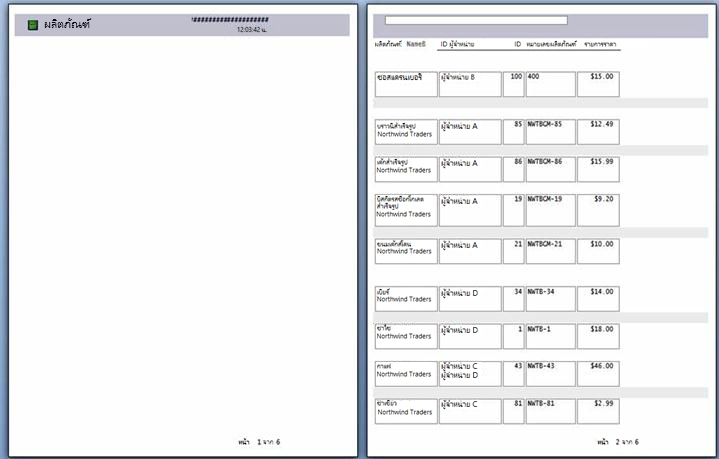 โปรดสังเกตว่า มีเพียง ส่วนหัว เท่านั้นที่ปรากฏบนหน้าแรก และคําอธิบายพร้อมกับระเบียนจะปรากฏในหน้าถัดไป
การแทรกตัวแบ่งหน้า
- เปิดรายงานในมุมมองออกแบบ
- บนแท็บ ออกแบบ ในกลุ่ม ตัวควบคุม ให้คลิก แทรกตัวแบ่งหน้า
- คลิกตําแหน่งที่คุณต้องการวางตัวควบคุมตัวแบ่งหน้า Access จะระบุตัวแบ่งหน้าที่มีบรรทัดสั้นๆ บนขอบด้านซ้ายของรายงาน
หมายเหตุ
วางตัวควบคุมตัวแบ่งหน้าไว้ด้านบนหรือด้านล่างตัวควบคุมที่มีอยู่ในรายงานเพื่อหลีกเลี่ยงการแยกข้อมูลในตัวควบคุมนั้น
ตัวแบ่งหน้าสามารถดูได้ในการแสดงตัวอย่างก่อนพิมพ์ แต่ไม่สามารถดูในมุมมองรายงานหรือมุมมองเค้าโครง
- เลือกตัวควบคุมตัวแบ่งหน้า แล้วกดแป้น Delete
ใช้การตั้งค่า บังคับหน้าใหม่ ในรายงานที่มีการจัดกลุ่ม
การออกแบบรายงานบางอย่างจะดีที่สุดเมื่อแสดงกับแต่ละกลุ่มโดยเริ่มต้นบนหน้าใหม่ คุณสามารถสร้างรูปแบบนี้โดยใช้คุณสมบัติ บังคับให้หน้าใหม่ บังคับให้ตัวแบ่งหน้าทุกครั้งที่ค่าของกลุ่มเปลี่ยนแปลง
บังคับการตั้งค่าคุณสมบัติ หน้าใหม่
| การตั้งค่าคุณสมบัติ บังคับให้หน้าใหม่ | แสดงผลลัพธ์ |
|---|---|
| ไม่มี | (การตั้งค่าเริ่มต้น) ไม่มีตัวแบ่งหน้าบังคับ |
| ก่อนส่วน | เริ่มพิมพ์ส่วนปัจจุบันจากด้านบนของหน้าใหม่เมื่อมีกลุ่มใหม่ |
| หลังส่วน | เริ่มพิมพ์ส่วนถัดไปจากด้านบนของหน้าใหม่เมื่อมีกลุ่มใหม่ |
| ก่อน & หลัง | เริ่มพิมพ์ส่วนปัจจุบันและส่วนถัดไปบนหน้าใหม่เมื่อมีกลุ่ม |
เคล็ดลับ
ก่อนที่จะเพิ่มตัวแบ่งหน้าที่ถูกบังคับลงในกลุ่ม ให้พิจารณาว่าการออกแบบรายงานของคุณอาจทํางานกับกลุ่มใหม่ได้ดีกว่าโดยเริ่มต้นบนหน้าใหม่
เมื่อต้องการจัดกลุ่มรายงาน ให้เปิดรายงานในมุมมองออกแบบ คลิกขวาที่คอลัมน์ที่คุณต้องการจัดกลุ่ม แล้วคลิก จัดกลุ่มตาม

เมื่อใช้การจัดกลุ่ม Access จะย้ายเขตข้อมูลการจัดกลุ่มไปยังคอลัมน์ซ้ายสุด และจัดกลุ่มคอลัมน์ที่เหลือโดยยึดตามคอลัมน์นั้น ในบางกรณี Access จะเพิ่มผลรวมทั้งหมดลงในส่วน ท้ายของรายงาน ด้วย

- เปิดรายงานที่จัดกลุ่มในมุมมองออกแบบ แล้วคลิกที่ใดก็ได้ในส่วนหัวของประเภท
- ถ้าแผ่นคุณสมบัติยังไม่ปรากฏให้เห็น ให้คลิก F4 เพื่อแสดงแผ่นคุณสมบัติ
- ในคุณสมบัติ Force New Page ให้คลิกตัวเลือกที่เหมาะสมจากรายการดรอปดาวน์
เมื่อต้องการเอาตัวแบ่งหน้าที่บังคับออก
- คลิกขวาที่ส่วนหัวของประเภท แล้วคลิก คุณสมบัติ
- ในคุณสมบัติ บังคับให้มีหน้าใหม่ ให้คลิกที่รายการดรอปดาวน์ แล้วเลือก ไม่มี