
ตามค่าเริ่มต้น ตัวควบคุมบนฟอร์ม Access จะถูกยึดไว้ที่มุมบนซ้ายของฟอร์ม และไม่ปรับขนาดเมื่อคุณปรับขนาดฟอร์ม เมื่อต้องการเปลี่ยนลักษณะการทํางานนี้ คุณสามารถใช้คําสั่ง Anchoring ตัวอย่างเช่น คุณสามารถกําหนดค่ากล่องข้อความให้ยืดลงและไปทางขวาเมื่อฟอร์มมีขนาดใหญ่ขึ้น ซึ่งจะช่วยให้คุณเห็นข้อความเพิ่มเติมในตัวควบคุม
ตั้งแต่ใน Access for Microsoft 365 เวอร์ชัน 2609 (รุ่น 16.0.20430.20146) ความกว้างสูงสุดของแบบฟอร์มและความสูงของแต่ละส่วนจะเท่ากับ 2,000 นิ้ว (5,080 ซม.) ซึ่งเพิ่มขึ้นจาก 22.75 นิ้ว (57.79 ซม.) ในเวอร์ชันก่อนหน้า พื้นที่การออกแบบที่ใหญ่ขึ้นและการยึดจุดยึดจะช่วยแก้ปัญหาต่างๆ ได้ เช่น การเพิ่มพื้นที่ออกแบบจะทําให้คุณมีพื้นที่มากขึ้นในการวางตัวควบคุม ในขณะที่การกําหนดจุดยึดจะกําหนดวิธีการตอบสนองของตัวควบคุมเมื่อหน้าต่างแบบฟอร์มเปลี่ยนขนาด
หลีกเลี่ยงการคิดว่าแบบฟอร์มที่ออกแบบมาสําหรับจอภาพขนาดใหญ่หรือจอกว้างพิเศษจะทํางานได้ดีกับจอแสดงผลทุกจอ ตั้งค่าขนาดตัวควบคุมขั้นต่ําที่เป็นประโยชน์ ใช้การกําหนดจุดยึดตามความเหมาะสม และทดสอบฟอร์มกับขนาดหน้าต่าง ความละเอียดของจอแสดงผล และการตั้งค่ามาตราส่วนที่ผู้ชมของคุณใช้ ฟอร์มแบบแท็บ ฟอร์มการนําทาง หรือฟอร์มย่อยอาจใช้งานได้ง่ายกว่าเค้าโครงคงที่ขนาดใหญ่เพียงเค้าโครงเดียว
ในบทความนี้
จุดยึดตัวควบคุม
ในบานหน้าต่างนําทาง ให้คลิกขวาที่ฟอร์มที่คุณต้องการเปลี่ยนแปลง แล้วคลิกมุมมองเค้าโครง
ในฟอร์ม คลิกตัวควบคุมที่คุณต้องการใช้ลักษณะการทํางานการกําหนดจุดยึด
บนแท็บ จัดเรียง ในกลุ่ม ตําแหน่ง ให้คลิก การกําหนดจุดยึด
คลิกตัวเลือกที่คุณต้องการ
ตัวเลือกการกําหนดจุดยึดตัวเลือก การกําหนดจุดยึด ลักษณะการทํางานของตัวควบคุมเมื่อคุณปรับขนาดฟอร์ม ด้านบนซ้าย (ค่าเริ่มต้น) ตัวควบคุมจะถูกยึดไว้ที่มุมซ้ายบนของฟอร์ม และจะไม่เปลี่ยนแปลงขนาด ยืดออก ตัวควบคุมจะถูกยึดอยู่ที่มุมซ้ายบนของฟอร์ม และขยายลงมาเพื่อเติมพื้นที่ว่าง ซ้ายล่าง ตัวควบคุมจะถูกยึดไว้ที่มุมซ้ายล่างของฟอร์ม และจะไม่เปลี่ยนแปลงขนาด ยืดตามด้านบน ตัวควบคุมจะถูกยึดไว้ที่มุมซ้ายบนของฟอร์ม และยืดออกในแนวนอนเพื่อเติมพื้นที่ว่าง ยืดลงและขวาง ตัวควบคุมจะถูกยึดไว้ที่มุมซ้ายบนของฟอร์ม และยืดลงมาและขวางเพื่อเติมพื้นที่ว่าง ยืดผ่านด้านล่าง ตัวควบคุมจะถูกยึดอยู่ที่มุมซ้ายล่างของฟอร์ม และยืดในแนวนอนเพื่อเติมพื้นที่ว่างที่พร้อมใช้งาน ด้านบนขวา ตัวควบคุมจะถูกยึดไว้ที่มุมขวาบนของฟอร์ม และจะไม่เปลี่ยนแปลงขนาด ยืดลงและขวา ตัวควบคุมจะถูกยึดไว้ที่มุมบนขวาของฟอร์ม และยืดในแนวตั้งเพื่อเติมพื้นที่ว่าง ขวาล่าง ตัวควบคุมจะถูกยึดไว้ที่มุมขวาล่างของฟอร์ม และจะไม่เปลี่ยนแปลงขนาด หมายเหตุ
- ถ้าคุณสมบัติ การวางแนว ของฟอร์มถูกตั้งค่าเป็น ขวาไปซ้าย การกําหนดจุดยึดเริ่มต้นสําหรับคําสั่ง "ยืดขวาง" จะเป็นทางด้านขวาของฟอร์มแทนที่จะเป็นด้านซ้าย
- ถ้าคุณระบุตัวเลือก "ยืด" ตัวเลือกใดตัวเลือกหนึ่งสําหรับตัวควบคุม ตัวควบคุมจะไม่เล็กกว่าขนาดที่ระบุในคุณสมบัติ ความกว้าง และ ความสูง ของ ตัวควบคุม
เมื่อต้องการหยุดตัวควบคุมจากการยืด ย่อขนาด หรือเคลื่อนย้ายขณะที่คุณปรับขนาดฟอร์ม ให้ตั้งค่าตัวเลือกการกําหนดจุดยึดของตัวควบคุมกลับไปเป็นค่าเริ่มต้น ซึ่งก็คือด้านบนซ้าย
หมายเหตุ
ถ้าคุณได้กําหนดค่า Access ให้แสดงวัตถุเป็นหน้าต่างที่ซ้อนทับกันแทนที่จะเป็นเอกสารที่อยู่ในแท็บ ลักษณะการทํางานของจุดยึดที่คุณเลือกจะมองเห็นได้เมื่อคุณปรับขนาดหน้าต่างฟอร์ม (หรือ ถ้าคุณขยายฟอร์มให้ใหญ่สุด เมื่อคุณปรับขนาดหน้าต่าง Access) ถ้าคุณได้ตั้งค่าฐานข้อมูลของคุณให้แสดงวัตถุเป็นแท็บเอกสาร (การตั้งค่าเริ่มต้น) ลักษณะการทํางานของการกําหนดจุดยึดที่คุณเลือกจะมองเห็นได้เมื่อคุณปรับขนาดหน้าต่าง Access เท่านั้น
How do I ตั้งค่าตัวเลือกหน้าต่างเอกสาร
- คลิกแท็บ ไฟล์ ภายใต้ วิธีใช้ ให้คลิก ตัวเลือก
- คลิก ฐานข้อมูลปัจจุบัน
- ภายใต้ ตัวเลือกแอปพลิเคชัน ภายใต้ ตัวเลือกหน้าต่างเอกสาร ให้เลือกหน้าต่างที่ซ้อนกันหรือเอกสารที่อยู่ในแท็บ
เคล็ดลับ
ในมุมมองออกแบบ ตรวจสอบให้แน่ใจว่าฟอร์มมีขนาดเพื่อให้มีพื้นที่เส้นตารางออกแบบว่างน้อยที่สุดด้านล่างและทางด้านขวาของตัวควบคุม ซึ่งจะช่วยให้มั่นใจว่าตัวควบคุมจะยึดและยืดไปยังขอบล่างและด้านขวาของหน้าต่างฟอร์ม นอกจากนี้ ให้ตั้งค่าความกว้างและความสูงของตัวควบคุมการยืดแต่ละตัวให้มีขนาดเล็กที่สุดที่คุณจะใช้ภายใต้สถานการณ์ปกติ
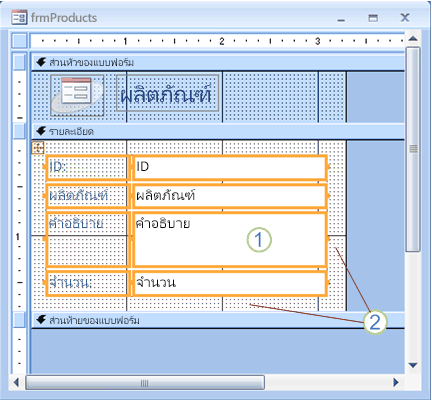
1. กล่องข้อความ คําอธิบาย ถูกตั้งค่าให้ยืดลงและขวาง และถูกตั้งค่าให้เป็นขนาดที่เล็กสุดที่สามารถใช้ได้
2. ตารางออกแบบฟอร์มมีขนาดเล็กลงเพื่อให้เหลือพื้นที่สีขาวเพียงเล็กน้อย
หมายเหตุ
คุณอาจต้องย้ายหรือปรับขนาดตัวควบคุมอื่นๆ บนฟอร์ม (โดยเฉพาะรายการในส่วนหัวหรือส่วนท้ายของฟอร์ม) ก่อนที่คุณจะสามารถปรับขนาดตารางออกแบบฟอร์มได้
ข้อควรพิจารณาพิเศษเมื่อคุณใช้เค้าโครง
เค้าโครงคือเส้นตารางที่เหมือนกับตารางที่ช่วยให้คุณจัดแนวตัวควบคุมหลายตัวบนฟอร์ม เค้าโครงจะมีประโยชน์ในทุกฐานข้อมูล เนื่องจากจะช่วยให้คุณจัดแนวและจัดตําแหน่งกลุ่มตัวควบคุมได้อย่างรวดเร็วในเวลาเดียวกัน โดยไม่ต้องเลือกแต่ละตัวควบคุมก่อน เมื่อคุณสร้างแบบฟอร์มโดยใช้เครื่องมือสร้างด่วนเครื่องมือใดเครื่องมือหนึ่งในกลุ่มแบบฟอร์มของแท็บสร้าง Access จะแสดงเขตข้อมูลในเค้าโครงตามค่าเริ่มต้น
เค้าโครงมีสองรูปแบบ ได้แก่ แบบเรียงซ้อนและแบบตาราง บนฟอร์มรายการเดียว (ที่คุณสมบัติมุมมอง เริ่มต้น ถูกตั้งค่าเป็น ฟอร์มเดียว) Access จะใช้เค้าโครงแบบเรียงซ้อนตามค่าเริ่มต้น ในเค้าโครงแบบเรียงซ้อน ฟีเจอร์การกําหนดจุดยึดจะย้ายและขยายตัวควบคุมในแนวตั้งและแนวนอน
บนฟอร์มหลายรายการ (ซึ่งคุณสมบัติมุมมอง เริ่มต้น ถูกตั้งค่าเป็น ฟอร์มต่อเนื่อง) Access จะใช้เค้าโครงแบบตารางตามค่าเริ่มต้น ในเค้าโครงแบบตาราง ฟีเจอร์การกําหนดจุดยึดจะย้ายและขยายตัวควบคุมในแนวตั้งเท่านั้น ตัวอย่างเช่น ตัวเลือกจุดยึด ยืดลงและข้าม ทําให้ตัวควบคุมยืดออกเท่านั้น ไม่ใช่ลง
คุณสามารถระบุการกําหนดจุดยึดสําหรับตัวควบคุมได้เพียงหนึ่งตัวในแต่ละเค้าโครง การกําหนดจุดยึดของตัวควบคุมอื่นๆ ในเค้าโครงจะถูกตั้งค่าโดยอัตโนมัติ ตามตารางต่อไปนี้:
| ตัวเลือก การกําหนดจุดยึด | การตั้งค่าอัตโนมัติของตัวควบคุมอื่นๆ ในเค้าโครงตัวควบคุมเดียวกัน |
|---|---|
| เค้าโครงแบบเรียงซ้อน | |
| ด้านบนซ้าย (ค่าเริ่มต้น) | ตัวควบคุมอื่นๆ ทั้งหมดตั้งค่าเป็นด้านบนซ้าย |
| ยืดออก | ตัวควบคุมด้านบนถูกตั้งค่าเป็นด้านบนซ้าย ตัวควบคุมด้านล่างถูกตั้งค่าเป็นด้านล่างซ้าย |
| ซ้ายล่าง | ตัวควบคุมอื่นๆ ทั้งหมดถูกตั้งค่าเป็นด้านล่างซ้าย |
| ยืดตามด้านบน | ตัวควบคุมอื่นๆ ทั้งหมดถูกตั้งค่าเป็นยืดตามด้านบน |
| ยืดลงและขวาง | ตัวควบคุมด้านบนถูกตั้งค่าเป็นยืดทั่วด้านบน ตัวควบคุมด้านล่างถูกตั้งค่าเป็นยืดตามด้านล่าง |
| ยืดผ่านด้านล่าง | ตัวควบคุมอื่นๆ ทั้งหมดถูกตั้งค่าเป็นยืดตามด้านล่าง |
| ด้านบนขวา | ตัวควบคุมอื่นๆ ทั้งหมดถูกตั้งค่าไปที่ด้านบนขวา |
| ยืดลงและขวา | ตัวควบคุมด้านบนถูกตั้งค่าเป็นมุมขวาบน ตัวควบคุมด้านล่างถูกตั้งค่าเป็นมุมล่างขวา |
| ขวาล่าง | ตัวควบคุมอื่นๆ ทั้งหมดถูกตั้งค่าไปที่ ล่างขวา |
หมายเหตุ
ขึ้นอยู่กับการออกแบบฟอร์มของคุณ คุณอาจจําเป็นต้องเอาตัวควบคุมออกจากเค้าโครงตัวควบคุมเพื่อให้ได้ลักษณะการทํางานการสร้างจุดยึดที่คุณต้องการ เมื่อต้องการเอาตัวควบคุมออกจากเค้าโครงตัวควบคุม ขณะที่รายงานเปิดอยู่ในมุมมองออกแบบ ให้เลือกตัวควบคุมที่คุณต้องการเอาออกจากเค้าโครง จากนั้นบนแท็บ จัดเรียง ในกลุ่ม ตาราง ให้คลิก เอาเค้าโครงออก