
คุณจําเป็นต้องมีสําเนาสํารองของฐานข้อมูล Access บนเดสก์ท็อปเพื่อคืนค่าฐานข้อมูลทั้งหมดถ้ามีความล้มเหลวของระบบ หรือเพื่อคืนค่าวัตถุเมื่อคําสั่ง เลิกทํา ยังไม่เพียงพอที่จะแก้ไขข้อผิดพลาดได้
ถ้าสําเนาสํารองของฐานข้อมูลของคุณดูเหมือนจะสิ้นเปลืองพื้นที่จัดเก็บ ให้พิจารณาเวลาที่คุณอาจประหยัดได้โดยการหลีกเลี่ยงการสูญเสียข้อมูลและการออกแบบ การสร้างการสํารองข้อมูลเป็นประจํามีความสําคัญเป็นพิเศษเมื่อคุณมีผู้ใช้จํานวนมากที่กําลังอัปเดตฐานข้อมูล หากไม่มีสําเนาสํารอง คุณจะไม่สามารถคืนค่าวัตถุที่เสียหายหรือขาดหายไป หรือการเปลี่ยนแปลงใดๆ ที่เกิดขึ้นกับการออกแบบฐานข้อมูลได้
หมายเหตุ
บทความนี้ใช้ไม่ได้กับแอป Access
ในบทความนี้
- วางแผนการสํารองข้อมูลเป็นประจํา
- สำรองฐานข้อมูล
- สํารองฐานข้อมูลแบบแยก
- คืนค่าฐานข้อมูล
- คืนค่าวัตถุในฐานข้อมูล
วางแผนการสํารองข้อมูลเป็นประจํา
การเปลี่ยนแปลงหรือข้อผิดพลาดบางอย่างไม่สามารถย้อนกลับได้ ดังนั้น คุณคงไม่ต้องการรอให้ข้อมูลสูญหายก่อนจะรู้ว่าคุณควรสร้างสําเนาสํารองของฐานข้อมูล ตัวอย่างเช่น เมื่อคุณใช้คิวรีแอคชันเพื่อลบระเบียนหรือเพื่อเปลี่ยนแปลงข้อมูล ค่าใดๆ ที่ได้รับการอัปเดตโดยคิวรีจะไม่สามารถคืนค่าโดยใช้ เลิกทํา
เคล็ดลับ
พิจารณาการสํารองข้อมูลก่อนที่คุณจะเรียกใช้คิวรีแอคชันใดๆ โดยเฉพาะอย่างยิ่งถ้าคิวรีจะเปลี่ยนแปลงหรือลบข้อมูล
ถ้าฐานข้อมูลของคุณมีผู้ใช้หลายคน ก่อนที่คุณจะดําเนินการสํารองข้อมูล โปรดตรวจสอบให้แน่ใจว่าผู้ใช้ทั้งหมดปิดฐานข้อมูลของพวกเขาเพื่อให้การเปลี่ยนแปลงทั้งหมดที่ทํากับข้อมูลได้รับการบันทึก
ต่อไปนี้เป็นแนวทางที่จะช่วยคุณตัดสินใจว่าจะสํารองข้อมูลฐานข้อมูลของคุณบ่อยแค่ไหน
ถ้าฐานข้อมูลเป็นที่เก็บถาวร หรือถ้าใช้สําหรับการอ้างอิงเท่านั้นและไม่ค่อยมีการเปลี่ยนแปลง ก็เพียงพอที่จะสร้างข้อมูลสํารองเมื่อมีการเปลี่ยนแปลงการออกแบบหรือข้อมูลเท่านั้น
ถ้าฐานข้อมูลทํางานอยู่และข้อมูลมีการเปลี่ยนแปลงบ่อย ให้สร้างกําหนดการเพื่อสํารองฐานข้อมูลเป็นประจํา
ถ้าฐานข้อมูลมีผู้ใช้หลายคน ให้สร้างสําเนาสํารองของฐานข้อมูลหลังจากเปลี่ยนการออกแบบ
หมายเหตุ
สําหรับข้อมูลในตารางที่ลิงก์ ให้สร้างการสํารองข้อมูลโดยใช้ฟีเจอร์การสํารองใดๆ ที่มีอยู่ในโปรแกรมที่มีตารางที่ลิงก์ ถ้าฐานข้อมูลที่มีตารางที่ลิงก์เป็นฐานข้อมูล Access ให้ใช้ขั้นตอนในส่วน การสํารองข้อมูลฐานข้อมูลแบบแยก
สำรองฐานข้อมูล
เมื่อคุณสํารองฐานข้อมูล Access จะบันทึกและปิดวัตถุที่เปิดอยู่ในมุมมองออกแบบ และจะบันทึกสําเนาของไฟล์ฐานข้อมูลโดยใช้ชื่อและตําแหน่งที่ตั้งที่คุณระบุ
หมายเหตุ
Access จะเปิดวัตถุตามที่ระบุโดยค่าของคุณสมบัติ มุมมองเริ่มต้น ของวัตถุอีกครั้ง
เปิดฐานข้อมูลที่คุณต้องการสร้างสําเนาสํารอง แล้วทําดังต่อไปนี้
คลิก ไฟล์ แล้วคลิก บันทึกเป็น
ภายใต้ ชนิดไฟล์ ให้คลิก บันทึกฐานข้อมูลเป็น
ภายใต้ขั้นสูง ให้คลิกสํารองฐานข้อมูล แล้วคลิกบันทึกเป็น
ในกล่องโต้ตอบ บันทึกเป็น ในกล่องชื่อ ไฟล์ ให้ตรวจทานชื่อสําหรับฐานข้อมูลสํารองของคุณ
คุณสามารถเปลี่ยนชื่อได้ถ้าคุณต้องการ แต่ชื่อเริ่มต้นจะบันทึกทั้งชื่อของไฟล์ฐานข้อมูลต้นฉบับและวันที่ที่คุณทําการสํารองข้อมูลเคล็ดลับ
เมื่อคุณคืนค่าข้อมูลหรือวัตถุจากการสํารองข้อมูล โดยปกติแล้วคุณต้องการทราบว่าข้อมูลสํารองมาจากฐานข้อมูลใดและข้อมูลสํารองถูกสร้างขึ้นเมื่อใด ดังนั้นคุณควรใช้ชื่อไฟล์เริ่มต้น
เลือกชนิดแฟ้มที่คุณต้องการให้ฐานข้อมูลสํารองถูกบันทึกจากรายการ บันทึกเป็นชนิด แล้วคลิก บันทึก
สํารองฐานข้อมูลแบบแยก
โดยทั่วไป ฐานข้อมูลแบบแยกจะประกอบด้วยไฟล์ฐานข้อมูลสองไฟล์: ฐานข้อมูล Back-End ซึ่งมีเฉพาะข้อมูลในตาราง และฐานข้อมูล Front-End ซึ่งมีลิงก์ไปยังตารางในฐานข้อมูล Back-End คิวรี แบบฟอร์ม รายงาน และวัตถุฐานข้อมูลอื่นๆ ข้อมูลทั้งหมดจะถูกเก็บไว้ในฐานข้อมูล Back-End วัตถุส่วนติดต่อผู้ใช้ทั้งหมด เช่น คิวรี แบบฟอร์ม และรายงาน จะถูกเก็บไว้ในฐานข้อมูล Front-End
การสํารองฐานข้อมูล Front-End และ Back-End อย่างอิสระจากกันและกัน เช่นเดียวกับที่คุณต้องทํากับฐานข้อมูลแบบแยก อาจใช้เวลานาน เนื่องจากฐานข้อมูลส่วนหลังมีข้อมูลอยู่ การสํารองข้อมูลของฐานข้อมูลส่วนหลังอย่างสม่ําเสมอจึงเป็นสิ่งสําคัญยิ่งขึ้น
ทําการสํารองฐานข้อมูล Front-End เมื่อคุณเปลี่ยนการออกแบบของฐานข้อมูล ผู้ใช้แต่ละรายของฐานข้อมูล Front-End สามารถทําการเปลี่ยนแปลงการออกแบบได้ตามอําเภอใจ ดังนั้นให้พิจารณากําหนดให้ผู้ใช้สร้างสําเนาสํารองของฐานข้อมูล Front-End ของตนเอง
สํารองฐานข้อมูล Back-End
แจ้งให้ผู้ใช้ทราบก่อนที่คุณจะเริ่มกระบวนการสํารองข้อมูลเนื่องจากการเรียกใช้กระบวนการสํารองข้อมูลจําเป็นต้องใช้การเข้าถึงพิเศษไปยังไฟล์ฐานข้อมูล และผู้ใช้อาจไม่สามารถใช้ฐานข้อมูล Back-End ในขณะที่กระบวนการสํารองกําลังทํางานอยู่
เมื่อต้องการเปิดเฉพาะฐานข้อมูล Back-End ให้เริ่มต้น Access
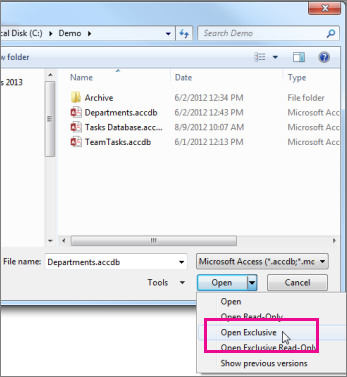
คลิก Open Other FilesComputer>>Browse แล้วเลือกไฟล์ฐานข้อมูล Back-End ที่คุณต้องการสํารองข้อมูล
คลิกลูกศรที่อยู่ถัดจาก เปิด แล้วคลิก เปิดแบบเอกสิทธิ์เฉพาะบุคคล
คลิก ไฟล์ แล้วคลิก บันทึกเป็น
ภายใต้ ชนิดไฟล์ ให้คลิก บันทึกฐานข้อมูลเป็น
ภายใต้ขั้นสูง ให้คลิกสํารองฐานข้อมูล แล้วคลิกบันทึกเป็น
ในกล่องโต้ตอบ บันทึกเป็น ในกล่องชื่อ ไฟล์ ให้ตรวจทานชื่อสําหรับฐานข้อมูลสํารองของคุณ
คุณสามารถเปลี่ยนชื่อได้ถ้าคุณต้องการ แต่ชื่อเริ่มต้นจะบันทึกทั้งชื่อของไฟล์ฐานข้อมูลต้นฉบับและวันที่ที่คุณทําการสํารองข้อมูลเคล็ดลับ
เมื่อคุณคืนค่าข้อมูลหรือวัตถุจากการสํารองข้อมูล โดยปกติแล้วคุณต้องการทราบว่าข้อมูลสํารองมาจากฐานข้อมูลใดและข้อมูลสํารองถูกสร้างขึ้นเมื่อใด ดังนั้นคุณควรใช้ชื่อไฟล์เริ่มต้น
ในกล่องโต้ตอบ บันทึกเป็น ให้เลือกตําแหน่งที่ตั้งที่จะบันทึกสําเนาสํารองของฐานข้อมูล back-end ของคุณ แล้วคลิก บันทึก
สํารองฐานข้อมูล Front-End
เมื่อต้องการสํารองฐานข้อมูล Front-End หลังจากที่มีการเปลี่ยนแปลงการออกแบบ ให้เปิดฐานข้อมูลทิ้งไว้ทันทีหลังจากที่คุณเปลี่ยนการออกแบบ แล้วทําตามขั้นตอนในส่วน การสํารองข้อมูลฐานข้อมูล โดยเริ่มที่ขั้นตอนที่ 2
คืนค่าฐานข้อมูล
หมายเหตุ
คุณสามารถคืนค่าฐานข้อมูลได้ก็ต่อเมื่อคุณมีสําเนาสํารองของฐานข้อมูลเท่านั้น
ข้อมูลสํารองจะถือเป็น "สําเนาที่รู้จักดี" ของไฟล์ฐานข้อมูล ซึ่งเป็นสําเนาที่คุณมั่นใจในความสมบูรณ์ของข้อมูลและการออกแบบ คุณควรใช้คําสั่ง สํารองฐานข้อมูล ใน Access เพื่อสํารองข้อมูล แต่คุณสามารถใช้สําเนาใดก็ได้ที่รู้จักเพื่อคืนค่าฐานข้อมูล ตัวอย่างเช่น คุณสามารถคืนค่าฐานข้อมูลจากสําเนาที่จัดเก็บไว้ในอุปกรณ์สํารองข้อมูลภายนอก USB ได้
เมื่อคุณคืนค่าฐานข้อมูลทั้งหมด คุณแทนที่ไฟล์ฐานข้อมูลที่เสียหาย มีปัญหาข้อมูล หรือหายไปทั้งหมดด้วยสําเนาสํารองของฐานข้อมูลนั้น
- เปิด File Explorer และเรียกดูสําเนาฐานข้อมูลที่ดีที่รู้จัก
- คัดลอกสําเนาที่ดีที่รู้จักไปยังตําแหน่งที่ควรแทนที่ฐานข้อมูลที่เสียหายหรือขาดหายไป
ถ้าคุณได้รับพร้อมท์ให้แทนที่ไฟล์ที่มีอยู่ ให้ทําเช่นนั้น
คืนค่าวัตถุในฐานข้อมูล
ถ้าคุณต้องคืนค่าวัตถุในฐานข้อมูลอย่างน้อยหนึ่งวัตถุ ให้นําเข้าวัตถุจากสําเนาสํารองของฐานข้อมูลลงในฐานข้อมูลที่มี (หรือหายไป) วัตถุที่คุณต้องการคืนค่า
สำคัญ
ถ้าฐานข้อมูลหรือโปรแกรมอื่นมีลิงก์ไปยังวัตถุในฐานข้อมูลที่คุณกําลังคืนค่า คุณจําเป็นต้องคืนค่าฐานข้อมูลไปยังตําแหน่งที่ถูกต้อง ถ้าคุณไม่ทําเช่นนั้น ลิงก์ไปยังวัตถุฐานข้อมูลจะไม่ทํางานและจะต้องได้รับการอัปเดต
เปิดฐานข้อมูลที่คุณต้องการคืนค่าวัตถุ
เมื่อต้องการคืนค่าวัตถุที่หายไป ให้ข้ามไปยังขั้นตอนที่ 3 เมื่อต้องการแทนที่วัตถุที่มีข้อมูลที่ไม่ถูกต้องหรือขาดหายไป หรือถ้าวัตถุนั้นหยุดทํางานอย่างถูกต้อง ให้ทําดังต่อไปนี้:
ถ้าคุณต้องการรักษาวัตถุปัจจุบัน เมื่อต้องการเปรียบเทียบกับเวอร์ชันที่คืนค่าหลังจากที่คุณคืนค่า ให้เปลี่ยนชื่อวัตถุก่อนที่คุณจะคืนค่า ตัวอย่างเช่น ถ้าคุณต้องการคืนค่าฟอร์มที่เสียหายที่ชื่อว่า เช็คเอาท์ คุณสามารถเปลี่ยนชื่อฟอร์มที่เสียหาย Checkout_bad ได้
ลบวัตถุที่คุณต้องการแทนที่
หมายเหตุ
โปรดระวังอยู่เสมอเมื่อคุณลบวัตถุฐานข้อมูล เนื่องจากวัตถุเหล่านั้นอาจถูกลิงก์ไปยังวัตถุอื่นๆ ในฐานข้อมูล
คลิก ข้อมูลภายนอก และในกลุ่ม นําเข้า & ลิงก์ ให้คลิก Access
ในกล่องโต้ตอบ รับฐานข้อมูล Data-Access ภายนอก ให้คลิก เรียกดู เพื่อค้นหาฐานข้อมูลสํารอง แล้วคลิกเปิด
เลือก นําเข้าตาราง คิวรี ฟอร์ม รายงาน แมโคร และมอดูลลงในฐานข้อมูลปัจจุบัน แล้วคลิก ตกลง
ในกล่องโต้ตอบนําเข้า วัตถุ ให้คลิกแท็บที่สอดคล้องกับชนิดของวัตถุที่คุณต้องการคืนค่า ตัวอย่างเช่น ถ้าคุณต้องการคืนค่าตาราง ให้คลิกแท็บ ตาราง
คลิกที่วัตถุเพื่อเลือก
ถ้าคุณต้องการคืนค่าวัตถุเพิ่มเติม ให้ทําซ้ําขั้นตอนที่ 6 และ 7 จนกว่าคุณจะเลือกวัตถุทั้งหมดที่คุณต้องการคืนค่า
เมื่อต้องการรีวิวตัวเลือกการนําเข้าก่อนที่จะนําเข้าวัตถุ ในกล่องโต้ตอบ นําเข้าวัตถุ ให้คลิกปุ่ม ตัวเลือก
หลังจากที่คุณเลือกตัวเลือกวัตถุและการตั้งค่าการนําเข้า ให้คลิก ตกลง เพื่อคืนค่าวัตถุ
เมื่อต้องการสร้างการสํารองข้อมูลโดยอัตโนมัติ ให้พิจารณาใช้ผลิตภัณฑ์ที่ทําการสํารองข้อมูลระบบไฟล์โดยอัตโนมัติ เช่น ซอฟต์แวร์การสํารองข้อมูลเซิร์ฟเวอร์ไฟล์หรืออุปกรณ์สํารองข้อมูลภายนอกแบบ USB