
ลองกันเลย!
สําหรับการค้นหาและคําถามด่วน ให้สร้างคิวรีพื้นฐานเพื่อค้นหาข้อมูลที่คุณต้องการและรับคําตอบของคุณ
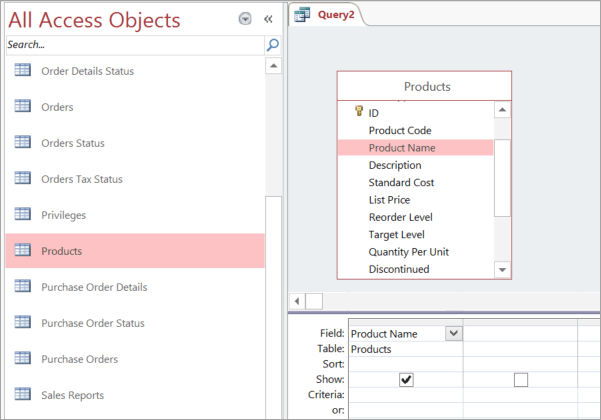
สร้างคิวรีในมุมมอง ออกแบบ
มุมมองออกแบบทําให้คุณควบคุมคิวรีที่คุณสร้างได้มากกว่าตัวช่วยสร้างคิวรี
เปิดมุมมอง ออกแบบคิวรี
- เมื่อต้องการเริ่มต้นใช้งาน ให้เลือก สร้าง>การออกแบบคิวรี

- เมื่อต้องการเริ่มต้นใช้งาน ให้เลือก สร้าง>การออกแบบคิวรี
เพิ่มแหล่งข้อมูล
ก่อนอื่น ให้เพิ่มตารางหรือคิวรีที่มีข้อมูลที่คุณต้องการดู (ใช่ คุณสามารถสร้างคิวรีใหม่จากคิวรีที่บันทึกไว้ได้ ตัวอย่างเช่น สมมติว่าคุณสร้างคิวรีที่ค้นหาผลิตภัณฑ์ทั้งหมดจากผู้จําหน่ายของคุณ และเรียงลําดับจากยอดขายสูงสุดไปต่ําสุด ใช้คิวรีนั้นเป็นแหล่งข้อมูลสําหรับคิวรีใหม่ที่ตัวอย่างเช่น ค้นหายอดขายของผลิตภัณฑ์จากผู้จําหน่ายในภูมิภาคที่ระบุ)- ในกล่องโต้ตอบ แสดงตาราง ให้เลือกแท็บ ทั้งสอง
- เลือกแหล่งข้อมูลที่คุณต้องการ แล้วเลือก เพิ่ม หลังจากแหล่งข้อมูลแต่ละรายการ
- ปิดกล่องโต้ตอบ
เพิ่มเขตข้อมูลผลลัพธ์
เขตข้อมูลผลลัพธ์เป็นข้อมูลที่คุณต้องการแสดงหรือรวมไว้ในชุดผลลัพธ์สําหรับคิวรี- ลากเขตข้อมูลที่คุณต้องการจากแหล่งข้อมูลในบานหน้าต่างด้านบนลงไปยังเซลล์ว่างในแถวเขตข้อมูลในบานหน้าต่างด้านล่าง
ใช้นิพจน์เป็นเขตข้อมูลผลลัพธ์
เมื่อต้องการทําการคํานวณหรือใช้ฟังก์ชันเพื่อผลลัพธ์คิวรี ให้ใส่นิพจน์เป็นเขตข้อมูลผลลัพธ์ นิพจน์นี้สามารถใช้ข้อมูลจากแหล่งข้อมูลคิวรีใดก็ได้ นอกเหนือจากฟังก์ชันต่างๆ เช่น รูปแบบ หรือ InStr และสามารถมีค่าคงที่และตัวดําเนินการทางคณิตศาสตร์- ในคอลัมน์เปล่าของเส้นตารางการออกแบบคิวรี ให้เลือกแถวเขตข้อมูล
- บนแท็บ ออกแบบ ในกลุ่ม ตั้งค่าคิวรี ให้เลือก ตัวสร้าง
- พิมพ์หรือวางนิพจน์ของคุณ นําหน้านิพจน์ของคุณด้วยชื่อที่คุณต้องการใช้สําหรับผลลัพธ์นิพจน์ ตามด้วยเครื่องหมายจุดคู่ ตัวอย่างเช่น เมื่อต้องการติดป้ายชื่อนิพจน์ "อัปเดตล่าสุด" ให้เริ่มนิพจน์ของคุณด้วย: อัปเดตล่าสุด
อีกวิธีหนึ่งคือ ใช้ตัวสร้างนิพจน์เพื่อสร้างนิพจน์ของคุณที่มีองค์ประกอบนิพจน์ประเภทนิพจน์ และค่านิพจน์
หมายเหตุ
นิพจน์มีประสิทธิภาพและยืดหยุ่น พร้อมตัวเลือกมากมาย สําหรับข้อมูลเพิ่มเติม ให้ดูที่ สร้างนิพจน์
- ลากเขตข้อมูลที่คุณต้องการจากแหล่งข้อมูลในบานหน้าต่างด้านบนลงไปยังเซลล์ว่างในแถวเขตข้อมูลในบานหน้าต่างด้านล่าง
ระบุเกณฑ์ (ไม่จําเป็นต้องระบุ)
ใช้เกณฑ์เพื่อจํากัด (เป็นค่าเขตข้อมูล) ระเบียนที่คิวรีของคุณส่งกลับมา ตัวอย่างเช่น คุณอาจต้องการดูเฉพาะผลิตภัณฑ์ที่มีราคาต่อหน่วยน้อยกว่า $10เมื่อต้องการระบุเกณฑ์ ก่อนอื่นให้ลากเขตข้อมูลที่มีค่านั้นไปไว้ในบานหน้าต่างด้านล่างก่อน
เคล็ดลับ
ตามค่าเริ่มต้น เมื่อคุณเพิ่มเขตข้อมูล ข้อมูลของเขตข้อมูลจะส่งกลับในผลลัพธ์คิวรี ถ้าคุณได้เพิ่มเขตข้อมูลที่คุณต้องการแล้ว คุณไม่จําเป็นต้องเพิ่มเขตข้อมูลนั้นอีกครั้งเพื่อนําเกณฑ์ไปใช้
ถ้าคุณไม่ต้องการให้เนื้อหาของเขตข้อมูลปรากฏในผลลัพธ์ของคุณ ในแถวแสดงสําหรับเขตข้อมูล ให้ล้างกล่องกาเครื่องหมาย
ในแถว เกณฑ์ ของเขตข้อมูล ให้พิมพ์นิพจน์ที่ค่าเขตข้อมูลต้องเป็นไปตาม (ถ้าจะรวมระเบียนไว้ในผลลัพธ์ของคุณ) <ตัวอย่างเช่น 10 (สําหรับตัวอย่างเพิ่มเติม ให้ดู ตัวอย่างของเกณฑ์คิวรี)
ระบุเกณฑ์อื่นใดในแถว หรือ ที่อยู่ด้านล่างแถว เกณฑ์
ถ้าคุณระบุเกณฑ์อื่น ระเบียนจะถูกเลือกถ้าค่าของเขตข้อมูลตรงกับเกณฑ์ใดๆ ในรายการ ตัวอย่างเช่น ถ้าคุณรวมเขตข้อมูล รัฐจาก ตารางลูกค้าของคุณ ระบุ CA เป็นเกณฑ์ และรวมแถว Or สําหรับ ID และ WA คุณจะได้รับระเบียนสําหรับลูกค้าที่อาศัยอยู่ในรัฐใดๆ จากสามรัฐที่ระบุรายการ
สรุปข้อมูล (เพิ่มเติม)
คุณอาจต้องการสรุปข้อมูล โดยเฉพาะถ้าข้อมูลของคุณเป็นตัวเลข ตัวอย่างเช่น คุณอาจต้องการเห็นราคาโดยเฉลี่ยหรือยอดขายรวม- ถ้าจําเป็น ให้เพิ่มแถว ผลรวม ลงในเส้นตารางการออกแบบคิวรีในบานหน้าต่างด้านล่าง ในมุมมองออกแบบ บนแท็บการออกแบบ ในกลุ่มแสดง/ซ่อน ให้เลือกผลรวม
- สําหรับแต่ละเขตข้อมูลที่คุณต้องการสรุป ในแถวผล รวม ให้เลือกฟังก์ชันที่จะใช้ ฟังก์ชันที่พร้อมใช้งานขึ้นอยู่กับชนิดข้อมูลของเขตข้อมูล
เรียกใช้ หรือบันทึกคิวรี
- เมื่อต้องการเรียกใช้คิวรี ในกลุ่มผลลัพธ์ บนแท็บออกแบบ ให้เลือกเรียกใช้
- เมื่อต้องการบันทึกคิวรีของคุณเพื่อใช้ในภายหลัง ให้เลือก บันทึก
 แถบเครื่องมือด่วน พิมพ์ชื่อที่ให้คําอธิบายสําหรับคิวรี แล้วเลือกตกลง