
ลองกันเลย!
ตัวช่วยสร้างการค้นหาจะสร้างความสัมพันธ์ระหว่างตาราง ซึ่งจะสร้าง Foreign Key ที่อ้างอิงกลับไปยังคีย์หลักของอีกคีย์หนึ่ง
สร้างความสัมพันธ์ด้วย Lookup Wizard
ใน มุมมองแผ่นข้อมูล ให้เปิดตารางที่จะค้นหาข้อมูลจากตารางอื่น นี่คือตารางลูกของคุณ
ในคอลัมน์ขวาสุด ให้เลือกคลิกเพื่อเพิ่ม แล้วเลือก ค้นหา & ความสัมพันธ์
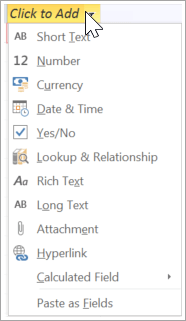
ในตัวช่วยสร้างการค้นหา ให้เลือก ฉันต้องการให้เขตข้อมูลการค้นหารับค่าจากตารางหรือคิวรีอื่น จากนั้นเลือก ถัดไป
เลือกตารางที่จะให้ค่าสําหรับเขตข้อมูลการค้นหาของคุณ นี่คือตารางแม่ของคุณ จากนั้นเลือก ถัดไป
เมื่อต้องการเลือกเขตข้อมูลที่คุณต้องการดึงข้อมูล ให้ตั้งค่าลําดับการจัดเรียงสําหรับเขตข้อมูล และตั้งค่าความกว้างของคอลัมน์ ให้ทําตามคําแนะนําบนหน้า
เคล็ดลับ
เมื่อคุณตั้งค่าความกว้างของคอลัมน์ เพื่อลดความยุ่งเหยิงของภาพในตาราง ให้เลือกซ่อนคอลัมน์สําคัญ ซึ่งจะไม่มีผลต่อความสัมพันธ์หรือการซิงค์ข้อมูลระหว่างตาราง
เลือกเขตข้อมูลที่ระบุแถวในตารางแม่โดยไม่ซ้ํากัน
ใส่ชื่อสําหรับเขตข้อมูลการค้นหาใหม่ของคุณ เลือก เปิดใช้งานความสมบูรณ์ของข้อมูล จากนั้นเลือก ลบสิ่งที่เกี่ยวข้อง หรือ ลบแบบจํากัด
เคล็ดลับ
ตั้งชื่อเขตข้อมูลในลักษณะที่สะท้อนถึง และสังเกตว่าเป็นเขตข้อมูล Foreign Key ตัวอย่างเช่น Customer IDFK
เลือก เสร็จสิ้น แล้วเลือก บันทึก

คุณได้สร้างความสัมพันธ์และคีย์นอก และระบุพารามิเตอร์การซิงค์ข้อมูลระหว่างสองตาราง
เปลี่ยนความสัมพันธ์ระหว่างตาราง
ถ้าคุณต้องการเปลี่ยนความสัมพันธ์ของตาราง ให้ปิดตารางก่อน
เลือกความสัมพันธ์ของเครื่องมือ>ฐานข้อมูล
เลือกเส้นความสัมพันธ์ระหว่างสองตาราง

เลือก ออกแบบ>การแก้ไขความสัมพันธ์
ในกล่องโต้ตอบ แก้ไขความสัมพันธ์ ให้ทําการเปลี่ยนแปลงของคุณ แล้วเลือก ตกลง
เมื่อต้องการบันทึกการเปลี่ยนแปลงของคุณ ให้เลือก บันทึก