
บทความนี้อธิบายวิธีการใช้ฟีเจอร์ความปลอดภัยของ Access ที่เรียกว่าโหมด Sandbox ในโหมด Sandbox Access จะบล็อกนิพจน์ที่ "ไม่ปลอดภัย": นิพจน์ใดๆ ที่ใช้ฟังก์ชันหรือคุณสมบัติที่ผู้ใช้ที่เป็นอันตรายอาจใช้ประโยชน์จากเพื่อเข้าถึงไดรฟ์ ไฟล์ หรือทรัพยากรอื่นๆ ที่พวกเขาไม่ได้รับอนุญาต ตัวอย่างเช่น ฟังก์ชัน เช่น Kill และ Shell อาจใช้เพื่อทําให้ข้อมูลและไฟล์บนคอมพิวเตอร์เสียหาย ดังนั้นจึงถูกบล็อกในโหมด Sandbox
หมายเหตุ
หัวข้อนี้ใช้ไม่ได้กับเว็บแอป Access หรือฐานข้อมูลเว็บ Access และไม่ครอบคลุมฟีเจอร์ความปลอดภัยของ Access อื่นๆ
ในบทความนี้
ภาพรวม
โหมด Sandbox เป็นฟีเจอร์ความปลอดภัยที่ป้องกันไม่ให้ Access เรียกใช้บางนิพจน์ที่อาจไม่ปลอดภัย นิพจน์ที่ไม่ปลอดภัยเหล่านี้จะถูกบล็อกโดยไม่คํานึงว่าฐานข้อมูลนั้น 'เชื่อถือได้' หรือไม่ ซึ่งเป็นเนื้อหาที่เปิดใช้งาน
วิธีการตั้งค่าโหมด Sandbox
คุณใช้รีจิสทรีคีย์เพื่อระบุว่า Access ควรทํางานในโหมด Sandbox หรือไม่ โหมด Sandbox จะเปิดใช้งานตามค่าเริ่มต้น – ค่ารีจิสทรีคีย์ถูกตั้งค่าเพื่อเปิดใช้งานโหมด Sandbox เมื่อ Access ติดตั้งบนคอมพิวเตอร์ หากคุณต้องการอนุญาตให้นิพจน์ทั้งหมดทํางาน คุณสามารถเปลี่ยนค่ารีจิสทรีคีย์เพื่อปิดใช้งานโหมด Sandbox ได้
ฐานข้อมูลที่เชื่อถือได้
ไม่ว่าโหมด Sandbox จะเปิดใช้งานในรีจิสทรีหรือไม่ Access จะไม่อนุญาตให้เรียกใช้นิพจน์ที่อาจไม่ปลอดภัย เว้นแต่ว่าไฟล์ฐานข้อมูลจะอยู่ในตําแหน่งที่ตั้งที่เชื่อถือได้ หรือมีลายเซ็นที่เชื่อถือที่ถูกต้อง ถ้าฐานข้อมูลไม่ "เชื่อถือได้" Access จะใช้โหมด Sandbox
รูปวาดต่อไปนี้แสดงกระบวนการตัดสินใจที่ Access จะตามมาเมื่อพบนิพจน์ที่ไม่ปลอดภัย
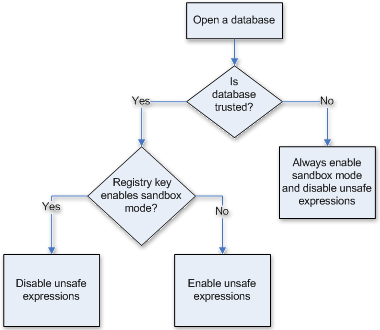
หากคุณไม่คุ้นเคยกับรีจิสทรี หรือคุณไม่สะดวกใจที่จะเปลี่ยนรีจิสทรีคีย์ด้วยตนเอง ให้ขอความช่วยเหลือจากผู้ที่คุ้นเคยและคุ้นเคยกับการเปลี่ยนแปลงรีจิสทรี คุณต้องมีสิทธิ์ของผู้ดูแลระบบบนคอมพิวเตอร์เพื่อเปลี่ยนแปลงค่ารีจิสทรี
ปิดใช้งานโหมด Sandbox (เรียกใช้นิพจน์ที่ไม่ปลอดภัย)
ในการติดตั้งบางอย่าง คุณสามารถปิดใช้งานโหมด Sandbox ได้โดยการเปลี่ยนค่าของรีจิสทรีคีย์
หมายเหตุ
การติดตั้ง Access บางรายการจะมีรีจิสทรีคีย์ SandBoxMode ที่อ้างอิงในขั้นตอนด้านล่างนี้ ถ้าคุณไม่พบรีจิสทรีคีย์ เราไม่แนะนําให้เพิ่ม เนื่องจากอาจรบกวนการอัปเดต Office
ข้อ ควร ระวัง การแก้ไขรีจิสทรีอย่างไม่ถูกต้องอาจสร้างความเสียหายอย่างร้ายแรงกับระบบปฏิบัติการของคุณ และทําให้คุณต้องติดตั้งระบบปฏิบัติการใหม่ Microsoft ไม่สามารถรับประกันได้ว่าจะสามารถแก้ไขปัญหาที่เป็นผลมาจากการแก้ไขรีจิสทรีอย่างไม่ถูกต้องได้ ก่อนที่จะแก้ไขรีจิสทรี ให้สํารองข้อมูลอันมีค่าใดๆ สําหรับข้อมูลล่าสุดเกี่ยวกับการใช้และการปกป้องรีจิสทรีของคอมพิวเตอร์ของคุณ ให้ดู วิธีใช้ Microsoft Windows
เปลี่ยนรีจิสทรีคีย์
สำคัญ
การทำตามขั้นตอนต่อไปนี้จะอนุญาตให้นิพจน์ที่ไม่ปลอดภัยทำงานได้ในอินสแตนซ์ทั้งหมดของ Access สำหรับผู้ใช้ทุกคนบนคอมพิวเตอร์
- ปิดอินสแตนซ์ทั้งหมดของ Access ที่กําลังทํางานบนคอมพิวเตอร์ที่คุณต้องการปิดใช้งานโหมด Sandbox
- กดแป้น Windows พิมพ์ เรียกใช้ แล้วกด ENTER
- ในกล่อง เปิด ให้พิมพ์ regedit จากนั้นกด ENTER
Registry Editor จะเริ่มต้น - ตําแหน่งที่ตั้งเฉพาะของรีจิสทรีคีย์จะแตกต่างกันโดยขึ้นอยู่กับเวอร์ชันของ Access ที่คุณกําลังใช้ บิต (32 บิต หรือ 64 บิต) ของเวอร์ชัน Windows และ Access และถ้าคุณมีการติดตั้งแบบคลิก-ทู-รัน ถ้าคุณมีปัญหาในการค้นหารีจิสทรีคีย์ที่ถูกต้องจากตัวเลือกที่เป็นไปได้ที่แสดงไว้ด้านล่าง ให้ลองค้นหารีจิสทรีสําหรับ Access Connectivity Engine
ขยายโฟลเดอร์ HKEY_LOCAL_MACHINE และนำทางไปยังรีจิสทรีคีย์ต่อไปนี้
ถ้าคุณกําลังใช้ Access 2016 หรือ Access 2019 ให้ลองค้นหาที่นี่: \Software\Microsoft\Office\16.0\Access Connectivity Engine\Engines หรือที่นี่: \Software\WOW6432Node\Microsoft\Office\16.0\Access Connectivity Engine\Engines
ถ้าคุณกําลังใช้ Access เวอร์ชันการสมัครใช้งาน Microsoft 365 เวอร์ชัน 32 บิตหรือการติดตั้ง Access แบบคลิก-ทู-รัน 32 บิต ให้ลองดูที่นี่: Software\Microsoft\Office\ClickToRun\Registry\Machine\Software\Microsoft\Office\16.0\Access Connectivity Engine\Engines
... หรือที่นี่:
Software\Microsoft\Office\ClickToRun\Registry\Machine\Software\Microsoft\Office\15.0\Access Connectivity Engine\Engines
ถ้าคุณกําลังใช้ Access เวอร์ชันการสมัครใช้งาน Microsoft 365 เวอร์ชัน 64 บิตหรือการติดตั้ง Access แบบคลิก-ทู-รัน 64 บิต ให้ลองดูที่นี่: ซอฟต์แวร์\Microsoft\Office\ClickToRun\Registry\Machine\Software\Wow6432Node\Microsoft\Office\16.0\Access Connectivity Engine\Engines
... หรือที่นี่:
Software\Microsoft\Office\ClickToRun\Registry\Machine\Software\Wow6432Node\Microsoft\Office\15.0\Access Connectivity Engine\Engines - ในบานหน้าต่างด้านขวาของตัวแก้ไขรีจิสทรี ภายใต้ ชื่อ ให้ดับเบิลคลิก SandBoxMode ถ้ามีอยู่ ถ้าคุณไม่พบรีจิสทรีคีย์ SandBoxMode เราไม่แนะนําให้เพิ่มเนื่องจากอาจรบกวนการอัปเดต Office
กล่องโต้ตอบ แก้ไขค่า DWORD จะปรากฏขึ้น - ในเขตข้อมูล ข้อมูลค่า ให้เปลี่ยนค่าจาก 3 เป็น 2 จากนั้นคลิก ตกลง
- ปิด Registry Editor
สำคัญ
โปรดจําไว้ว่าถ้าคุณไม่เปิดใช้งานเนื้อหาในฐานข้อมูลก่อน Access จะปิดใช้งานนิพจน์ที่ไม่ปลอดภัยโดยไม่คํานึงว่าคุณจะเปลี่ยนการตั้งค่ารีจิสทรีนี้หรือไม่
คุณสามารถตั้งค่ารีจิสทรีเป็นค่าต่อไปนี้ โดยมีค่า 0 (ศูนย์) เป็นค่าที่อนุญาตมากที่สุด และ 3 เป็นค่าที่อนุญาตน้อยที่สุดได้
| การตั้งค่า | คำอธิบาย |
|---|---|
| 0 | โหมด Sandbox ถูกปิดใช้งานตลอดเวลา |
| 1 | โหมด Sandbox ใช้สําหรับ Access แต่ใช้ไม่ได้กับโปรแกรมที่ไม่ใช่ Access |
| 2 | โหมด Sandbox ใช้สําหรับโปรแกรมที่ไม่ใช่ Access แต่ใช้ไม่ได้กับ Access |
| 3 | มีการใช้โหมด Sandbox ตลอดเวลา นี่คือค่าเริ่มต้น ให้ตั้งค่าเมื่อคุณติดตั้ง Access |