
 เท่านั้น ไม่พบปุ่ม Edge Browser Control ใช่ไหม ขณะนี้ฟีเจอร์การควบคุมเบราว์เซอร์ของ Edge พร้อมใช้งานสําหรับ สมาชิก Microsoft 365 ที่ใช้รุ่น 16.0.16327.20214 หรือสูงกว่าเท่านั้น
 |
|---|
ใช้ตัวควบคุมเบราว์เซอร์ Edge เพื่อระบุ URL และแสดงเว็บเพจบนฟอร์ม คุณสามารถแมปเขตข้อมูล Access กับพารามิเตอร์ URL และสร้างเว็บเพจแบบไดนามิกสําหรับแต่ละระเบียนฟอร์ม คุณยังสามารถเรียกดูไฟล์และโฟลเดอร์โดยการระบุ URL ของไฟล์ได้
เพิ่มตัวควบคุมเบราว์เซอร์ Edge ลงในฟอร์ม
เปลี่ยนตําแหน่งและขนาดของตัวควบคุมเบราว์เซอร์ Microsoft Edge
ปรับเปลี่ยนแหล่งตัวควบคุมของตัวควบคุมเบราว์เซอร์ Microsoft Edge
ตรวจทานรูปแบบวัตถุของตัวควบคุมเบราว์เซอร์ Edge
เพิ่มตัวควบคุมเบราว์เซอร์ Edge ลงในฟอร์ม
การเพิ่มตัวควบคุมเบราว์เซอร์ Edge ลงในฟอร์มจะคล้ายกับตัวควบคุมอื่นๆ ยกเว้นว่าแหล่งตัวควบคุมคือ URL
ในบานหน้าต่างนําทาง ให้คลิกขวาที่ฟอร์มที่คุณต้องการเพิ่มตัวควบคุมเบราว์เซอร์ Edge แล้วเลือกมุมมองเค้าโครง
บนแท็บ ออกแบบฟอร์ม ในกลุ่ม ตัวควบคุม ให้เลือก ตัวควบคุมเบราว์เซอร์ Edge

วางตัวชี้ไว้ที่ตําแหน่งที่คุณต้องการวางตัวควบคุม แล้วคลิกเพื่อวางตัวควบคุม Access จะเปิดกล่องโต้ตอบ แทรกไฮเปอร์ลิงก์
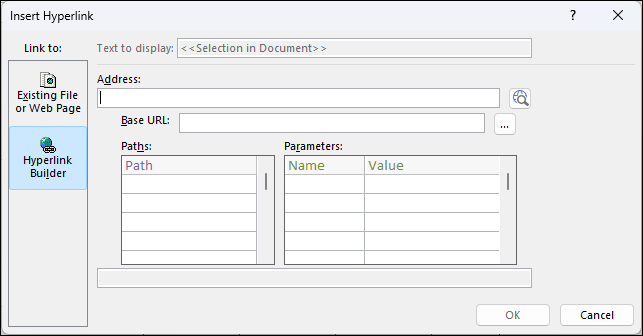
เลือกทำอย่างใดอย่างหนึ่งต่อไปนี้:
เพิ่ม URL อย่างง่าย
คุณต้องการให้เว็บเพจเดียวกันแสดงสําหรับแต่ละระเบียนในฟอร์ม ตัวอย่างเช่น เว็บเพจเป็นไซต์วิธีใช้หรือข้อมูลเพิ่มเติมสําหรับผู้ใช้- เลือก เรียกดูเว็บ ทางด้านขวาของกล่องที่อยู่
- เมื่อหน้าที่คุณต้องการแสดงขึ้นในเบราว์เซอร์ของคุณ ให้คัดลอก URL จากแถบที่อยู่แล้วปิดเบราว์เซอร์
- ในกล่องโต้ตอบ แทรกไฮเปอร์ลิงก์ ให้เลือก ตกลง
เพิ่ม URL ที่มีสตริงคิวรี
คุณต้องการแสดงเว็บเพจที่แตกต่างกันสําหรับแต่ละระเบียนในฟอร์ม คุณสามารถใช้ สตริงคิวรี ซึ่งจะกําหนดค่าให้กับพารามิเตอร์ ตัวอย่างเช่น เว็บเพจเป็นแผนที่ที่แตกต่างกันไปตามเขตข้อมูลที่อยู่ในแต่ละระเบียนเลือก เรียกดูเว็บ ทางด้านขวาของกล่องที่อยู่
ในเว็บเบราว์เซอร์ของคุณ ให้ไปยังหน้าที่คุณต้องการให้แสดงในตัวควบคุม
ในกล่องโต้ตอบ แทรกไฮเปอร์ลิงก์ ให้วาง URL ลงในกล่อง ที่อยู่ จากนั้นกดแป้น TAB
Access จะล้างกล่องที่อยู่ และแยก (หรือแยก) URL ลงในกล่องที่เหมาะสม: URL พื้นฐานเส้นทาง และพารามิเตอร์ URL ที่สมบูรณ์จะแสดงในกล่องใต้รายการเส้นทางและพารามิเตอร์เมื่อต้องการตั้งค่าตัวควบคุมเบราว์เซอร์ของ Edge เพื่อให้ URL ของตัวควบคุมเปลี่ยนไปตามข้อมูลที่แสดงอยู่บนฟอร์มของคุณ ให้แทนที่คอมโพเนนต์ URL ที่เหมาะสมด้วยนิพจน์ที่อ้างอิงไปยังตัวควบคุมที่เหมาะสมบนฟอร์ม สําหรับแต่ละคอมโพเนนต์ที่คุณต้องการแทนที่ ให้ทําดังนี้
- คลิกเส้นทางหรือพารามิเตอร์ที่คุณต้องการแทนที่ แล้วคลิกปุ่ม สร้าง

- ในกล่องโต้ตอบตัวสร้างนิพจน์ ถ้ารายการองค์ประกอบไม่ได้แสดงอยู่ ให้คลิก เพิ่มเติม >> เพื่อแสดงขึ้นมา
- ในรายการองค์ประกอบ ให้ค้นหาตัวควบคุมที่มีข้อมูลที่คุณต้องการให้แทนที่เส้นทางหรือพารามิเตอร์นั้น แล้วดับเบิลคลิกที่ตัวควบคุมเพื่อเพิ่มตัวควบคุมนั้นลงในกล่องนิพจน์
- ถ้ามีการคำนวณอื่นๆ ที่ต้องใช้ค่า ให้เพิ่มตัวดำเนินการและองค์ประกอบนิพจน์ที่จำเป็น แล้วคลิก ตกลง เพื่อปิดตัวสร้างนิพจน์
สําหรับข้อมูลเพิ่มเติมเกี่ยวกับการสร้างนิพจน์ ให้ดูที่ ใช้นิพจน์ของ Access
- คลิกเส้นทางหรือพารามิเตอร์ที่คุณต้องการแทนที่ แล้วคลิกปุ่ม สร้าง
ในกล่องโต้ตอบ แทรกไฮเปอร์ลิงก์ ให้เลือก ตกลง
คุณยังสามารถพิมพ์ URL พื้นฐาน เส้นทาง และพารามิเตอร์ลงในกล่องได้โดยตรง สําหรับข้อมูลเพิ่มเติมเกี่ยวกับการสร้าง Bing Maps โปรดดูเอกสารประกอบของ Bing Maps
นําทางไปยังภายในเครื่อง Files
ถ้าคุณต้องการนําทางไปยังไฟล์ภายในเครื่องแทนที่จะเป็นเว็บเพจ คุณต้องใช้คํานําหน้า https://msaccess.localhost ก่อนเส้นทางไฟล์ในที่อยู่ ตัวอย่างเช่น: https://msaccess.localhost/C:\Users\user\Documents\test.html
หมายเหตุ
ไม่อนุญาตให้มีการนําทางระหว่างเว็บเพจและเพจภายในเครื่องไม่ว่าในทิศทางใด
คุณสมบัติ Trusted Domains
ตามค่าเริ่มต้น การนําทางผ่านลิงก์และการเปลี่ยนเส้นทางอัตโนมัติออกจากหน้าที่เบราว์เซอร์แสดงอยู่ในปัจจุบันจะถูกบล็อก เมื่อต้องการอนุญาตให้มีการนําทางเหล่านี้ คุณสามารถระบุชื่อตารางหรือชื่อคิวรีในคุณสมบัติโดเมนที่เชื่อถือได้ในแผ่นคุณสมบัติ ในกรณีนี้ คอลัมน์ผลลัพธ์แรกของตารางหรือคิวรีต้องมี URL ที่คุณต้องการอนุญาตให้เบราว์เซอร์ลิงก์และเปลี่ยนเส้นทางไปโดยอัตโนมัติ วิธีนี้จะมีประโยชน์โดยเฉพาะอย่างยิ่งสําหรับหน้าที่เปลี่ยนเส้นทางไปยังหน้าเข้าสู่ระบบที่ไม่มีอยู่ในโดเมนเดียวกันโดยอัตโนมัติ
เปลี่ยนตําแหน่งและขนาดของตัวควบคุมเบราว์เซอร์ Microsoft Edge
เมื่อคุณวางตัวควบคุมเบราว์เซอร์ Edge บนฟอร์มเป็นครั้งแรก ตัวควบคุมอาจใช้พื้นที่เซลล์ค่อนข้างน้อยในเค้าโครง ในกรณีส่วนใหญ่ คุณจะต้องปรับเค้าโครงเพื่อให้แสดงเว็บเพจได้มากที่สุดเท่าที่จะเป็นไปได้ วิธีเริ่มต้นที่ดีคือการผสานเซลล์ที่มีตัวควบคุมกับเซลล์ว่างที่อยู่ติดกัน
- เลือกเซลล์ที่มีตัวควบคุมเบราว์เซอร์ Edge
- กดแป้น CTRL ค้างไว้และเลือกเซลล์ว่างเซลล์ใดก็ได้ที่อยู่ติดกันซึ่งคุณต้องการให้ตัวควบคุมอยู่
- บนแท็บ จัดเรียง ในกลุ่ม ผสาน / แยก ให้คลิก ผสาน
- ปรับขนาดเซลล์ผลลัพธ์ด้วยการเลือกเซลล์นั้น และลากขอบของเซลล์จนกว่าจะได้ขนาดที่คุณต้องการ
ปรับเปลี่ยนแหล่งตัวควบคุมของตัวควบคุมเบราว์เซอร์ Microsoft Edge
หลังจากเพิ่มตัวควบคุมเบราว์เซอร์ Edge ลงในฟอร์มแล้ว คุณอาจต้องทําการปรับเปลี่ยนแหล่งตัวควบคุม (URL) เพิ่มเติม ใช้ขั้นตอนต่อไปนี้เพื่อเปิดกล่องโต้ตอบ แทรกไฮเปอร์ลิงก์ เพื่อให้คุณทําการเปลี่ยนแปลงได้
- ในบานหน้าต่างนําทาง ให้คลิกขวาที่ฟอร์มที่มีตัวควบคุมเบราว์เซอร์ Microsoft Edge แล้วคลิก มุมมองเค้าโครง
- เลือกตัวควบคุมเบราว์เซอร์ Edge แล้วคลิกแผ่นคุณสมบัติการออกแบบเค้า>โครงฟอร์ม ในกลุ่มเครื่องมือ
- บนแท็บทั้งหมดหรือข้อมูลในแผ่นคุณสมบัติ ให้เลือกคุณสมบัติแหล่งตัวควบคุม แล้วคลิกปุ่มสร้าง
- ในกล่องโต้ตอบ แทรกไฮเปอร์ลิงก์ ให้ทำการเปลี่ยนแปลงที่จำเป็นกับคอมโพเนนต์ URL แล้วคลิก ตกลง
ตรวจทานรูปแบบวัตถุของตัวควบคุมเบราว์เซอร์ Edge
เมื่อต้องการเรียนรู้เกี่ยวกับคุณสมบัติรูปแบบวัตถุทั้งหมดสําหรับการควบคุมเบราว์เซอร์ Edge ให้ดู วัตถุ EdgeBrowserControl (Access)