

Microsoft Edge  ใหม่มาพร้อมกับตัวเลือกการช่วยสําหรับการเข้าถึงในตัวเพื่อช่วยให้คุณเรียกดูเว็บในแบบที่เหมาะกับความต้องการของคุณมากที่สุด
ในหัวข้อนี้
- ทำให้ข้อความมีขนาดใหญ่ขึ้น
- ให้เว็บอ่านออกเสียงให้คุณ
- อ่านได้อย่างสะดวกมากยิ่งขึ้น
- รับคําอธิบายรูปภาพสําหรับโปรแกรมอ่านหน้าจอ
- เค้าร่างการมองเห็นสูง
- การใช้แป้นพิมพ์เพื่อท่องเว็บ
- การเรียกดูด้วยแป้นพิมพ์
- การเรียกดูแท็บ
- ใช้ความคมชัดสูงเพื่อการอ่านที่ดียิ่งขึ้น
- ถามก่อนปิดหน้าต่างที่มีแท็บ
- กำหนดสไตล์คำบรรยายเอง
Windows 11
ใน Windows 11 ฟีเจอร์การช่วยสําหรับการเข้าถึงทั้งหมดสามารถพบได้ในหน้าการตั้งค่าเดียวใน Microsoft Edge
- ไปที่ การตั้งค่าและอื่นๆ

 >>การช่วยสําหรับการเข้าถึง
ทำให้ข้อความมีขนาดใหญ่ขึ้น
เมื่อต้องการขยายเว็บเพจเดียวใน Microsoft Edge เลือก การตั้งค่าและอื่นๆ แล้วเลือก ขยาย ย่อ
ย่อ หรือ เต็มหน้าจอ
หรือใช้แป้นพิมพ์ลัดดังต่อไปนี้:
| กด | เมื่อต้องการทำสิ่งนี้ |
|---|---|
| Ctrl+เครื่องหมายบวก(+) | ขยาย 25% |
| Ctrl+เครื่องหมายลบ (-) | ย่อ 25% |
| Ctrl+0 | รีเซ็ตระดับการย่อ/ขยายเป็นค่าเริ่มต้น |
| Ctrl+เลื่อนเมาส์ขึ้น | ซูมเข้า |
| Ctrl+เลื่อนเมาส์ลง | ซูมออก |
| F11 | สลับระหว่างเต็มหน้าจอและออกจากเต็มหน้าจอ |
หากต้องการตั้งค่าระดับการย่อ/ขยายเริ่มต้นสําหรับเว็บไซต์ทั้งหมดใน Microsoft Edge:
- ไปที่ การตั้งค่าและอื่นๆ หรือกด Alt + F
- เลือก การตั้งค่า แล้วเลือก การช่วยสําหรับการเข้าถึง
- เลือกระดับการซูมที่ต้องการจากเมนูดรอปดาวน์สําหรับการย่อ/ขยายหน้าภายใต้การมองเห็น
จัดการระดับการย่อ/ขยายสําหรับไซต์ที่ระบุได้อย่างง่ายดายโดยการเลือกระดับการย่อ/ขยาย
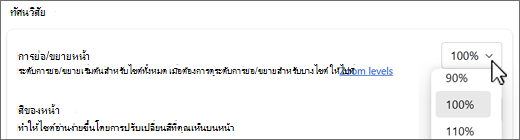
คุณยังสามารถขยายข้อความใน Windows ได้อีกด้วย การเปลี่ยนแปลงที่คุณทําที่นี่จะนําไปใช้กับข้อความส่วนใหญ่ในอุปกรณ์ของคุณ
- ใน Windows 11 ให้เลือกการตั้งค่าเริ่มต้น
 >>การช่วยสําหรับการเข้าถึง>ขนาดข้อความ ลากแถบเลื่อนจนกว่าข้อความตัวอย่างจะอ่านได้ง่าย จากนั้นเลือกนําไปใช้
 - ใน Windows 10 ให้เลือก เมนูเริ่มต้น>การตั้งค่า>ความง่ายในการเข้าถึง>จอแสดงผล>ทําให้ข้อความใหญ่ขึ้น ลากแถบเลื่อนจนกว่าข้อความตัวอย่างจะอ่านได้ง่าย จากนั้นเลือกนําไปใช้
ให้เว็บอ่านออกเสียงให้คุณ
Microsoft Edge สามารถอ่านข่าว เรื่องราวเกี่ยวกับกีฬา และเว็บเพจอื่นๆ ให้คุณได้ เมื่อเว็บเพจของคุณเปิดขึ้น ให้เลือกและกดค้างไว้ (คลิกขวา) ที่ใดก็ได้บนหน้า แล้วเลือก อ่านออกเสียง นอกจากนี้ คุณยังสามารถไปที่การตั้งค่าและอื่นๆ แล้วเลือกการอ่านออกเสียง หากคุณไม่เห็นการอ่านออกเสียง ให้เลือกเครื่องมือเพิ่มเติม จากนั้นเลือกการอ่านออกเสียง
หรือใช้แป้นพิมพ์ลัดดังต่อไปนี้:
| กด | เมื่อต้องการทำสิ่งนี้ |
|---|---|
| Ctrl+Shift+U | เริ่มหรือหยุดการอ่านออกเสียง |
อ่านได้อย่างสะดวกมากยิ่งขึ้น
โปรแกรมช่วยอ่านใน Microsoft Edge มีเค้าโครงที่สบายตาและเรียบง่ายมากยิ่งขึ้นด้วยสิ่งรบกวนที่น้อยลง เปลี่ยนธีมและขนาดข้อความให้เหมาะกับอารมณ์ของคุณได้
ใน Microsoft Edge ให้ไปยังเพจอื่นที่คุณต้องการอ่าน
เลือก ใส่โปรแกรมช่วยอ่าน บนแถบที่อยู่ (สามารถใช้ได้เฉพาะในบางเว็บเพจเท่านั้น)
หมายเหตุ
ถ้าคุณไม่เห็นปุ่มโปรแกรมช่วยอ่าน ให้เลือกการดําเนินการเพิ่มเติม (จุดไข่ปลาในวงกลม) แล้วเลือกโปรแกรมช่วยอ่าน
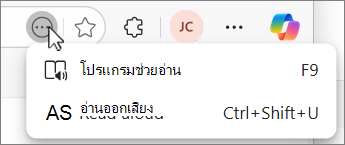
ภายใต้การกำหนดลักษณะข้อความ ให้เลือกขนาดข้อความและเปลี่ยนธีมของเพจเป็น 1 ใน 23 ตัวเลือก
คุณสามารถใช้แป้นพิมพ์ลัดต่อไปนี้สำหรับโปรแกรมช่วยอ่าน:
| กด | เมื่อต้องการทำสิ่งนี้ |
|---|---|
| F9 | เข้าหรือออกจากโปรแกรมช่วยอ่าน |
ดู ใช้โปรแกรมช่วยอ่านใน Microsoft Edge
รับคําอธิบายรูปภาพจาก Microsoft
Microsoft Edge สามารถตรวจหารูปภาพและคําอธิบายที่สร้างขึ้นได้ โปรแกรมอ่านหน้าจอสามารถอ่านออกเสียงรายละเอียดรูปภาพเป็นภาษาอังกฤษ สเปน ญี่ปุ่น โปรตุเกส และจีนประยุกต์ได้
เมื่อต้องการเปิดฟีเจอร์นี้:
- ไปที่ การตั้งค่าและอื่นๆ แล้วเลือก การตั้งค่า
- เลือก การช่วยสําหรับการเข้าถึง เลือก รับคําอธิบายรูปภาพสําหรับโปรแกรมอ่านหน้าจอ แล้วเลือก ใช่ ฉันอยู่ในแล้ว
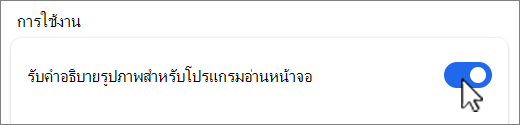
- เมื่อฟีเจอร์นี้เปิดอยู่ Microsoft Edge จะสร้างคำอธิบายรูปภาพสำหรับรูปภาพที่ไม่ได้ติดป้ายชื่อในเว็บไซต์ใดๆ
ตัวบ่งชี้โฟกัสการมองเห็นสูง
ตัวบ่งชี้โฟกัสการมองเห็นสูงจะสร้างเค้าร่างสีขาวดํารอบๆ องค์ประกอบที่โฟกัสบนเว็บเพจ เค้าร่างจะปรากฏขึ้นเมื่อคุณเลือกลิงก์หรือพื้นที่ข้อความ และเมื่อใช้การนําทางคีย์บอร์ด เช่น แป้นแท็บ
เมื่อต้องการเปิดฟีเจอร์นี้:
- ไปที่ การตั้งค่าและการตั้งค่าเพิ่มเติม>
- เลือกการช่วยสําหรับการเข้าถึง แล้วเปิด แสดงเค้าร่างการมองเห็นสูงบนวัตถุที่โฟกัส
- เมื่อฟีเจอร์นี้เปิดอยู่ เค้าร่างสีขาวดําจะปรากฏขึ้นเป็นเวลาสามวินาทีรอบๆ องค์ประกอบที่โฟกัสบนเว็บเพจใดๆ
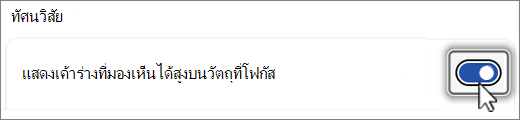
การใช้แป้นพิมพ์เพื่อท่องเว็บ
คุณสามารถใช้เพียงคีย์บอร์ดเพื่อย้ายโฟกัสผ่านบานหน้าต่างหลักๆ ของเบราว์เซอร์ของคุณ เช่น:
- แท็บเบราว์เซอร์
- แถบที่อยู่และการค้นหา
- แถบรายการโปรด (ถ้ามี)
- เนื้อหาของเว็บเพจ
- กล่องโต้ตอบป็อปอัพบางรายการ
| กด | เมื่อต้องการทำสิ่งนี้ |
|---|---|
| F6 | ย้ายโฟกัสไปยังบานหน้าต่างเบราว์เซอร์ถัดไป |
| Shift+F6 | ย้ายโฟกัสไปยังบานหน้าต่างเบราว์เซอร์ก่อนหน้า |
| Ctrl+F6 | ย้ายโฟกัสไปยังบานหน้าต่างเนื้อหาเว็บ |
เปิดการเรียกดูด้วยแป้นพิมพ์
เมื่อต้องการนําทางหน้าด้วยเคอร์เซอร์ข้อความ ให้เปิดการเรียกดูด้วยแป้นพิมพ์
เปิดหรือปิดการเรียกดูด้วยแป้นพิมพ์สําหรับเซสชันปัจจุบันโดยใช้แป้นพิมพ์ลัดเท่านั้น:
| กด | เมื่อต้องการทำสิ่งนี้ |
|---|---|
| F7 | เปิดหรือปิดการเรียกดูด้วยแป้นพิมพ์ |
เปิดการเรียกดูด้วยแป้นพิมพ์อย่างไม่มีกําหนด:
- ไปที่ การตั้งค่าและอื่นๆ แล้วเลือก การตั้งค่า
- เลือกการช่วยสําหรับการเข้าถึง และเปิดการนําทางหน้าด้วยเคอร์เซอร์ข้อความ
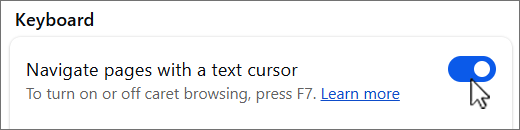
เมื่อเปิดการเรียกดูด้วยแป้นพิมพ์ คุณสามารถย้ายแป้นพิมพ์ระหว่างเว็บเพจโดยใช้แป้นลูกศรทิศทางขึ้น ลงซ้าย และขวา และปุ่มโฮมPage Up และ Page Down บนแป้นพิมพ์ของคุณ
เมื่อต้องการเลือกข้อความ รูปภาพ หรือองค์ประกอบอื่นๆ บนหน้า ให้กด Shift ค้างไว้ขณะที่ย้ายแป้นพิมพ์
ตัวอย่างเช่น เมื่อต้องการเปิดเมนูสําหรับรูปภาพบนหน้า ให้ทําดังนี้
- ใช้แป้นลูกศรเพื่อย้ายแป้นพิมพ์ติดหน้ารูปภาพ
- กด Shift ค้างไว้ขณะเลื่อนแป้นพิมพ์ โดยใช้แป้นลูกศรซ้ายหรือขวาเพื่อเลือกรูปภาพ
- จากนั้นกด Shift+F10 เพื่อเปิดเมนูสําหรับรูปภาพ
จากเมนูนี้ คุณสามารถทําสิ่งต่างๆ เช่น คัดลอกรูปภาพไปยังคลิปบอร์ดหรือทําการค้นหาด้วยภาพโดยใช้รูปภาพ
การเรียกดูแท็บ
คุณสามารถใช้แป้นแท็บเพื่อย้ายผ่านรายการต่างๆ บนหน้าจอได้อย่างรวดเร็ว เช่น:
- ลิงก์ที่เป็นข้อความหรือรูป
- เขตข้อมูลข้อความในฟอร์มบนเว็บ
- แถบที่อยู่และค้นหา
- ปุ่มบนแถบเครื่องมือ
- แท็บเบราว์เซอร์
| กด | เมื่อต้องการทำสิ่งนี้ |
|---|---|
| แท็บ | ย้ายโฟกัสไปยังรายการถัดไป |
| Shift+แท็บ | ย้ายโฟกัสไปยังรายการก่อนหน้า |
เมื่อคุณย้ายโฟกัสไปยังแท็บ เมนู หรือรายการของเบราว์เซอร์ คุณสามารถใช้แป้นลูกศร ขึ้นลงซ้าย และ ขวา เพื่อย้ายโฟกัสจากรายการหนึ่งไปยังอีกรายการหนึ่ง
คุณยังสามารถจัดเรียงตําแหน่งของแท็บเบราว์เซอร์ (ถ้าคุณมีแท็บที่เปิดอยู่มากกว่าหนึ่งรายการ) หรือรายการในแถบรายการโปรดของคุณ เมื่อต้องการย้ายรายการโดยใช้คําสั่งแป้นพิมพ์ คุณต้องมีโฟกัสที่รายการนั้น
| กด | เมื่อต้องการทำสิ่งนี้ |
|---|---|
| Alt+Shift+ลูกศรซ้าย | ย้ายรายการที่โฟกัสไปทางซ้าย |
| Alt+Shift+ ลูกศรขวา | ย้ายรายการที่โฟกัสไปทางขวา |
| Alt+Shift+ลูกศรขึ้น | ย้ายรายการที่โฟกัสขึ้น |
| Alt+Shift+ลูกศรลง | ย้ายรายการที่โฟกัสลง |
ดูแป้นพิมพ์ลัดเพิ่มเติมของ Microsoft Edge
ใช้ความคมชัดสูงเพื่อการอ่านที่ดียิ่งขึ้น
โหมดความคมชัดสูงทําให้อ่านหน้าจอได้ง่ายขึ้นโดยใช้สีที่แตกต่างกันมากขึ้น
เปิดหรือปิดโหมดความคมชัดสูงบนแป้นพิมพ์ลัด:
| กดแป้นนี้ | เมื่อต้องการทำสิ่งนี้ |
|---|---|
| Alt+ ซ้ายShift ซ้าย+Print Screen | เปิดและปิดโหมดความคมชัดสูง |
กําหนดธีมความคมชัดสูงใน Windows เอง:
- ใน Windows 11 ให้เลือกธีมความเปรียบต่างของการช่วยสําหรับการเข้าถึง>ในการตั้งค่าเริ่มต้น>> เลือกธีมจากเมนูดรอปดาวน์แล้วเลือกนำไปใช้
- ใน Windows 10 ให้เลือกเมนูเริ่มต้น>การตั้งค่า>ความง่ายในการเข้าถึง>ความคมชัดสูง ภายใต้ ใช้ความคมชัดสูง ให้ตั้งค่า เปิดความคมชัดสูง เป็นเปิด ภายใต้เลือกธีม เลือกธีมความคมชัดสูง แล้วเลือกนําไปใช้
ถามก่อนปิดหน้าต่างที่มีแท็บ
ใน Microsoft Edge คุณสามารถป้องกันไม่ให้เบราว์เซอร์ของคุณปิดหน้าต่างที่มีแท็บที่เปิดอยู่หลายแท็บโดยขอการยืนยันก่อนที่คุณจะออก
เมื่อต้องการเปิดฟีเจอร์นี้:
- ไปที่ การตั้งค่าและการตั้งค่าเพิ่มเติม>
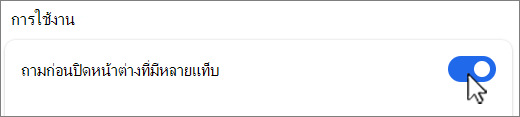
- เลือก การช่วยสําหรับการเข้าถึง และเปิด สอบถาม ก่อนปิดหน้าต่างที่มีหลายแท็บภายใต้ ความสามารถในการใช้งาน
- เมื่อฟีเจอร์นี้เปิดอยู่ Microsoft Edge จะขอยืนยันก่อนปิดหน้าต่างหรือหน้าต่างที่มีหลายแท็บที่เปิดอยู่
กำหนดสไตล์คำบรรยายเอง
ทําให้อุปกรณ์ของคุณใช้งานได้ง่ายขึ้นโดยไม่มีเสียงด้วยการแสดงเสียงเป็นข้อความ
เมื่อต้องการเข้าถึงการกําหนดลักษณะคําบรรยายใน Microsoft Edge:
- ไปที่ การตั้งค่าและการตั้งค่าเพิ่มเติม>
- เลือก การช่วยสําหรับการเข้าถึง แล้วเลือกเปิดการกําหนดลักษณะคําบรรยาย
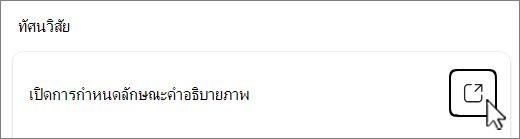
เมื่อต้องการเข้าถึงการกําหนดลักษณะคําบรรยายใน Windows:
- ใน Windows 11 ให้เลือก การตั้งค่า เริ่มต้น>> คําอธิบายภาพการ
 ช่วยสําหรับการเข้าถึง> ภายใต้ "คําอธิบายภาพ " ให้เลือกสไตล์คําบรรยายจากเมนูดรอปดาวน์ หรือเลือก "แก้ไข" เพื่อกําหนดคําบรรยายเอง
 - ใน Windows 10 ให้เลือก เริ่มต้น>การตั้งค่า>ความง่ายในการเข้าถึง> คําบรรยายทดแทนการได้ยิน ภายใต้คําบรรยายทดแทนการได้ยิน เลือกจากเมนูดรอปดาวน์ต่างๆ เพื่อกําหนดคำบรรยายเอง