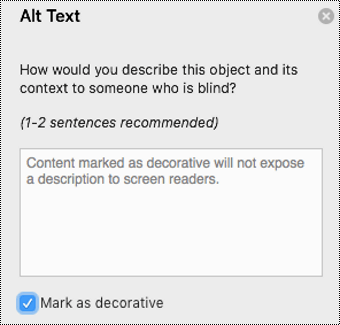
คุณสามารถสร้างข้อความแสดงแทนสําหรับรูปร่าง รูปภาพ แผนภูมิ กราฟิก SmartArt หรือวัตถุอื่นๆ ในเอกสาร Microsoft 365 ของคุณได้ ข้อความแสดงแทนช่วยให้ผู้ทุพพลภาพสามารถเข้าใจรูปภาพและเนื้อหากราฟิกอื่นๆ ได้ เมื่อมีคนใช้โปรแกรมอ่านหน้าจอเจอรูปภาพในเอกสาร พวกเขาจะได้ยินข้อความแสดงแทนที่อธิบายรูปภาพ หากไม่มีข้อความแสดงแทน พวกเขาจะรู้ว่าพวกเขามาถึงรูปภาพแล้วโดยไม่รู้ว่ารูปภาพแสดงอะไร
ใช้ขั้นตอนในบทความนี้เพื่อเรียนรู้วิธีการเพิ่มข้อความแสดงแทนลงในรูปร่าง รูปภาพ แผนภูมิ กราฟิก SmartArt หรือวัตถุกราฟิกอื่นๆ
เมื่อต้องการเรียนรู้วิธีการเขียนข้อความแสดงแทน ให้ไปที่ ทุกสิ่งที่คุณจําเป็นต้องรู้ เพื่อเขียนข้อความแสดงแทนที่มีประสิทธิภาพ
เพิ่มข้อความแสดงแทน
เลือกทำอย่างใดอย่างหนึ่งต่อไปนี้:
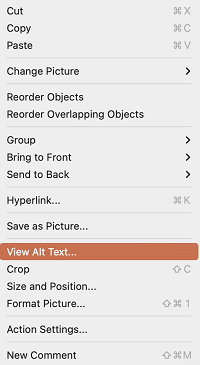
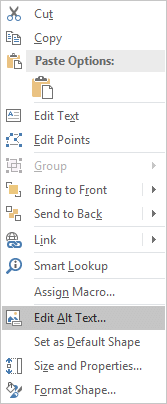
คลิกขวาที่วัตถุ แล้วเลือก ดูข้อความแสดงแทน
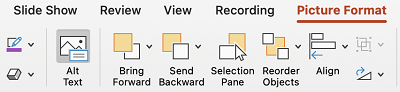
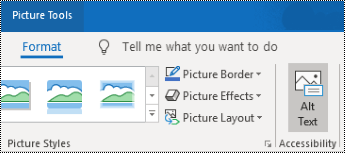
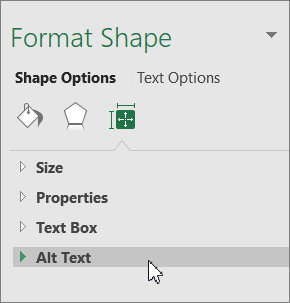
เลือกวัตถุ แล้วเลือกเมนูรูปแบบสําหรับวัตถุ ตัวอย่างเช่น รูปแบบรูปภาพ เลือก ข้อความแสดงแทน

หมายเหตุ
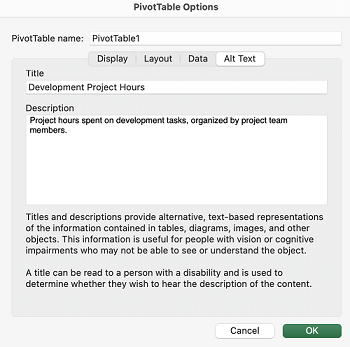
เมื่อต้องการเพิ่มข้อความแสดงแทนลงในกราฟิก SmartArt หรือแผนภูมิทั้งหมด ให้คลิกเส้นขอบของกราฟิก SmartArt หรือแผนภูมิ ไม่ใช่คลิกที่รูปร่างหรือชิ้น
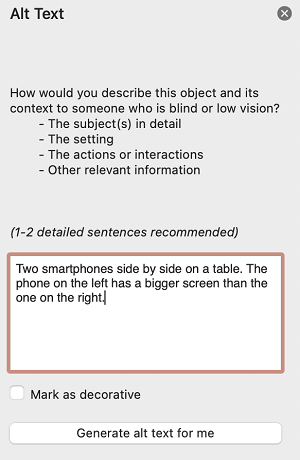
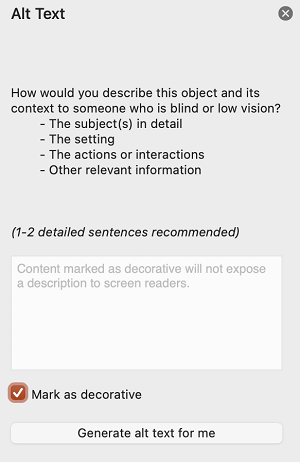
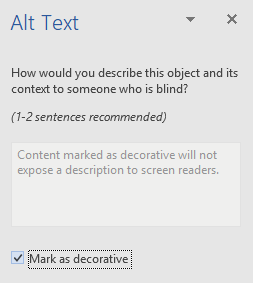
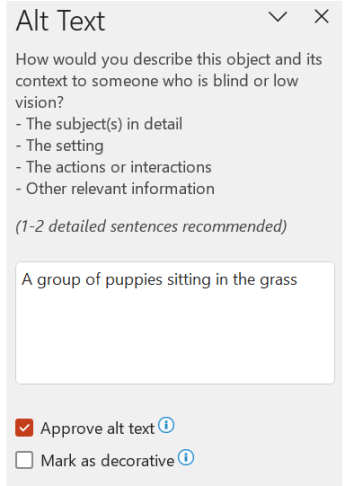
ในบานหน้าต่าง ข้อความแสดงแทน ให้พิมพ์ข้อความ 1-2 ประโยคในกล่องข้อความเพื่ออธิบายวัตถุและบริบทให้ผู้ที่มองไม่เห็นสามารถเข้าใจได้
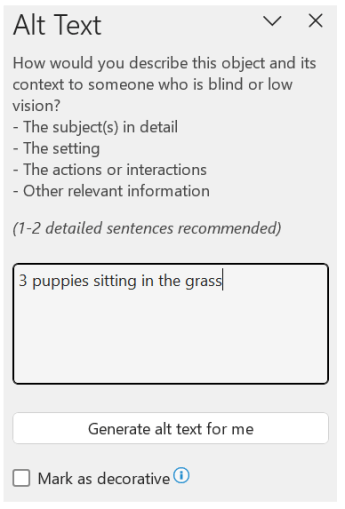
ทำเครื่องหมายรูปภาพเป็นการตกแต่ง
ถ้าภาพของคุณเป็นการตกแต่งอย่างหมดจดและเพิ่มความน่าสนใจ แต่ไม่ให้ข้อมูล คุณสามารถทําเครื่องหมายรูปภาพดังกล่าวได้โดยไม่จําเป็นต้องเขียนข้อความแสดงแทนใดๆ ตัวอย่างของวัตถุที่ควรทําเครื่องหมายเป็นการตกแต่งคือเส้นขอบที่มีสไตล์ People ที่ใช้โปรแกรมอ่านหน้าจอจะได้ยินว่าวัตถุเหล่านี้เป็นการตกแต่ง เพื่อให้รู้ว่าจะไม่พลาดข้อมูลสําคัญใดๆ คุณสามารถทําเครื่องหมายรูปภาพของคุณเป็นการตกแต่งใน Excel, PowerPoint และ Word
เมื่อต้องการเปิดบานหน้าต่าง ข้อความแสดงแทน ให้เลือกทำอย่างใดอย่างหนึ่งต่อไปนี้:
- คลิกขวาที่รูปภาพ แล้วเลือก ดูข้อความแสดงแทน
- เลือกรูปภาพ เลือกข้อความแสดงแทนรูปแบบ>รูปภาพ
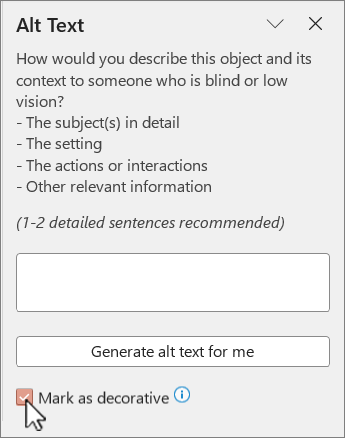
เลือกกล่องกาเครื่องหมาย ทําเครื่องหมายเป็นการตกแต่ง เขตข้อมูลรายการข้อความจะกลายเป็นสีเทา
เปิดและปิดข้อความแสดงแทนอัตโนมัติ
ถ้าคุณไม่ต้องการสร้างข้อความแสดงแทนโดยอัตโนมัติเพื่อเพิ่มลงในรูปภาพที่แทรก คุณสามารถปิดตัวเลือกข้อความแสดงแทนอัตโนมัติได้ ถ้าคุณเปลี่ยนใจในภายหลัง คุณสามารถเปิดใหม่อีกครั้งได้อย่างง่ายดาย
- เลือกการช่วยสําหรับการเข้าถึงตัวเลือก>ไฟล์>
- เลือกหรือล้างกล่องกาเครื่องหมาย เปิดใช้งานตัวเลือกเพื่อสร้างข้อความแสดงแทนโดยใช้ AI ภายใต้ ข้อความแสดงแทน จากนั้นเลือก ตกลง
อนุมัติข้อความแสดงแทนอัตโนมัติ
คุณสามารถอนุมัติข้อความแสดงแทนที่สร้างขึ้นโดยอัตโนมัติใน Microsoft 365 ได้
หากข้อความแสดงแทนเป็นที่น่าพอใจ ให้เลือกกล่องกาเครื่องหมายอนุมัติข้อความแสดงแทน
ดูเพิ่มเติม
ทุกสิ่งที่คุณจําเป็นต้องรู้เพื่อเขียนข้อความแสดงแทนที่มีประสิทธิภาพ