
ใช้ตัวตรวจสอบการช่วยสําหรับการเข้าถึงใน Outlook, Word, PowerPoint และ Excel เพื่อตรวจสอบข้อความอีเมล เอกสาร สไลด์ และสเปรดชีตของคุณสําหรับปัญหาการช่วยสําหรับการเข้าถึงในขณะที่คุณทํางาน ด้วยวิธีนี้ คุณสามารถตรวจสอบให้แน่ใจว่าผู้ทุพพลภาพสามารถอ่านและแก้ไขเนื้อหา Microsoft 365 ของคุณได้อย่างง่ายดาย
มีตัวตรวจสอบการช่วยสําหรับการเข้าถึงเวอร์ชันใหม่ที่พร้อมใช้งานสําหรับแอป Word บนเดสก์ท็อป และจะพร้อมใช้งานสําหรับแอป Microsoft 365 อื่นๆ ในเร็วๆ นี้ รวมถึง Outlook, PowerPoint และ Excel
เมื่อต้องการเรียนรู้เพิ่มเติมเกี่ยวกับผู้ช่วยการช่วยสําหรับการเข้าถึงใหม่ ให้ไปที่ ปรับปรุงการช่วยสําหรับการเข้าถึงในเอกสารของคุณด้วยตัวช่วยการเข้าถึง
เมื่อต้องการเรียนรู้เพิ่มเติมเกี่ยวกับการแจ้งเตือนบนผืนผ้าใบแบบเรียลไทม์เกี่ยวกับปัญหาการช่วยสําหรับการเข้าถึง ให้ไปที่ รับการแจ้งเตือนปัญหาการช่วยสําหรับการเข้าถึงแบบเรียลไทม์ขณะทํางานบนแอป Microsoft 365
ในหัวข้อนี้
- ตรวจสอบการช่วยสําหรับการเข้าถึงขณะที่คุณทํางานใน Outlook
- ตรวจสอบการช่วยสําหรับการเข้าถึงขณะที่คุณทํางานใน Word, Excel และ PowerPoint
ตรวจสอบการช่วยสําหรับการเข้าถึงขณะที่คุณทํางานใน Outlook
ใน Outlook ตัวตรวจสอบการช่วยสําหรับการเข้าถึงจะทํางานโดยอัตโนมัติเมื่อเขียนอีเมล และ MailTip จะให้การเขยิบที่สะดวกเพื่อแก้ไขปัญหาการช่วยสําหรับการเข้าถึงก่อนที่จะส่งอีเมลของคุณ
 เลือกตัวเลือก>ไฟล์>ความง่ายในการเข้าถึง และเลือกว่าคุณต้องการดูการแจ้งเตือนการช่วยสําหรับการเข้าถึงผ่าน MailTip ในขณะที่คุณทํางาน ในบางสถานการณ์ หรือเมื่อคุณเปิดบานหน้าต่างตัวตรวจสอบการช่วยสําหรับการเข้าถึงด้วยตนเองเท่านั้น
ตัวเลือกเริ่มต้นคือการแสดงการแจ้งเตือนการช่วยสําหรับการเข้าถึงในบางสถานการณ์ และถ้าตรวจพบปัญหาการช่วยสําหรับการเข้าถึงใดๆ MailTip จะปรากฏขึ้นเพื่อแนะนําคุณเพื่อตรวจสอบคําแนะนําและแก้ไขปัญหา
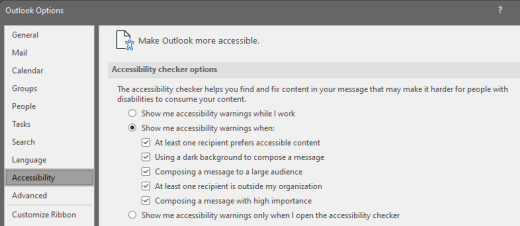
แสดงคําเตือนการช่วยสําหรับการเข้าถึงขณะที่ฉันทํางาน
แสดงคําเตือนการช่วยสําหรับการเข้าถึงเมื่อ:
- ผู้รับอย่างน้อยหนึ่งคนชอบเนื้อหาที่สามารถเข้าถึงได้
- ใช้พื้นหลังสีเข้มเพื่อเขียนข้อความ ถ้าคุณกําลังเขียนในธีมสีดําที่เปิดใช้งานโหมดสีเข้ม ซึ่งเป็นค่าเริ่มต้นสําหรับธีมนี้ ตัวตรวจสอบการช่วยสําหรับการเข้าถึงจะทํางาน แต่แสดงการแจ้งเตือนเมื่อความคมชัดของข้อความไม่เพียงพอเท่านั้น ปัญหาอื่นๆ จะยังคงปรากฏในบานหน้าต่าง ตัวตรวจสอบการช่วยสําหรับการเข้าถึง แต่จะไม่ทําให้ MailTip ปรากฏขึ้น
- การสร้างข้อความให้กับผู้ชมจํานวนมาก
- มีผู้รับอย่างน้อยหนึ่งรายที่อยู่นอกองค์กรของฉัน
- การเขียนข้อความโดยให้ความสําคัญสูง
แสดงคําเตือนการช่วยสําหรับการเข้าถึงให้ฉันเมื่อฉันเปิดตัวตรวจสอบการช่วยสําหรับการเข้าถึงเท่านั้น
ตรวจสอบการช่วยสําหรับการเข้าถึงขณะที่คุณทํางานใน Word, Excel และ PowerPoint
เมื่อต้องการรับการแจ้งเตือนเกี่ยวกับปัญหาการช่วยสําหรับการเข้าถึงในเอกสาร Word, Excel และ PowerPoint ขณะที่คุณทํางานต่อไป ให้เลือกกล่องกาเครื่องหมาย ให้ตัวตรวจสอบการช่วยสําหรับการเข้าถึงทํางานขณะที่ฉันทํางาน
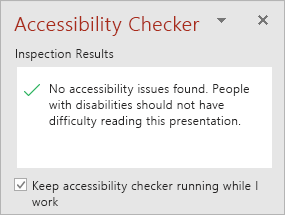 ซึ่งจะเพิ่มปุ่ม การช่วยสําหรับการเข้าถึง ลงในแถบสถานะของคุณ และติดตามปัญหาการช่วยสําหรับการเข้าถึงแบบเรียลไทม์ คุณสามารถเปิดตัวตรวจสอบการช่วยสำหรับการเข้าถึงเมื่อใดก็ตามที่คุณต้องการ โดยเลือกที่ปุ่มแถบสถานะ

หมายเหตุ
ไม่มีกล่องกาเครื่องหมาย ให้ตัวตรวจสอบการช่วยสําหรับการเข้าถึงทํางานขณะที่ฉันทํางาน อยู่ใน Outlook แต่ตัวตรวจสอบการช่วยสําหรับการเข้าถึงจะทํางานโดยอัตโนมัติในเบื้องหลัง แทนที่จะเป็นปุ่ม การช่วยสําหรับการเข้าถึง บนแถบสถานะของคุณ MailTip การช่วยสําหรับการเข้าถึงจะแสดงในหน้าต่างข้อความ เพื่อให้คุณตรวจสอบปัญหาการช่วยสําหรับการเข้าถึงก่อนที่จะส่งข้อความ
ดูเพิ่มเติม
ปรับปรุงการช่วยสำหรับการเข้าถึงด้วยตัวตรวจสอบการช่วยสำหรับการเข้าถึง
ทำให้ทุกคนสามารถเข้าถึงเนื้อหาของคุณได้ด้วยตัวตรวจสอบการช่วยสำหรับการเข้าถึง
กฎสำหรับตัวตรวจสอบการช่วยสำหรับการเข้าถึง
ความช่วยเหลือทางเทคนิคสำหรับลูกค้าผู้ทุพพลภาพ
Microsoft ต้องการมอบประสบการณ์การใช้งานที่ดีที่สุดสำหรับลูกค้าของเรา ถ้าคุณมีความบกพร่องทางร่างกายหรือคําถามเกี่ยวกับการช่วยสําหรับการเข้าถึง โปรดติดต่อ Microsoft Disability Answer Desk เพื่อขอความช่วยเหลือทางเทคนิค ทีมสนับสนุน Disability Answer Desk ได้รับการฝึกฝนให้ใช้เทคโนโลยีช่วยเหลือที่ได้รับความนิยมมากมาย และสามารถให้ความช่วยเหลือเป็นภาษามือแบบอังกฤษ สเปน ฝรั่งเศส และอเมริกัน โปรดไปที่ไซต์ Microsoft Disability Answer Desk เพื่อค้นหารายละเอียดที่ติดต่อสำหรับภูมิภาคของคุณ
ถ้าคุณเป็นหน่วยงานภาครัฐ พาณิชย์ หรือผู้ใช้ในองค์กร โปรดติดต่อ Disability Answer Desk สําหรับองค์กร