
บทความนี้มีไว้สําหรับผู้ที่ใช้โปรแกรมอ่านหน้าจอ เช่น โปรแกรมผู้บรรยาย Windows, JAWS หรือ NVDA ที่มีเครื่องมือหรือฟีเจอร์ของ Windows และผลิตภัณฑ์ Microsoft 365 บทความนี้ เป็นส่วนหนึ่งของชุดเนื้อหาวิธีใช้และการเรียนรู้เกี่ยวกับการช่วยสำหรับการเข้าถึงที่คุณสามารถค้นหาข้อมูลการช่วยสำหรับการเข้าถึงเพิ่มเติมในแอปของเรา สําหรับความช่วยเหลือทั่วไป โปรดไปที่ ฝ่ายสนับสนุนของ Microsoft
ใช้ OneNote กับคีย์บอร์ดและโปรแกรมอ่านหน้าจอของคุณเพื่อขยายหรือย่อหน้า เราได้ทดสอบกับโปรแกรมผู้บรรยาย JAWS และ NVDA แต่อาจทํางานร่วมกับโปรแกรมอ่านหน้าจออื่นๆ ได้ตราบใดที่โปรแกรมเหล่านั้นเป็นไปตามมาตรฐานและเทคนิคการช่วยสําหรับการเข้าถึงทั่วไป คุณจะได้เรียนรู้วิธีเปลี่ยนขนาดของสิ่งที่อยู่บนหน้าเป็นการชั่วคราวโดยไม่ทําให้การจัดรูปแบบของหน้านั้นยุ่งมากไป
หมายเหตุ
- ฟีเจอร์ Microsoft 365 ใหม่จะค่อยๆ เผยแพร่ให้กับสมาชิก Microsoft 365 ดังนั้นแอปของคุณอาจยังไม่มีฟีเจอร์เหล่านี้ เมื่อต้องการเรียนรู้วิธีรับฟีเจอร์ใหม่ได้รวดเร็วขึ้น เข้าร่วมโปรแกรม Office Insider
- เมื่อต้องการเรียนรู้เพิ่มเติมเกี่ยวกับโปรแกรมอ่านหน้าจอ ให้ไปที่ วิธีการที่โปรแกรมอ่านหน้าจอทำงานกับ Microsoft 365
ขยายหรือย่อใน OneNote
คุณสามารถขยายหน้าเพื่อทําให้เนื้อหาของหน้าใหญ่ขึ้นและตรวจสอบเฉพาะบางส่วน ถ้าคุณต้องการลดขนาดเนื้อหาของหน้าเพื่อตรวจทานบันทึกย่อของคุณเพิ่มเติมในครั้งเดียว คุณสามารถย่อได้
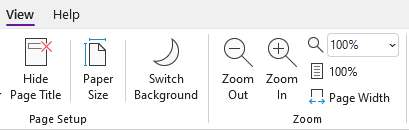
เมื่อต้องการทําให้เนื้อหาบนหน้าใหญ่ขึ้นหรือเล็กลงอย่างรวดเร็ว คุณสามารถใช้ตัวเลือกกลุ่ม ย่อ/ขยาย บนแท็บ Ribbon มุมมอง ที่มีแป้นพิมพ์ลัดได้
เคล็ดลับ
ถ้าคอมพิวเตอร์ของคุณมีหน้าจอสัมผัส ให้วางสองนิ้วบนหน้าจอ และเลื่อนนิ้วออกจากกันเพื่อขยายหรือเลื่อนนิ้วเข้าหากันเพื่อย่อ
บนหน้าที่คุณต้องการย่อ/ขยาย ให้เลือกทําอย่างใดอย่างหนึ่งต่อไปนี้
- เมื่อต้องการขยาย ให้กด Alt+W, E ทําซ้ําขั้นตอนนี้จนกว่าคุณจะได้ระดับการขยายที่คุณต้องการ
- เมื่อต้องการย่อ ให้กด Alt+W, W ทําซ้ําขั้นตอนนี้จนกว่าคุณจะถึงระดับการลดที่คุณต้องการ
- เมื่อต้องการตั้งค่าระดับการย่อ/ขยายที่เฉพาะเจาะจง ให้กด Alt+W, Q แล้วพิมพ์เปอร์เซ็นต์การย่อ/ขยายที่คุณต้องการ ตัวอย่างเช่น 150แล้วกด Enter
เมื่อต้องการย้อนกลับไปยังระดับการย่อ/ขยายเริ่มต้น 100% ให้กด Alt+W, 1
ดูเพิ่มเติม
ใช้โปรแกรมอ่านหน้าจอเพื่อแทรกเนื้อหาลงในสมุดบันทึกใน OneNote
ใช้โปรแกรมอ่านหน้าจอเพื่อแชร์และทำงานร่วมกันบนสมุดบันทึกใน OneNote
งานพื้นฐานที่ใช้โปรแกรมอ่านหน้าจอกับ OneNote
ตั้งค่าอุปกรณ์ของคุณเพื่อทำงานกับการช่วยสำหรับการเข้าถึงใน Microsoft 365

ความช่วยเหลือทางเทคนิคสำหรับลูกค้าผู้ทุพพลภาพ
Microsoft ต้องการมอบประสบการณ์การใช้งานที่ดีที่สุดสำหรับลูกค้าของเรา ถ้าคุณมีความบกพร่องทางร่างกายหรือคําถามเกี่ยวกับการช่วยสําหรับการเข้าถึง โปรดติดต่อ Microsoft Disability Answer Desk เพื่อขอความช่วยเหลือทางเทคนิค ทีมสนับสนุน Disability Answer Desk ได้รับการฝึกฝนให้ใช้เทคโนโลยีช่วยเหลือที่ได้รับความนิยมมากมาย และสามารถให้ความช่วยเหลือเป็นภาษามือแบบอังกฤษ สเปน ฝรั่งเศส และอเมริกัน โปรดไปที่ไซต์ Microsoft Disability Answer Desk เพื่อค้นหารายละเอียดที่ติดต่อสำหรับภูมิภาคของคุณ
ถ้าคุณเป็นหน่วยงานภาครัฐ พาณิชย์ หรือผู้ใช้ในองค์กร โปรดติดต่อ Disability Answer Desk สําหรับองค์กร