SharePoint ใน Microsoft 365 ช่วยให้คุณสามารถเพิ่มข้อความแสดงแทน หรือที่เรียกว่าข้อความแสดงแทนสําหรับเนื้อหามัลติมีเดียทั้งหมดของคุณได้อย่างง่ายดาย ข้อความแสดงแทนเป็นหนึ่งในขั้นตอนแรกๆ ในการช่วยสําหรับการเข้าถึงเอกสารแบบเต็ม ซึ่งช่วยให้ผู้ใช้ที่มีความบกพร่องด้านการมองเห็นสามารถเรียนรู้เนื้อหาของรูปภาพ สกรีนช็อต แผนภูมิ วิดีโอ และอื่นๆ ผู้ใช้ที่หูหนวกพึ่งพาสําเนาบทสนทนาเพื่อเข้าถึงเนื้อหาในวิดีโอหรือในไฟล์เสียง
ในหัวข้อนี้
เพิ่มรูปภาพที่มีข้อความแสดงแทน
เมื่อใช้รูปถ่าย รูปภาพ คลิปอาร์ต หรือเสียง คุณเป็นผู้รับผิดชอบในการปฏิบัติตามลิขสิทธิ์ สําหรับรูปภาพ ตัวกรองสิทธิ์การใช้งาน ใน Bing สามารถช่วยได้
เมื่อต้องการเปิด Ribbon การแก้ไข เพื่อเข้าสู่โหมด แก้ไข บนหน้าที่คุณต้องการแก้ไข ให้เลือกลิงก์ แก้ไข
วางโฟกัสบนตำแหน่งที่คุณต้องการให้รูปภาพปรากฏขึ้น
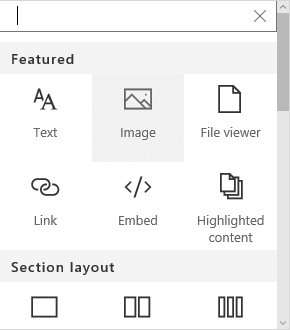
เมื่อต้องการเปิดกล่องโต้ตอบ อัปโหลดรูปภาพ จากแท็บ แทรก ให้เปิดกลุ่ม รูปภาพ และเลือก จากคอมพิวเตอร์

เคล็ดลับ
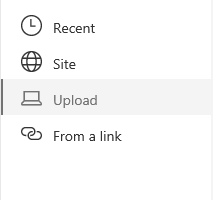
เมื่อต้องการแทรกรูปภาพจากอินเทอร์เน็ตโดยการวาง URL รูป ให้เลือก จากที่อยู่ เมื่อต้องการแทรกรูปจาก SharePoint ของคุณในไซต์ Microsoft 365 ให้เลือก จาก SharePoint
เลือกไฟล์ของคุณ เลือกโฟลเดอร์ปลายทางใน SharePoint ของคุณในไซต์ Microsoft 365 (ตัวเลือกเริ่มต้นคือโฟลเดอร์ แอสเซทของไซต์ ) และใส่บันทึกย่อใดๆ เกี่ยวกับรูปภาพเวอร์ชันอื่น
เมื่อต้องการแทรกรูปภาพของคุณและเปิดใช้งานแท็บ รูปภาพ ให้เลือก ตกลง

เคล็ดลับ
แท็บ รูปภาพ จะมองเห็นได้เมื่อเลือกรูปภาพเท่านั้น
ย้ายไปยังกล่อง ข้อความแสดงแทน บนแท็บ รูปภาพ และใส่ข้อความแสดงแทนสำหรับรูปภาพ
เมื่อทำเสร็จแล้ว ให้คลิก บันทึก
เคล็ดลับการช่วยสําหรับการเข้าถึง
- ข้อความแสดงแทนควรเป็นคำอธิบายสั้นๆ
- ข้อความแสดงแทนที่ดีควรบอกผู้ฟังว่าทำไมรูปภาพถึงสำคัญ
สําหรับข้อมูลเพิ่มเติมเกี่ยวกับข้อความแสดงแทน รวมถึงตัวอย่างและลิงก์ไปยังข้อมูลเพิ่มเติม โปรดเยี่ยมชมหน้า ข้อความแสดงแทน WebAIM
เพิ่มวิดีโอใน Web Part สื่อ
เมื่อใดก็ตามที่คุณเพิ่มวิดีโอลงในหน้า ตรวจสอบให้แน่ใจว่าได้ใส่คําอธิบายภาพและคําอธิบายเสียงของเนื้อหา คําอธิบายภาพช่วยให้ผู้ใช้ที่มีความบกพร่องด้านการได้ยินเรียนรู้เกี่ยวกับเนื้อหา และให้ความช่วยเหลือแก่ผู้ที่ไม่ใช่เจ้าของภาษาที่ดูวิดีโอ
เมื่อต้องการทำให้การบันทึกเสียงสามารถเข้าถึงได้สำหรับผู้ใช้ที่มีปัญหาด้านการได้ยิน ให้สร้างสำเนาบทสนทนาที่สามารถใช้งานได้พร้อมกับไฟล์เสียง
เมื่อต้องการเปิด Ribbon การแก้ไข เพื่อเข้าสู่โหมด แก้ไข บนหน้าที่คุณต้องการแสดงวิดีโอ ให้เลือกลิงก์ แก้ไข
วางโฟกัสบนตำแหน่งที่คุณต้องการให้วิดีโอปรากฎขึ้น
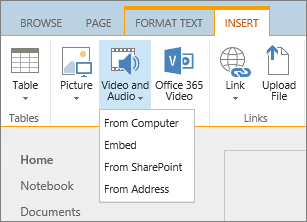
เมื่อต้องการเปิดกล่องโต้ตอบ อัปโหลดสื่อ จากแท็บ แทรก ให้เปิดกลุ่ม วิดีโอและเสียง และเลือก จากคอมพิวเตอร์
เคล็ดลับ
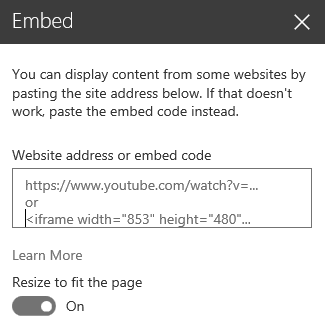
เมื่อต้องการแทรกไฟล์จากอินเทอร์เน็ต ให้เลือก จากที่อยู่ แล้ววางใน URL เมื่อต้องการแทรกเสียงหรือวิดีโอจาก SharePoint ของคุณในไซต์ Microsoft 365 ให้เลือก จาก SharePoint เมื่อต้องการเพิ่มโค้ดฝังตัวจากไซต์ต่างๆ เช่น YouTube หรือ Vimeo ให้เลือก ฝัง
เลือกไฟล์ของคุณ เลือกโฟลเดอร์ปลายทางใน SharePoint ของคุณในไซต์ Microsoft 365 (ตัวเลือกเริ่มต้นคือโฟลเดอร์ แอสเซทของไซต์ ) และรวมบันทึกย่อที่เกี่ยวข้องเกี่ยวกับไฟล์เวอร์ชันอื่น
เมื่อต้องการแทรกวิดีโอของคุณภายในคอมโพเนนต์ Media Part และเมื่อต้องการเปิดใช้งานแท็บ สื่อและ Web Part ให้เลือก ตกลง
เคล็ดลับ
แท็บ สื่อ จะมองเห็นได้เมื่อเลือกไฟล์สื่อเท่านั้น
เปิดแท็บ Web Part แล้วเลือก คุณสมบัติของ Web Part บานหน้าต่าง คุณสมบัติ Web Part สื่อ จะปรากฏขึ้น

ในกล่อง ชื่อเรื่อง ให้พิมพ์ชื่อเรื่อง
เลื่อนลง และเปิดแผง ขั้นสูง
ในกล่อง คำอธิบาย ให้พิมพ์คำอธิบายสั้นๆ ของไฟล์เสียงหรือไฟล์วิดีโอ
เมื่อต้องการนําการเปลี่ยนแปลงของคุณไปใช้กับ Web Part สื่อ ให้เลื่อนไปที่จุดสิ้นสุด แล้วเลือก นําไปใช้
เมื่อคุณเสร็จสิ้น ให้บันทึกการเปลี่ยนแปลงของคุณในหน้านี้ โดยเลือก บันทึก
ฝังไฟล์เสียงในหน้าของคุณ
คําแนะนําเหล่านี้จะบอกวิธีวางแถบควบคุมที่เล็กลงและเพรียวกว่าลงในเว็บเพจ แถบควบคุมนี้ทํางานได้ดีที่สุดสําหรับไฟล์เสียง เช่น พ็อดแคสต์ ซึ่ง Web Part สื่อแบบเต็มจะมีขนาดใหญ่เกินไป
อัปโหลดไฟล์เสียงและไฟล์สำเนาบทสนทนาลงใน แอสเซทของไซต์ ของคุณ
- เมื่อต้องการเปิดเมนู การตั้งค่า ที่มุมขวาบน ให้เลือกไอคอน การตั้งค่า
- เลือกลิงก์ เนื้อหาของไซต์
- ไปยังโฟลเดอร์ แอสเซทของไซต์
- ลากไฟล์เสียงและไฟล์สําเนาบทสนทนาลงในโฟลเดอร์
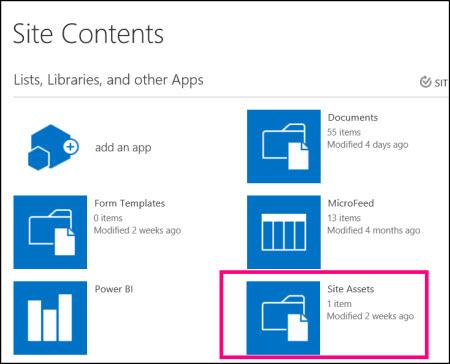
- รับ URL สําหรับไฟล์ เมื่อต้องการเปิดเมนูการดําเนินการของไฟล์ ถัดจากชื่อไฟล์ ให้เลือกจุดไข่ปลา คัดลอกและวางลิงก์จากเมนูการกระทําไปยังไฟล์อื่น คุณจะต้องใช้ลิงก์นี้ในภายหลังในโค้ดฝังเสียง
เมื่อต้องการเปิด Ribbon การแก้ไข เพื่อเข้าสู่โหมด แก้ไข บนหน้าที่คุณต้องการแสดงวิดีโอ ให้เลือกลิงก์ แก้ไข
วางโฟกัสบนตำแหน่งที่คุณต้องการให้วิดีโอปรากฎขึ้น
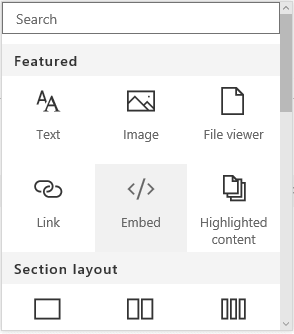
เมื่อต้องการเปิดกล่องโต้ตอบ ฝัง จากแท็บ แทรก ให้เปิดกลุ่ม วิดีโอและเสียง และเลือก ฝัง
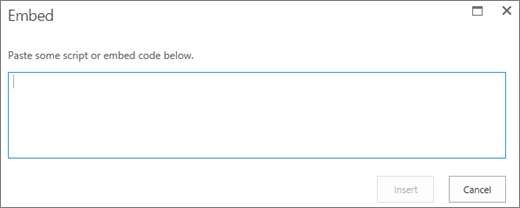
วางโค้ดฝังตัวลงในเขตข้อมูล และ URL ของไฟล์เสียงของคุณหลังจาก “src=” และระหว่างเครื่องหมายอัญประกาศ
<audio src="your-audio-file-URL-here.mp3"controls="controls"></audio>
โค้ดนี้จะวางแถบควบคุมสื่อบนหน้า แถบช่วยให้ผู้ใช้สามารถเริ่มและหยุดการเล่นได้เคล็ดลับ
ถ้าโค้ดฝังตัวของคุณไม่ได้ถูกจัดรูปแบบอย่างถูกต้อง หรือถ้าชี้ไปยังตำแหน่งที่ตั้งไฟล์ที่ไม่มีอยู่ ปุ่มแทรกจะไม่สามารถใช้งานได้
เมื่อคุณทําเสร็จแล้ว ให้เลือก แทรก เพื่อวางตัวควบคุมเสียงของคุณบนหน้า ตัวควบคุมเสียงที่ฝังตัวมีลักษณะดังนี้:
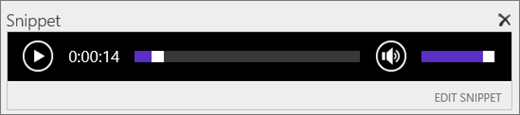
วางโฟกัสที่ส่วนท้ายของส่วนย่อยตัวควบคุมเสียงและไปยังบรรทัดถัดไป โดยกด Enter
แทรกลิงก์ไปยังไฟล์สำเนาบทสนทนาเสียงของคุณ
เมื่อต้องการเปิดกล่องโต้ตอบ เลือกแอสเซท จากแท็บ แทรก ให้เลือก ลิงก์ และ จาก SharePoint
เลือกไฟล์สําเนาบทสนทนาเสียงของคุณ แล้วกด Insert การทําเช่นนี้จะเป็นการแทรกไฮเปอร์ลิงก์ที่มีชื่อของไฟล์เป็นข้อความของลิงก์
วางโฟกัสในลิงก์ ก่อนอักขระสุดท้ายของชื่อไฟล์ Backspace จะค่อยๆ ลบอักขระทั้งหมดยกเว้นอักขระตัวแรกและตัวสุดท้ายในชื่อไฟล์
เคล็ดลับ
ซึ่งจะปล่อยให้ลิงก์เป็นเหมือนเดิม และรักษาเคอร์เซอร์ของคุณให้อยู่ในตำแหน่งที่ต้องการ เพื่อให้คุณสามารถเปลี่ยนข้อความของลิงก์ได้
พิมพ์ข้อความที่คุณต้องการสําหรับลิงก์ ตัวอย่างเช่น สําหรับสําเนาบทสนทนาเสียง ให้พิมพ์ ดูสําเนาบทสนทนาเสียง
ลบตัวอักษรที่เหลือของชื่อไฟล์
เมื่อเสร็จสิ้นแล้ว ให้บันทึกการเปลี่ยนแปลงทั้งหมดของคุณ โดยคลิก บันทึก ที่ด้านบนของหน้า
ข้อมูลที่เกี่ยวข้อง
ทรัพยากรสำหรับการสร้างไซต์ที่สามารถเข้าถึงได้ใน SharePoint Online