
เพิ่งเริ่มต้นใช้งานการช่วยสําหรับการเข้าถึงและ SharePoint ใช่ไหม บทความนี้มีเคล็ดลับบางอย่างเพื่อช่วยให้คุณพร้อมใช้งาน มีสิ่งดีๆ ที่ต้องทําก่อนที่คุณจะเปิด SharePoint
สำคัญ
- การใช้งานเป็นสิ่งสําคัญ ผู้ใช้ที่มีความบกพร่องทางร่างกายอาจมีความบกพร่องทางร่างกาย แต่ก่อนอื่นพวกเขาเป็น ผู้ใช้ พวกเขาคือบุคคลที่มีงานต้องทํา และงานที่พวกเขาต้องการทําเมื่อพวกเขาใช้เว็บไซต์หรืออินทราเน็ต
- ถ้าคุณไม่สามารถใช้การนำทางบนไซต์ SharePoint เพื่อเข้าถึงสิ่งที่คุณต้องการได้ ดังนั้นผู้ที่มีความบกพร่องทางร่ายกายก็ไม่สามารถใช้ได้เช่นกัน
ตารางนี้ให้ภาพรวมคร่าวๆ ของทรัพยากรต่างๆ ในบทความนี้
| แหล่งข้อมูล | คำอธิบาย | |
|---|---|---|

|
อ่านเพื่อทำความเข้าใจชื่อเรื่อง | การค้นหาข้อมูลที่น่าเชื่อถือที่คุณสามารถไว้วางใจได้อย่างแน่นอนเป็นสิ่งสำคัญ |

|
พูดคุยกับบุคคลที่ต้องการการช่วยสำหรับการเข้าถึง | ค้นหาเกี่ยวกับความท้าทายของวันทำงานธรรมดาที่บุคคลจะพบได้ |

|
ใช้เทคโนโลยีช่วยเหลือบางอย่างด้วยตัวคุณเอง | ไม่มีสิ่งใดทดแทนประสบการณ์การใช้งานมือแรกได้ ต่อไปนี้เป็นเครื่องมือฟรีบางอย่างที่คุณสามารถใช้ได้ |
|
โปรดจำไว้ว่าการช่วยสำหรับการเข้าถึงไม่ได้มีไว้สำหรับบุคคลที่ไม่สามารถมองเห็นได้เท่านั้น | People ที่ต้องการการช่วยสําหรับการเข้าถึงเว็บอาจมีความบกพร่องทางร่างกาย หรืออาจเพียงต้องการใช้คําสั่งเสียงเนื่องจากกําลังขับรถ ช่วงของความต้องการที่เป็นไปได้คือที่น่าอัศดทรย์ |
|
คิดเกี่ยวกับประสบการณ์ใช้งานของผู้ใช้ทั้งหมด | ลองจินตนาการสถานการณ์สมมตินี้ว่า คุณเพิ่งสร้างการออกแบบไซต์ที่สวยงามและสวยงามที่สุดในโลก อย่างไรก็ตาม มีบางอย่างผิดปกติ |
|
ทดสอบ ทดสอบ และทดสอบอีก | การค้นหาว่าจะเกิดสิ่งใดขึ้นบ้างเมื่อบุคคลเข้ามาใช้ไซต์ของคุณนั้นจำเป็นอย่างยิ่ง |

|
โปรดจดจำสิ่งที่คุณเรียนรู้ | ขณะที่คุณเรียนรู้เพิ่มเติมเกี่ยวกับการช่วยสำหรับการเข้าถึง จากการค้นคว้าและประสบการณ์การใช้งานบนเว็บไซต์ของคุณเอง จะพัฒนาแนวทางการช่วยสำหรับการเข้าถึงของคุณเองได้ |
เคล็ดลับเหล่านี้ได้รับการดัดแปลงจาก Stuart Dredge ซึ่งเผยแพร่ครั้งแรกเมื่อ วันที่ TheGuardian.com 23 พฤศจิกายน 2011 บทความของเขาเกี่ยวกับวิธีการทําให้แอพมือถือสามารถเข้าถึงได้ แต่นั่นจะช่วยพิสูจน์จุด การช่วยสําหรับการเข้าถึงเกี่ยวกับการออกแบบที่ใช้ได้กับทุกคนและบนทุกอุปกรณ์
อ่านทำความเข้าใจในเรื่องนั้น
ไซต์ SharePoint คือเว็บไซต์ และมีคู่มือมากมายบนอินเทอร์เน็ตเกี่ยวกับวิธีการสร้างเว็บไซต์ที่สามารถเข้าถึงได้ นั่นเป็นข่าวดีสําหรับคุณ เนื่องจากคุณสามารถนําข้อมูลทั้งหมดนี้ไปใช้เมื่อคุณสร้างไซต์ SharePoint ของคุณ ถ้าคุณต้องการสร้างไซต์ SharePoint ที่ยอดเยี่ยมที่สามารถเข้าถึงได้และใช้งานได้ คุณไม่จําเป็นต้องทําเพียงลําพังและคุณไม่จําเป็นต้องเริ่มต้นใหม่ทั้งหมด
การค้นหาข้อมูลที่น่าเชื่อถือที่คุณสามารถไว้วางใจได้อย่างแน่นอนเป็นสิ่งสำคัญ ต่อไปนี้เป็นลิงก์ไปยังเว็บไซต์บางไซต์ที่มีคุณภาพสูงเป็นพิเศษ:
| ไซต์ทรัพยากร | ทำไมจึงยอดเยี่ยม |
|---|---|
| การช่วยสําหรับการเข้าถึง W3C | หน้านี้เป็นจุดเริ่มต้นที่ดี World Wide Web Consortium (W3C) เป็นชุมชนสากลของบุคคลที่ทํางานร่วมกันเพื่อพัฒนามาตรฐานเว็บ รวมถึงแนวทางสําหรับการช่วยสําหรับการเข้าถึงเว็บ W3C อาจเป็นทรัพยากรที่ครอบคลุมมากที่สุดที่พร้อมใช้งานบนการช่วยสําหรับการเข้าถึงเว็บ พวกเขาเขียนหนังสือได้ค่อนข้างจริง: แนวทางการช่วยสําหรับการเข้าถึงเนื้อหาเว็บ (WCAG) ตอนนี้ในเวอร์ชัน 2.0 WCAG เป็นพื้นฐานสําหรับข้อบังคับการช่วยสําหรับการเข้าถึงในหลายประเทศ |
| WebAIM- การช่วยสําหรับการเข้าถึงเว็บในใจ | WebAIM เป็นทรัพยากรที่ยอดเยี่ยมอีกอย่างหนึ่ง ไซต์ของพวกเขามีข้อมูลมากมายสําหรับผู้เริ่มต้นและผู้ใช้ขั้นสูงและมีเครื่องมือทดสอบที่มีประโยชน์มากกว่าสองสามอย่าง และไซต์ WebAIM มีเครื่องมือค้นหาใหม่ที่ยอดเยี่ยมเพื่อทําให้ค้นหาทรัพยากรได้ง่าย |
| การช่วยสำหรับการเข้าถึงของไมโครซอฟท์ | ไม่ว่าคุณจะเพิ่งเริ่มต้นใช้งานคอมพิวเตอร์และการช่วยสําหรับการเข้าถึง หรือนักพัฒนาผลิตภัณฑ์ที่ซับซ้อน ไซต์การช่วยสําหรับการเข้าถึงของ Microsoft ก็มีข้อมูลมากมายสําหรับคุณ รวมถึง
|
นอกจากนี้ สําหรับข้อมูลเพิ่มเติมเกี่ยวกับเกณฑ์การออกแบบที่เหมือนกันเกี่ยวกับการช่วยสําหรับการเข้าถึงและการใช้งาน ให้พิจารณาบทความนี้โดย Jakob Nielsen ผู้เชี่ยวชาญด้านการใช้งานเว็บที่มีชื่อเสียง: นอกเหนือจากการช่วยสําหรับการเข้าถึง: การปฏิบัติต่อผู้ใช้ที่มีความบกพร่องทางร่างกายในฐานะบุคคล
พูดคุยกับบุคคลที่ต้องการการช่วยสำหรับการเข้าถึง
ถ้าคุณทําได้ ให้พูดคุยกับบุคคลในบริษัทของคุณเอง People ผู้ที่ทํางานในองค์กรของคุณอยู่แล้วสามารถให้ข้อมูลเชิงลึกที่ยอดเยี่ยมเกี่ยวกับความท้าทายที่พวกเขาต้องเผชิญ พวกเขาสามารถบอกคุณเกี่ยวกับปัญหาเฉพาะที่พวกเขาพบและช่วยให้คุณสร้างเป้าหมายที่สมจริง
คุณสามารถค้นหาวิดีโอที่ยอดเยี่ยมของบุคคลผู้ทุพพลภาพบนไซต์การช่วยสําหรับการเข้าถึงของ Microsoft ได้ที่ การช่วยสําหรับการเข้าถึงของ Microsoft - กรณีศึกษาและวิดีโอ ผู้คนในวิดีโอเหล่านี้มาจากหลายสถานที่และรวมถึงวิดีโอของผู้ทุพพลภาพที่ทํางานที่ Microsoft ในฐานะนักวิจัย นักเขียน และผู้จัดการบุคคล
ใช้เทคโนโลยีการช่วยเหลือบางอย่างด้วยตัวคุณเอง
ไม่มีสิ่งใดทดแทนประสบการณ์การใช้งานมือแรกได้ ด้วยการใช้เทคโนโลยีสิ่งอํานวยความสะดวก คุณสามารถรับข้อมูลเชิงลึกของการออกแบบที่จะไม่สามารถทําได้ด้วยวิธีอื่นใด มูลนิธิอเมริกันเพื่อคนตาบอด (AFB) เก็บรักษา ฐานข้อมูลที่สามารถค้นหาได้ของผลิตภัณฑ์เทคโนโลยีอํานวยความสะดวกซึ่งส่วนใหญ่เป็นฟรีแวร์หรือแชร์แวร์
แต่คุณไม่จําเป็นต้องไปที่อื่นเพื่อค้นหาเทคโนโลยีอํานวยความสะดวก คอมพิวเตอร์ Windows ทุกเครื่องมีเครื่องมือในตัวที่คุณสามารถค้นหาและใช้งานได้ทันที เพียงไปที่ศูนย์กลางความง่ายในการเข้าถึง
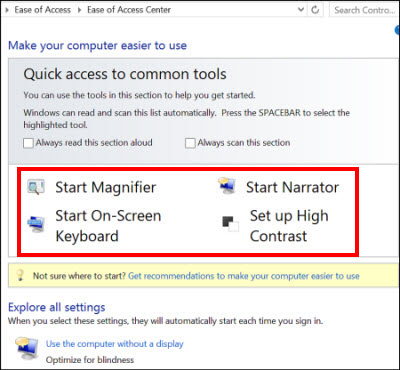
ต่อไปนี้เป็นเทคโนโลยีการช่วยเหลือที่ถูกใช้งานบ่อย ซึ่งคุณสามารถทดลองจากคอมพิวเตอร์ Windows เครื่องใดก็ได้
- โปรแกรมอ่านหน้าจอ คอมพิวเตอร์ Windows ทุกเครื่องมาพร้อมกับโปรแกรมอ่านหน้าจอในตัวที่เรียกว่าโปรแกรมผู้บรรยาย ถ้าเป็นไปได้ ให้วางเมาส์ไว้ และใช้แป้นพิมพ์ลัดเพื่อเลื่อนไปรอบๆ หน้าแทน เมื่อต้องการเริ่มต้นใช้งาน ให้ดูการสาธิตนี้: Microsoft Windows - ฟังการอ่านออกเสียงข้อความด้วยโปรแกรมผู้บรรยาย สําหรับข้อมูลเพิ่มเติม ให้ปิดเสียงบนคอมพิวเตอร์ของคุณเอง แล้วคลิกปุ่ม "CC" ที่ด้านล่างของหน้าจอโปรแกรมเล่นวิดีโอ คุณจะเห็นคําบรรยายทดแทนการได้ยิน ซึ่งบุคคลที่มีความบกพร่องด้านการได้ยินจะขึ้นอยู่กับ
- แว่นขยาย People ด้วยการมองเห็นต่ํามักจะใช้แว่นขยายหน้าจอ ซึ่งจะเลือกหน้าจอขนาดเล็กและขยาย แว่นขยายบางรุ่นจะแสดงบนหน้าจอแยกต่างหาก บางรุ่นถือด้วยมือ และบางรุ่นเป็นซอฟต์แวร์ที่ทํางานบนคอมพิวเตอร์ที่ใช้งานอยู่ People ที่ใช้แว่นขยายสามารถเลือกขนาดที่ใหญ่ขึ้นเพื่อทําให้ข้อความ และบางคนได้ทําให้ข้อความมีขนาดใหญ่เพื่อให้พอดีกับบางอักขระบนหน้าจอในครั้งเดียว หากต้องการเรียนรู้วิธีใช้แว่นขยาย ดูที่ Microsoft Windows - ใช้แว่นขยายเพื่อดูรายการต่างๆ บนหน้าจอ
- ความคมชัดสูง ความคมชัดสูงจะเปลี่ยนความคมชัดของสีบนหน้าจอคอมพิวเตอร์ ซึ่งทําให้ข้อความแตกต่างกันมากขึ้น ซึ่งอยู่ไกลจากเทคโนโลยีอํานวยความสะดวกที่ใช้บ่อยที่สุด ซึ่งใช้โดยบุคคลที่มีความบกพร่องและไม่มีผู้ทุพพลภาพ คุณสามารถเปลี่ยนสีพื้นหลัง และเปลี่ยนสีและขนาดของฟอนต์ข้อความได้ หากต้องการเรียนรู้วิธีการใช้งาน โปรดดู Microsoft Windows - เปิดความคมชัดสูง
- แป้นพิมพ์ลัด พวกเราหลายคนใช้แป้นพิมพ์ลัดทุกวันสําหรับการเข้าถึงด่วนไปยังงานทั่วไป เช่น CTRL+C เพื่อคัดลอกข้อความจากหน้าจอ อย่างไรก็ตาม ถ้าคุณไม่สามารถใช้เมาส์ได้เนื่องจากคุณไม่สามารถใช้มือได้ แป้นพิมพ์ลัดอาจมีความสําคัญมากกว่า เมื่อต้องการทําความเข้าใจสถานการณ์นี้ให้ดีขึ้นเล็กน้อย ให้วางเมาส์ไว้ แล้วใช้แป้นพิมพ์เพียงอย่างเดียวเพื่อนําทางและควบคุมคอมพิวเตอร์ แต่ละโปรแกรมซอฟต์แวร์มีคอลเลกชันแป้นพิมพ์ลัดที่สมบูรณ์ คุณสามารถค้นหาลิงก์ไปยังทางลัดสําหรับผลิตภัณฑ์ Microsoft ทั้งหมดได้ที่ การช่วยสําหรับการเข้าถึงในผลิตภัณฑ์ของ Microsoft - แป้นพิมพ์ลัด
โปรดจำไว้ว่า การช่วยสำหรับการเข้าถึง ไม่ได้มีไว้สำหรับบุคคลที่ไม่สามารถมองเห็นได้เท่านั้น
อย่าทําผิดพลาดจากการคิดว่าการช่วยสําหรับการเข้าถึงหมายถึงการทําให้ไซต์ของคุณทํางานให้กับบุคคลที่ใช้โปรแกรมอ่านหน้าจอ การช่วยสําหรับการเข้าถึงหมายความว่ามีผู้ใช้มากที่สุดเท่าที่จะเป็นไปได้ที่สามารถใช้ไซต์ของคุณได้ บางคนตาบอดสี บางคนไม่สามารถใช้เมาส์ได้ และบางคนก็ไม่สามารถประมวลผลข้อมูลได้เมื่อหน้าไซต์มีข้อมูลแน่นเกินไป
นอกจากนี้ การทําให้ไซต์ของคุณสามารถเข้าถึงได้ คุณยังช่วยบุคคลที่อาจไม่คิดว่าตัวเองถูกปิดใช้งานด้วย หนึ่งในตลาดที่เติบโตเร็วที่สุดทั่วโลกคือคนที่มีอายุมากกว่าซึ่งจะอยู่ในส่วนใหญ่ในหลายประเทศเร็ว ๆ นี้ ผู้สูงอายุมักจะมีความบกพร่องในการมองเห็น ความบกพร่องในการได้ยิน ความบกพร่องในการเคลื่อนที่ และอื่นๆ เมื่อต้องการเรียนรู้เพิ่มเติมเกี่ยวกับความต้องการของผู้สูงอายุ ให้ดู W3C - การช่วยสําหรับการเข้าถึงเว็บและผู้ใช้ที่เก่ากว่า: ตอบสนองความต้องการของผู้ใช้เว็บที่อายุ
เมื่อต้องการทำให้ไซต์ของคุณสามารถช่วยให้ทุกคนข้าถึงได้ ให้พิจารณาเกณฑ์การช่วยสำหรับการเข้าถึงที่ต่างกันในทางปฏิบัติหลายๆ เกณฑ์
คิดเกี่ยวกับประสบการณ์ใช้งานของผู้ใช้ทั้งหมด
ลองจินตนาการสถานการณ์สมมตินี้ว่า คุณเพิ่งสร้างการออกแบบไซต์ที่สวยงามและสวยงามที่สุดในโลก คุณได้ใช้ไอเดียที่เป็นนวัตกรรมใหม่อย่างแท้จริง อย่างไรก็ตาม บุคคลที่มาที่ไซต์ของคุณจะนําประสบการณ์การใช้งานคอมพิวเตอร์และโทรศัพท์มาใช้ พวกเขาจะต้องเรียนรู้ทุกอย่างอีกครั้งเมื่อพวกเขาใช้ไซต์ของคุณหรือไม่ พวกเขาจะได้รับตําแหน่งที่พวกเขาต้องไปได้อย่างง่ายดายและเริ่มทํางานได้ทันที?
นวัตกรรมมีความสําคัญ แต่การคาดการณ์อาจจําเป็น หากคุณทําให้การนําทางบนไซต์ของคุณเข้าใจง่ายและสามารถคาดการณ์ได้ ไม่เพียงแต่จะสามารถเข้าถึงได้มากขึ้นเท่านั้น แต่ผู้ใช้ทุกคนจะขอบคุณคุณ เมื่อต้องการเรียนรู้เพิ่มเติมเกี่ยวกับวิธีที่การคาดการณ์โต้ตอบกับการช่วยสําหรับการเข้าถึง ให้ไปที่ W3C Web Accessibility Initiative - วิธีที่ผู้ทุพพลภาพใช้เว็บ
ทดสอบแล้ว ทดสอบอีก
พูดบ่อยเกินไปไม่ได้ มันเป็นสิ่งสําคัญในการทดสอบเว็บไซต์ของคุณ เราขอแนะนําการทดสอบสามประเภท:
การทดสอบการทํางาน: ลิงก์ทํางานหรือไม่ ผู้ใช้สามารถอัปโหลดไฟล์ได้หรือไม่ คุณสามารถเลื่อนไปมาบนไซต์โดยใช้แป้นพิมพ์ได้หรือไม่ ต่อไปนี้คือแหล่งข้อมูลบางส่วนที่สามารถช่วยคุณค้นหาเครื่องมือที่เหมาะสม
การทดสอบการใช้งาน: ตามที่เขียนไว้ข้างต้น ผู้ใช้ที่มีความบกพร่องทางร่างกายคือผู้ใช้ก่อน หากไซต์ไม่สามารถใช้งานได้ จะไม่มีใครสามารถเข้าถึงได้ ต่อไปนี้คือแนวคิดบางอย่างที่จะช่วยคุณเริ่มต้นใช้งาน:
- เนื้อหาเขียนไว้ชัดเจนและสามารถอ่านได้หรือไม่
- บุคคล (ที่มีและไม่มีผู้ทุพพลภาพ) สามารถทํางานที่คุณต้องการให้เสร็จสมบูรณ์ได้อย่างง่ายดายหรือไม่ ตัวอย่างเช่น บุคคลสามารถกรอกและส่งข้อมูลที่คุณขอได้หรือไม่
- บุคคลนั้นสามารถสามารถข้ามองค์ประกอบที่ทำซ้ำๆ กันหรือเพื่อการตกแต่งไปได้หรือไม่
- บุคคลนั้นสามารถนำทางไปยังหน้าต่างๆ ได้อย่างง่ายดาย เปิดเอกสาร หรือไปตามลิงก์ได้หรือไม่
- ลิงก์มีข้อความที่สามารถอ่านได้อย่างเหมาะสมหรือไม่
การทดสอบการปฏิบัติตามข้อบังคับ: ไซต์ของคุณเป็นไปตามข้อกําหนดที่ระบุไว้บนไซต์ W3C หรือข้อกําหนดการปฏิบัติตามข้อบังคับอื่นๆ ที่บริษัทหรือตําแหน่งที่ตั้งของคุณมีหรือไม่ WebAIM มี WebAIM - รายการตรวจสอบสําหรับการปฏิบัติตามข้อบังคับ 508 ซึ่งเป็นหนึ่งในข้อบังคับของรัฐบาลที่สําคัญในสหรัฐอเมริกา
ต่อไปนี้คือคำแนะนำบางอย่างที่ควรคำนึงถึง- ตรวจสอบ HTML, JavaScript และ CSS รหัสที่ถูกต้องที่ใช้แบบแผนมาตรฐานมักจะทํางานร่วมกับเทคโนโลยีอํานวยความสะดวกได้ดี
- ตรวจสอบการผสมสีเพื่อให้แน่ใจว่าไซต์ของคุณใช้งานได้กับผู้ที่ตาบอดสีและการออกแบบไซต์มีความคมชัดของสีเพียงพอ หากต้องการเรียนรู้เพิ่มเติม ไปที่ W3G- แนวทางการช่วยสําหรับการเข้าถึงเนื้อหาเว็บ 2.0 - ความคมชัดของภาพ ส่วนที่ 1.4.3 ความคมชัด (ต่ําสุด) และส่วนที่ 1.4.6 ความเปรียบต่าง (ที่ได้รับการปรับปรุง) จะให้ข้อมูลที่เป็นประโยชน์
- ตรวจสอบให้แน่ใจว่าเนื้อหาที่ไม่ใช่ข้อความทั้งหมดมีข้อความแสดงแทน เมื่อต้องการเรียนรู้เพิ่มเติมเกี่ยวกับข้อความแสดงแทน ให้ดู WebAIM - ข้อความแสดงแทน
โปรดจดจำสิ่งที่คุณเรียนรู้
ขณะที่คุณเรียนรู้เพิ่มเติมเกี่ยวกับการช่วยสำหรับการเข้าถึง จากการค้นคว้าและประสบการณ์การใช้งานบนเว็บไซต์ของคุณเอง จะพัฒนาแนวทางการช่วยสำหรับการเข้าถึงของคุณเองได้ คุณสามารถใช้แนวทางเหล่านี้อีกครั้งเมื่อไซต์ SharePoint ของคุณเติบโตขึ้น (และคุณทราบว่าจะมี)