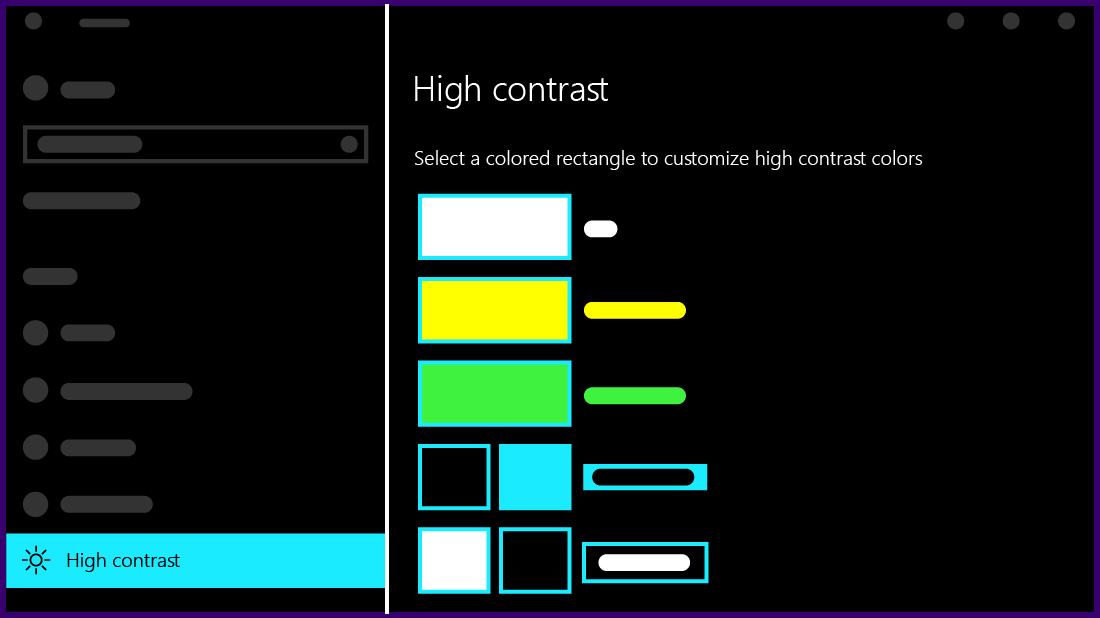
บทความนี้จะอธิบายวิธีเปิดโหมดความคมชัดสูงและวิธีสร้างธีมความคมชัดสูงของคุณเอง
ข้อความที่ความคมชัดต่ำอาจอ่านได้ยากสำหรับผู้ที่มีปัญหาสายตา มีเว็บไซต์ที่มีการผสมสีที่ไม่ดี เช่น ลิงก์สีน้ําเงินบนพื้นหลังสีดํา พวกเขาจะอ่านได้ยาก แม้แต่กับผู้ที่ไม่มีปัญหาเรื่องสายตาและอาจจะอ่านไม่ได้เลยสําหรับผู้ที่มีความพิการทางสายตา สีที่ตัดกันอย่างชัดเจนสามารถทำให้อ่านรวดเร็วและง่ายขึ้นจากพีซีของคุณ
เปิดหรือปิดธีมความเปรียบต่าง
- เลือกปุ่มเริ่มต้น จากนั้นเลือกการตั้งค่า> รูปแบบความเปรียบต่างของการช่วยสําหรับการเข้าถึง>
- เมื่อต้องการเปิดธีมความคมชัด ให้เลือกธีมที่คุณต้องการจากเมนูดรอปดาวน์ธีมความคมชัด จากนั้นเลือกปุ่ม นําไปใช้ Windows อาจแสดงหน้าจอ "กรุณารอสักครู่" เป็นเวลาสองสามวินาทีหลังจากที่สีบนหน้าจอเปลี่ยนไป
- เมื่อต้องการปิดธีมความคมชัด ให้เลือกตัวเลือก ไม่มี จากเมนูดรอปดาวน์ธีมความคมชัด จากนั้นเลือกปุ่ม นําไปใช้ Windows อาจแสดงหน้าจอ "โปรดรอสักครู่" เป็นเวลาสองสามวินาทีอีกครั้งหลังจากที่สีบนหน้าจอเปลี่ยนกลับเป็นค่าเริ่มต้น
เคล็ดลับ
กดแป้น Alt ซ้าย+แป้น Shift ซ้าย+Print screen (Print Scrn บนแป้นพิมพ์บางส่วน) เพื่อเปิดหรือปิดโหมดความคมชัดสูงอย่างรวดเร็ว

สร้างธีมที่มีความคมชัดสูงของคุณเอง
หากไม่มีธีมเริ่มต้นที่เหมาะกับคุณ คุณสามารถปรับแต่งสีขององค์ประกอบหน้าจอต่างๆ เพิ่มเติมได้ ตัวอย่างเช่น หากคุณมีฟอร์มสำหรับภาวะ ตาบอดสี คุณสามารถสลับสีที่ได้รับผลกระทบได้
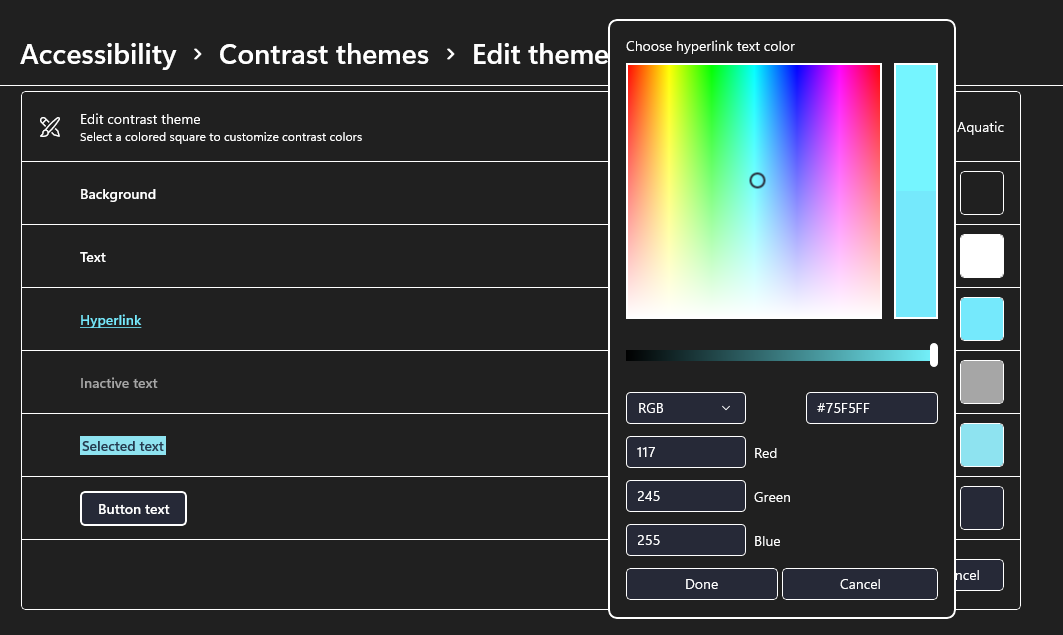
หลังจากเลือกธีมแล้ว ให้เลือกปุ่ม แก้ไข ภายใต้เมนูดรอปดาวน์ธีมความคมชัด คุณสามารถปรับเปลี่ยนสีขององค์ประกอบหน้าจอต่อไปนี้:
- พื้นหลัง: พื้นหลังของข้อความเกือบทั้งหมดที่คุณเห็นใน Windows หรือบนเว็บเพจ เป็นต้น
- ข้อความ: ข้อความเกือบทั้งหมดที่คุณเห็นใน Windows หรือบนเว็บเพจ เป็นต้น
- ไฮเปอร์ลิงก์: ไฮเปอร์ลิงก์ทั้งหมดที่คุณเห็นใน Windows หรือบนเว็บเพจ เป็นต้น
- ข้อความที่ไม่ได้ใช้งาน: ข้อความที่ปกติจะเป็นสีเทา เช่น เมื่อคุณไม่สามารถเลือกตัวเลือกหรือปุ่มที่ต้องการ
- ข้อความที่เลือก: รายการเมนูหรือตัวเลือกที่เลือกไว้ ตัวอย่างเช่น การจัดตำแหน่งของย่อหน้าที่เลือกในปัจจุบันใน Word จะมีการระบุด้วยสีนี้บน Ribbon เครื่องมือ
- ข้อความบนปุ่ม: ข้อความบนปุ่มใดๆ ที่มีข้อความ
เลือกสีใหม่โดยคลิกที่จานตัวเลือกสี ปรับความสว่างของสีที่เลือกโดยใช้แถบเลื่อนใต้จานและเลือกเสร็จสิ้น
เมื่อต้องการบันทึกการเปลี่ยนแปลงสีที่คุณทํากับธีม ให้เลือก บันทึกเป็น แล้วพิมพ์ชื่อสําหรับธีมแบบกําหนดเองของคุณ จากนั้นเลือก บันทึกและนําไปใช้