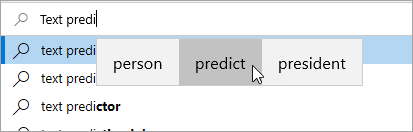
เปิดคําแนะนําข้อความใน Windows เพื่อเติมคําที่ท้าทายให้สมบูรณ์ได้อย่างรวดเร็วและทํางานต่อไปได้อย่างมีประสิทธิภาพ ขณะที่คุณพิมพ์ คําแนะนําจะปรากฏเหนือเคอร์เซอร์ของคุณ และคุณสามารถเลือกคําแนะนําที่คุณต้องการได้อย่างง่ายดาย คําจะถูกทํานายตามการสะกดของคุณ ขณะที่คุณพิมพ์ตัวอักษรเพิ่มเติม คําแนะนําใหม่และคําแนะนําที่ถูกต้องมากขึ้นจะปรากฏขึ้น
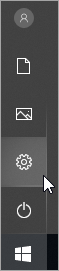
เลือก
 การตั้งค่าเริ่มต้น>
 อีกวิธีหนึ่งคือ กด แป้นโลโก้ Windows+I เพื่อเปิดการตั้งค่า Windows
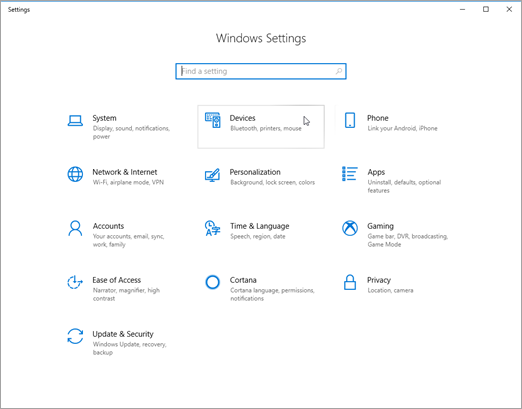
ในการตั้งค่า Windows เลือก
 เวลา & ภาษา
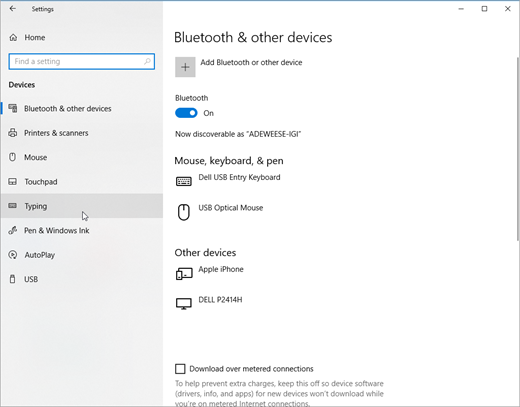
ในเมนูภาษา & เวลา ให้เลือก
 การพิมพ์
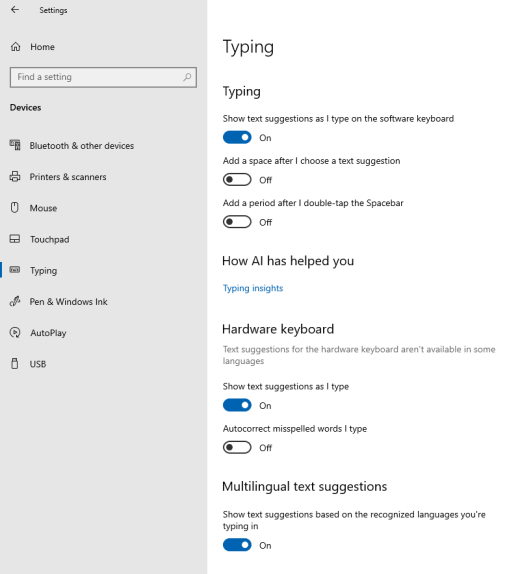
ในเมนู การพิมพ์ เปิดแสดง ข้อความแนะนําเมื่อพิมพ์บน สวิตช์แป้นพิมพ์จริง ซึ่งจะเปิดใช้งานข้อความแนะนําเมื่อคุณกําลังพิมพ์บนแป้นพิมพ์ภายนอก

ถ้าคุณต้องการใช้การคาดเดาข้อความในหลายภาษา ให้เปิดสวิตช์คําแนะนําข้อความหลายภาษา
หลังจากอัปเดตการตั้งค่า ให้ลองพิมพ์ ตัวอย่างเช่น ข้อความแชทใน Microsoft Teams เอกสารใน Word หรือข้อคิดเห็นในโพสต์บล็อกในเว็บเบราว์เซอร์ของคุณ คําที่แนะนําจะปรากฏขณะที่คุณพิมพ์

เมื่อต้องการแทรกคําแนะนํา ให้เลือกทําอย่างใดอย่างหนึ่งต่อไปนี้
- เลือกด้วยเมาส์ หรือด้วยการสัมผัส (หากพีซีของคุณรองรับ)
- กดแป้นลูกศรขึ้น ใช้แป้นลูกศรซ้ายและขวาเพื่อนําทางไปยังคําแนะนําที่คุณต้องการ แล้วกด Enter เพื่อเลือก
เมื่อต้องการยกเลิกคําแนะนําโดยไม่แทรกคําแนะนําใดๆ ให้คลิกภายนอกหน้าต่างคําแนะนํา หรือกด Esc