
ในคู่มือนี้ คุณจะพบชุดคำแนะนำ เคล็ดลับ และลูกเล่นที่จะช่วยเหลือคุณในการใช้การควบคุมการมองของ Windows หมายเหตุสั้นๆ:
- หากคุณต้องการความช่วยเหลือในการตั้งค่า ให้ไปที่ เริ่มต้นใช้งานการควบคุมการมองใน Windows 10
- หากคุณต้องการความช่วยเหลือเพิ่มเติม คุณสามารถติดต่อเราได้ที่ Disability Answer Desk
- เราได้ทดสอบสิ่งนี้กับ Tobii Eye Tracker 4C แต่ควรทํางานคล้ายคลึงกับอุปกรณ์ที่รองรับอื่นๆ
- สําหรับงานบางอย่างด้านล่าง คุณอาจต้องการความช่วยเหลือจากเพื่อน สมาชิกในครอบครัว หรือผู้ดูแล
เริ่มต้นใช้งาน
ฟีเจอร์การควบคุมการมองของ Windows คืออะไร
การควบคุมการมองของ Windows ให้คุณใช้เทคโนโลยีการติดตามการมองเพื่อควบคุมตัวชี้เมาส์ พิมพ์โดยใช้แป้นพิมพ์บนหน้าจอ และสื่อสารกับบุคคลโดยใช้การแปลงข้อความเป็นคำพูด
ฉันจำเป็นต้องใช้ Windows รุ่นใดรุ่นหนึ่งเพื่อใช้การควบคุมการมองหรือไม่
การควบคุมการมองจะพร้อมใช้งานใน Windows 10 เริ่มด้วย Fall Creators Update (เวอร์ชัน 1709) ซึ่งสามารถใช้งานบนพีซี Windows 10 ทั้งหมด รวมถึงแท็บเล็ต การควบคุมการมองไม่ได้รับการสนับสนุนใน Windows 10 S เมื่อต้องการรับข้อมูลเพิ่มเติมเกี่ยวกับ Windows 10 S และเทคโนโลยีสิ่งอํานวยความสะดวก ให้ไปที่ การใช้ Windows 10 ใน S โหมดด้วยเทคโนโลยีอํานวยความสะดวก: คําถามที่ถามบ่อย ในการตรวจสอบเวอร์ชัน Windows ของพีซีของคุณ
- ไปที่ เริ่มต้น>ระบบ>การตั้งค่า>เกี่ยวกับ
- ตรวจสอบหมายเลขเวอร์ชัน โดยควรเป็นเวอร์ชัน 1709 หรือสูงกว่า
อัปเดตเวอร์ชันของ Windows
- ไปที่เริ่มต้น>การอัปเดตการตั้งค่า>& ความปลอดภัย
- ในหน้า Windows Update เลือก ตรวจหาการอัปเดต Windows จะดาวน์โหลดและติดตั้งการอัปเดตที่พร้อมใช้งาน
- รีสตาร์ตคอมพิวเตอร์ของคุณ
- ทำซ้ำขั้นตอนข้างต้นจนกว่าจะไม่มีการอัปเดตสำหรับพีซีของคุณแล้ว
โปรดทราบว่าองค์กรของคุณอาจเลื่อนการเผยแพร่การอัปเดตที่จําเป็นออกไป โปรดติดต่อแผนก IT ขององค์กรของคุณเพื่อขอความช่วยเหลือ
ฉันสามารถใช้การควบคุมการมองในภาษาของฉันเองได้หรือไม่
การควบคุมการมองพร้อมใช้งานทั่วโลกในทุกตลาด แต่แป้นพิมพ์ควบคุมการมองรองรับเฉพาะรูปแบบแป้นพิมพ์ภาษาอังกฤษแบบสหรัฐอเมริกาเท่านั้น นอกจากนี้ บางข้อความในการตั้งค่าการควบคุมการมองมีเฉพาะภาษาอังกฤษเท่านั้น
ฉันจำเป็นต้องใช้อีกอุปกรณ์หนึ่งเพื่อใช้ฟีเจอร์การควบคุมการมองของ Windows หรือไม่
หากคุณกําลังใช้คอมพิวเตอร์หรือจอภาพทั่วไป คุณจะต้องมีอุปกรณ์ติดตามการมองที่ติดตั้งอยู่บนคอมพิวเตอร์หรือจอภาพของคุณ แล็ปท็อปและจอภาพบางรุ่นมีโซลูชันการติดตามการมองในตัว หากคุณไม่แน่ใจว่าคุณมีหรือไม่ ตรวจสอบคู่มือผู้ใช้ของแล็ปท็อปหรือจอภาพของคุณ
อุปกรณ์ติดตามการมองใดบ้างที่คุณสนับสนุน
ขณะนี้เราสนับสนุนอุปกรณ์ต่อไปนี้
Tobii
- Tobii Eye Tracker 4C
- Tobii EyeX
- Tobii Dynavox PCEye Plus
- Tobii Dynavox EyeMobile Mini
- Tobii Dynavox EyeMobile Plus
- Tobii Dynavox PCEye Mini
- Tobii Dynavox PCEye Explore
- Tobii Dynavox I-Series+
- แล็ปท็อปและจอภาพที่เลือกที่มีการรวมการติดตามการมอง
EyeTech
- TM5 Mini
ฉันจำเป็นต้องดาวน์โหลดบางสิ่งบางอย่างเพื่อใช้อุปกรณ์ติดตามการมองหรือไม่
ใช่ สำหรับอุปกรณ์ติดตามการมองส่วนใหญ่ คุณต้องดาวน์โหลดและติดตั้งซอฟต์แวร์อุปกรณ์ล่าสุดลงในคอมพิวเตอร์ของคุณเพื่อให้สามารถใช้อุปกรณ์ได้ ด้วยแอปของอุปกรณ์ คุณสามารถปรับเทียบอุปกรณ์ของคุณและเปลี่ยนการตั้งค่าอุปกรณ์ สำหรับรายละเอียด โปรดตรวจสอบคู่มือที่มาพร้อมกับอุปกรณ์ของคุณ ในการดาวน์โหลดซอฟต์แวร์ Tobii Eye Tracker 4C ล่าสุด ให้ไปที่ tobiigaming.com/getstarted
เหตุใดฉันจึงไม่สามารถใช้การควบคุมการมองของ Windows เพื่อใช้พีซีกับดวงตาของฉันได้ เหตุใดฉันจึงต้องใช้อุปกรณ์สำหรับการดำเนินการนั้น
การควบคุมการมองของ Windows นั้นเหมือนกับวิธีการป้อนข้อมูลใหม่สำหรับคอมพิวเตอร์ของคุณ ในการใช้วิธีการใหม่นี้ คุณต้องมีอุปกรณ์ที่สามารถติดตามและเข้าใจการเคลื่อนไหวของดวงตา
หากฉันใส่แว่นตาหรือวางพีซีใกล้กับหน้าต่าง การควบคุมการมองจะใช้งานได้หรือไม่
การควบคุมการมองอาจทํางานได้ไม่ดีในตําแหน่งที่ตั้งที่มีแสงแดดจ้า ทั้งนี้ขึ้นอยู่กับอุปกรณ์ติดตามการมองของคุณ นอกจากนี้ การติดตามการมองยังทำงานแตกต่างออกไปขึ้นอยู่กับสีตา ขนาดตา หรือรูปร่างตา และปัจจัยอื่นๆ ยังอาจส่งผลต่อความแม่นยำในการติดตามการมองได้ เพื่อให้เข้าใจข้อจำกัดของอุปกรณ์ติดตามการมองได้ดียิ่งขึ้น โปรดศึกษาจากคู่มือที่มาพร้อมอุปกรณ์ของคุณ
Microsoft เก็บรวบรวมข้อมูลการติดตามการมองหรือไม่
Microsoft ไม่เก็บรวบรวม จัดเก็บ หรือแบ่งปันข้อมูลการติดตามการมอง
ต่อเชื่อมอุปกรณ์
ฉันสามารถเปลี่ยนตําแหน่งแม่เหล็กเมื่อฉันติดกาวได้หรือไม่
กาวบนตัวยึดแม่เหล็กมีความแข็งแรง หากคุณพยายามถอดแม่เหล็กออกหลังจากที่ติดไปแล้ว คุณอาจทำให้แม่เหล็ก คอมพิวเตอร์ หรือจอภาพเสียหายได้ ก่อนที่จะวางแม่เหล็กลงบนคอมพิวเตอร์หรือจอภาพของคุณ โปรดศึกษาคู่มือที่มาพร้อมกับอุปกรณ์ของคุณ วางแผนตำแหน่งของอุปกรณ์ก่อนที่คุณจะติดแม่เหล็ก และวางแม่เหล็กด้วยความระมัดระวัง
ฉันจะป้องกันไม่ให้อุปกรณ์หลุดออกจากแม่เหล็กได้อย่างไร
วางแผนตำแหน่งของอุปกรณ์ที่เกี่ยวข้องกับ USB พอร์ตของคุณล่วงหน้าเพื่อหลีกเลี่ยงการหลุดของอุปกรณ์ที่หลวมเมื่อคุณขยับหรืองอสายเคเบิล คุณอาจต้องใช้สายเคเบิลต่อขยาย USB สายเคเบิลต่อขยายอาจมีจำหน่ายแยกต่างหาก
ฉันสามารถต่อเชื่อมอุปกรณ์บนแล็ปท็อปของฉันได้หรือไม่ หรือฉันต้องใช้จอภาพแยกต่างหาก
คุณสามารถต่อเชื่อมอุปกรณ์บนแล็ปท็อปของคุณ ปรับเทียบตัวติดตามการมองแล้วอย่าเคลื่อนย้ายคอมพิวเตอร์ และพยายามรักษาตำแหน่งให้มั่นคงมากที่สุด หากคุณจำเป็นต้องย้ายคอมพิวเตอร์หรือเปลี่ยนตำแหน่งของคุณ ให้ปรับเทียบตัวติดตามการมองใหม่
เชื่อมต่อกับอุปกรณ์
เมนูแอป Tobii Eye Tracking แสดงข้อความแสดงข้อผิดพลาดและไม่เชื่อมต่อ ฉันจะแก้ไขได้อย่างไร
สําหรับคู่มือการแก้ไขปัญหาการเชื่อมต่อ Tobii Eye Tracker ไปที่ Eye Tracker 4C ของคุณไม่เชื่อมต่อหรือไม่
ฉันตัดการเชื่อมต่อสาย USB ของอุปกรณ์ติดตามการมองจากคอมพิวเตอร์ และเมื่อเชื่อมต่ออีกครั้ง Windows แสดงข้อความแสดงข้อผิดพลาดที่ระบุว่าไม่รู้จักฮาร์ดแวร์ ฉันแก้ไขอะไรบ้าง
เปิดแอป Tobii Eye Tracking และตรวจสอบว่า "ดวงตา" ของคุณแสดงอยู่ที่ด้านล่างของเมนูหลักหรือไม่ หากเป็นเช่นนั้น คุณสามารถเพิกเฉยข้อความได้ ถ้าไม่ใช่ อันดับแรก ตรวจสอบให้แน่ใจว่าได้ลองพอร์ต USB 2.0 และ 3.0 ทั้งหมดของคุณแล้ว หากคุณยังคงได้รับข้อความแสดงข้อผิดพลาด ให้ถอนการติดตั้งและติดตั้งแอปใหม่ สําหรับคําแนะนําเกี่ยวกับวิธีการถอนการติดตั้งแอป ให้ไปที่ How do I ถอนการติดตั้งแอปตัวติดตามการมองใช่หรือไม่ สําหรับคําแนะนําในการติดตั้ง ให้ไปที่ เริ่มต้นใช้งานการควบคุมการมองใน Windows
ฉันควรใช้โปรแกรมควบคุม USB เวอร์ชันใด
โปรแกรมควบคุมควรเป็นเวอร์ชัน 2014 หรือใหม่กว่า
ฉันจะตรวจสอบและอัปเดตเวอร์ชันของโปรแกรมควบคุม USB ได้อย่างไร
- เมื่อต้องการเปิดเมนูเริ่มต้นของ Windows ให้กด แป้นโลโก้ Windows
- พิมพ์ Device managerแล้วกด Enter ถ้าคุณเห็นกล่องโต้ตอบการยืนยัน ให้เลือก ใช่
- ขยาย ตัวควบคุม Universal Serial Bus
- ค้นหาตัวควบคุมโปรแกรมควบคุมของคุณ และตรวจสอบวันที่และเวอร์ชันของโปรแกรมควบคุม
- หากต้องการอัปเดตโปรแกรมควบคุม ให้คลิกขวาที่โปรแกรมควบคุมแล้วเลือก อัปเดตโปรแกรมควบคุม ทำตามคำแนะนำและพร้อมท์บนหน้าจอของคุณ
- เริ่มต้นระบบของคอมพิวเตอร์ใหม่
เปิดอุปกรณ์
ดูเหมือนว่าอุปกรณ์ของฉันไม่ได้เปิดอยู่แม้ว่าฉันจะติดตั้งทุกอย่างและรีบูตคอมพิวเตอร์แล้วก็ตาม ฉันควรทำอย่างไร
เมื่ออุปกรณ์ติดตามการมองเปิดอยู่ คุณควรเห็นไฟสีแดงบนอุปกรณ์ ขั้นแรก ตรวจสอบให้แน่ใจว่าอุปกรณ์เปิดอยู่
- เลือก เริ่ม>Tobii Eye Tracking
- ในแอป ตรวจสอบปุ่มที่มุมซ้ายบน หากตั้งค่าเป็น ปิด ให้สลับปุ่มเป็น เปิด
หากไฟยังไม่ติด ให้ลองถอดสายอุปกรณ์ออก แล้วเสียบกลับเข้าไปใหม่ ถอดสาย USB ออกจากคอมพิวเตอร์ของคุณ และรอสองสามวินาที จากนั้นเชื่อมต่อสาย USB อีกครั้ง
หากอุปกรณ์ยังไม่เปิด ให้ถอนการติดตั้งและติดตั้งแอปติดตามการมองของคุณใหม่ สำหรับคำแนะนำในการถอนการติดตั้ง ให้ไปที่ ฉันจะถอนการติดตั้งแอปตัวติดตามการมองได้อย่างไร สําหรับคําแนะนําในการติดตั้ง ให้ไปที่ เริ่มต้นใช้งานการควบคุมการมองใน Windows
โต้ตอบกับคอมพิวเตอร์ของคุณโดยใช้สายตา
เมื่อฉันเปิดใช้งานการควบคุมการมอง แผ่นเปิดใช้ปรากฏขึ้นและอุปกรณ์ติดตามการมองเปิดอยู่ แต่หน้าจอไม่ตอบสนองต่อการเคลื่อนไหวของดวงตาของฉัน ฉันจะแก้ไขได้อย่างไร
เริ่มต้นแอป Tobii Eye Tracking และตรวจสอบบริเวณด้านล่างของเมนูหลักของแอป ซึ่งควรแสดง "ดวงตา" ของคุณ หากระบบแสดงเครื่องหมายอัศเจรีย์พร้อมคลิก เพื่อตั้งค่าข้อความที่แสดง ระบบจะต้องตั้งค่าจอแสดงผล เลือกข้อความ และทำตามคำแนะนำ ปัญหานี้อาจปรากฏขึ้นหากอุปกรณ์ติดตามการมองถูกเคลื่อนย้ายและไม่ตรงกับหน้าจอเหมือนก่อนหน้านี้
การควบคุมการมองเปิดอยู่ แต่ไม่มีการไฮไลต์เมื่อฉันจ้อง และเคอร์เซอร์ของเมาส์ไม่เคลื่อนตามการมองของฉัน ฉันควรทำอย่างไร
ฟีเจอร์การควบคุมการมองของ Windows ทำงานแตกต่างจากฟีเจอร์การควบคุมการมองในแอป Tobii Eye Tracking
- ขณะที่คุณกําลังใช้แอป รายการแอปจะถูกเน้นตามตําแหน่งที่คุณดู และคุณสามารถเลือกได้โดยการกด Spacebar
- เมื่อคุณใช้ Windows โดยทั่วไปเมื่อเปิดใช้งานการควบคุมการมองของ Windows จะไม่มีสิ่งใดบนหน้าจอตอบสนองต่อการเคลื่อนไหวของดวงตาของคุณจนกว่าคุณจะเลือกจากแผ่นเปิดใช้ว่าคุณต้องการทําอะไร
ปุ่มต่างๆ บนแผ่นเปิดใช้หมายถึงอะไร
นี่คือไดอะแกรมอย่างง่ายของแผ่นเปิดใช้และปุ่มบนแผ่นเปิดใช้:
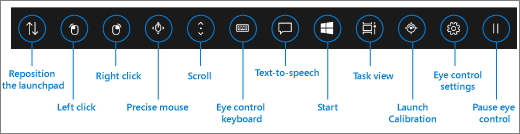
สําหรับข้อมูลเกี่ยวกับการทํางานของปุ่มบนแผ่นเปิดใช้ ให้ไปที่ เริ่มต้นใช้งานการควบคุมการมองใน Windows
ฉันจะสลับระหว่างแอปหรืองานต่างๆ ได้อย่างไร เมื่อฉันเลือกปุ่ม "มุมมองงาน" บนแผ่นเปิดใช้ หน้าต่างงานที่พร้อมใช้งานจะปรากฏขึ้น แต่หน้าต่างงานที่ฉันกําลังมองอยู่จะไม่ถูกไฮไลต์
เมื่อต้องการเลือกหน้าต่างงานในมุมมองงาน ให้เลือกตัวเลือก "คลิกซ้าย" บนแผ่นเปิดใช้ แล้วดูงานที่คุณต้องการ หรือคุณสามารถสลับระหว่างงานและแอปโดยใช้ตัวสลับแอป เพียงกด Alt + Tab ปล่อยแป้น Tab มองงานที่คุณต้องการสลับไปใช้ และเมื่องานนั้นถูกไฮไลต์ ให้ปล่อยแป้น Alt
ระบบเร็วเกินไปและคิดว่าสายตาของฉันกำลังจ้องอยู่บนบางสิ่งบางอย่างและเลือกสิ่งนั้น แม้ว่าฉันจะยังคงมองรอบๆ เพื่อพยายามค้นหาตำแหน่งที่ถูกต้องที่จะจ้องอยู่ ฉันแก้ไขอะไรบ้าง
คุณสามารถเพิ่มเวลาที่ต้องใช้สำหรับระบบในการรับรู้ว่าคุณต้องการเลือกบางอย่างและไม่ได้เพียงแค่เรียกดู เลือก "การตั้งค่าการควบคุมการมอง" บนแผ่นเปิดใช้ และตั้งค่า เวลาจ้องทั่วไป เป็น ช้า หรือ ช้าที่สุด
How do I การควบคุมการมองต่อหลังจากเลือกปุ่ม "หยุดการควบคุมการมองชั่วคราว" บนแผ่นเปิดใช้หรือไม่
เมื่อคุณเลือกปุ่ม แผ่นเปิดใช้จะหายไปและมีเครื่องหมายหยุดชั่วคราวปรากฏขึ้นแทน หากต้องการควบคุมการมองต่อ ให้จ้องที่เครื่องหมายหยุดชั่วคราว
เหตุใดเครื่องหมายหยุดชั่วคราวจึงไม่ตอบสนองเมื่อฉันจ้องที่เครื่องหมายนั้น
หากคุณย้ายตําแหน่งหลังจากเลือก "หยุดการควบคุมการมองชั่วคราว" บนแผ่นเปิดใช้ ระบบอาจไม่สามารถติดตามการมองของคุณและจ้องที่เครื่องหมายหยุดชั่วคราวไม่มีผล ในการแก้ไขปัญหานี้ คุณจะต้องปรับเทียบอุปกรณ์ติดตามการมองใหม่ สําหรับคําแนะนํา ให้ไปที่ เริ่มต้นใช้งานการควบคุมการมองใน Windows
เพื่อช่วยคุณตรวจสอบว่าระบบกำลังติดตามการมองของคุณอยู่หรือไม่ ให้เปิดใช้งานเคอร์เซอร์การมอง เลือก "การตั้งค่าการควบคุมการมอง" บนแผ่นเปิดใช้ และสลับ เคอร์เซอร์การมอง เป็น เปิด คุณจะเห็นเคอร์เซอร์การมองเป็นจุดสีแดงเล็กๆ บนหน้าจอ ซึ่งแสดงให้คุณเห็นถึงตำแหน่งที่ระบบคิดว่าคุณกำลังมองอยู่ เมื่อคุณกําลังพยายามควบคุมการมองต่อและจ้องที่เครื่องหมายหยุดชั่วคราว คุณจะทราบว่าตําแหน่งของคุณเปลี่ยนไปถ้าคุณไม่เห็นจุดสีแดงเลยหรือถ้าจุดไม่เคลื่อนไหว
ฉันจะย้ายแผ่นเปิดใช้ได้อย่างไร
ถ้าคุณต้องการเลือกบางสิ่งที่อยู่ใกล้ด้านล่างหรือด้านบนของหน้าจอ แต่ดูเหมือนว่าแผ่นเปิดใช้จะอยู่ในแนวทางของคุณ คุณสามารถใช้ปุ่ม "เปลี่ยนตําแหน่งแผ่นเปิดใช้" เพื่อย้ายแผ่นเปิดใช้ไปยังด้านตรงข้ามของหน้าจอ ด้วยวิธีนี้คุณสามารถลดระยะทางที่คุณต้องเลื่อนการมองของคุณหลังจากจ้องที่ปุ่ม "คลิกขวา" หรือ "คลิกซ้าย"
ฉันจะปิดเมนูแอป Tobii Eye Tracking ได้อย่างไร
คุณสามารถนำทางไปยังหน้าต่างหรือแอปอื่นๆ บนหน้าจอของคุณได้เลย คุณสามารถใช้ตัวเลือก "มุมมองงาน" บนแผ่นเปิดใช้หรือตัวสลับแอปเพื่อดําเนินการดังกล่าว สําหรับคําแนะนํา ให้ไปที่ How do I สลับไปมาระหว่างแอปหรืองานต่างๆ หรือไม่
ฉันย้ายแล็ปท็อปที่มีอุปกรณ์ติดตามการมองไปยังห้องอื่น และการควบคุมการมองหยุดทำงาน ฉันจะแก้ไขได้อย่างไร
คุณจำเป็นต้องปรับเทียบอุปกรณ์ควบคุมการมองอีกครั้ง การปรับเทียบใหม่เป็นสิ่งจำเป็นเมื่อคุณเปลี่ยนตำแหน่งของคุณหรือมีการเปลี่ยนแปลงการตั้งค่าคอมพิวเตอร์ของคุณ ตัวอย่างเช่น เมื่อใช้แล็ปท็อป
ควบคุมเมาส์
เมื่อฉันเลือก "คลิกซ้าย" หรือ "คลิกขวา" บนแผ่นเปิดใช้ จากนั้นพยายามย้ายเคอร์เซอร์ของเมาส์ไปยังตําแหน่งที่ถูกต้องสําหรับการคลิก การย้ายเคอร์เซอร์ไปยังตําแหน่งที่ฉันต้องการก่อนที่จะคลิกทําได้ยาก
แทนที่จะเลือก "คลิกซ้าย" หรือ "คลิกขวา" บนแผ่นเปิดใช้ ให้เลือก "เมาส์ที่แม่นยํา" ซึ่งช่วยให้คุณสามารถปรับตําแหน่งเคอร์เซอร์ได้อย่างละเอียดก่อนที่จะคลิก
เมาส์ที่แม่นยำคืออะไรและฉันจะใช้ได้อย่างไร
เมื่อต้องการควบคุมเมาส์อย่างแม่นยํา ให้เลือกปุ่ม "เมาส์ที่แม่นยํา" บนแผ่นเปิดใช้ จากนั้นให้มองบนหน้าจอในตำแหน่งที่คุณต้องการวางเคอร์เซอร์ คุณสามารถปรับตำแหน่งและเลือกการดำเนินการที่คุณต้องการได้ (คลิกซ้าย ดับเบิ้ลคลิกซ้าย คลิกขวา หรือปิด)
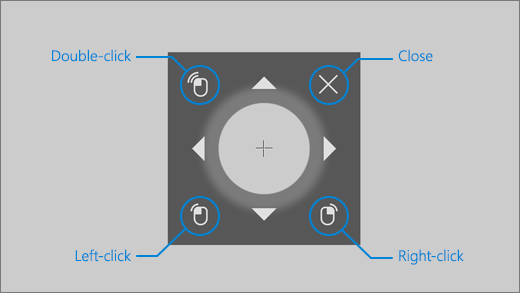
คุณยังสามารถควบคุมเมาส์ได้โดยตรงมากขึ้นโดยการจ้องที่ปุ่ม "คลิกซ้าย" หรือ "คลิกขวา" บนแผ่นเปิดใช้ จากนั้นมองบนหน้าจอในตําแหน่งที่คุณต้องการให้มีการดําเนินการของเมาส์ เมื่อต้องการยกเลิกการทำงานกับเมาส์หลังจากที่เลือก ให้เลิกมองหน้าจอเพื่อกลับไปที่แผ่นเปิดใช้
พิมพ์ข้อความ
ฉันจะเปิดใช้งานการเขียนแบบลากนิ้วได้อย่างไร
บนแผ่นเปิดใช้ ให้จ้องที่ปุ่ม "การตั้งค่าการควบคุมการมอง" ในหน้าต่างการตั้งค่า สลับปุ่ม การเขียนแบบลากนิ้ว เป็น เปิด
การเขียนแบบลากนิ้วไม่ทํางานเมื่อพิมพ์ในหน้าต่างแปลงข้อความเป็นคําพูด (TTS) ฉันแก้ไขอะไรบ้าง
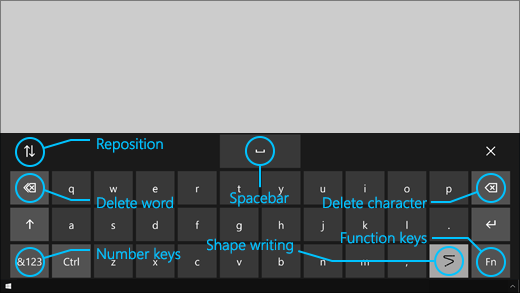
เพื่อให้การเขียนแบบลากนิ้วทํางาน อันดับแรกตรวจสอบให้แน่ใจว่าคุณได้เปิดฟีเจอร์แล้ว จากนั้นในแป้นพิมพ์หน้าต่าง TTS ตรวจสอบว่าการเขียนแบบลากนิ้วเป็นวิธีป้อนข้อมูลที่เลือก ในแถวด้านล่าง "การเขียนแบบลากนิ้ว" จะเป็นสีเทาเมื่อเลือก หากปุ่มเป็นสีดำ ให้จ้องที่ปุ่มนั้นเพื่อเลือก
ฉันจะพิมพ์ตัวอักษรซ้ำกันสองตัวโดยใช้คุณสมบัติการเขียนแบบลากนิ้วได้อย่างไร
หากคําที่คุณกําลังพิมพ์มีตัวอักษรสองตัว ให้ดูตัวอักษรที่เกี่ยวข้องในแป้นพิมพ์เพียงครั้งเดียวเท่านั้น อย่าเหลือบมองสองครั้งหรือจ้อง
- เมื่อต้องการพิมพ์ "หมอน" ให้จ้องที่ "p" เหลือบมองที่ "i", "l" และ "o" และจ้องที่ "w"
- เมื่อต้องการพิมพ์ "skill" ให้จ้องที่ "s" เหลือบมองที่ "k" และ "i" และจ้องที่ "l"
ฉันพยายามพิมพ์รหัสผ่านของฉัน แต่ขณะที่รหัสผ่านถูกซ่อนไว้ ฉันจึงพิมพ์ผิดเยอะมาก ฉันสามารถทำอะไรได้บ้าง
ก่อนอื่นให้ลองใช้การเขียนแบบลากนิ้วและเพิ่มเวลาที่ใช้ในการจ้อง สำหรับคำแนะนำ ให้ไปที่ ฉันจะเปิดใช้งานการเขียนแบบลากนิ้วได้อย่างไร และ ระบบเร็วเกินไป ถ้าคุณอยู่ในตําแหน่งที่ตั้งที่ปลอดภัยและมีตัวเลือกสําหรับแสดงรหัสผ่านใกล้เขตข้อมูลข้อความรหัสผ่าน ให้เลือกเพื่อให้คุณสามารถดูสิ่งที่คุณกําลังพิมพ์ได้
อัปเดตซอฟต์แวร์แอปติดตามการมอง
ฉันจะอัปเดตซอฟต์แวร์แอป Tobii Eye Tracking ได้อย่างไร
ในแอป Tobii Eye Tracking ให้เลือก การโต้ตอบ>เกี่ยวกับ>ตรวจหาการอัปเดต ทำตามคำแนะนำและพร้อมท์บนหน้าจอของคุณเพื่อติดตั้งการอัปเดต จากนั้นเริ่มระบบของคอมพิวเตอร์ใหม่
ฉันพยายามตรวจหาการอัปเดตซอฟต์แวร์แอป Tobii Eye Tracking แต่ฉันได้รับข้อความต่อไปนี้: "ขออภัย มีปัญหาในการดึงข้อมูลการอัปเดต" หรือไม่ ฉันแก้ไขอะไรบ้าง
ข้อความนี้หมายความว่าไม่มีการอัปเดตใหม่ที่พร้อมใช้งานในขณะนี้ และซอฟต์แวร์ของคุณเป็นรุ่นล่าสุด คุณสามารถใช้งานการควบคุมการมองได้ตามปกติ
ถอนการติดตั้งแอปติดตามการมอง
ฉันจะถอนการติดตั้งแอปติดตามการมองได้อย่างไร
- เปิดเมนูเริ่มต้นของ Windows
- พิมพ์ชื่อของแอป ตัวอย่างเช่น Tobii
- คลิกขวาที่ไอคอนแอปในเมนูเริ่มต้น
- ในเมนูบริบท ให้เลือก ถอนการติดตั้ง จากนั้นทําตามคําแนะนําและพร้อมท์บนหน้าจอของคุณ
- เริ่มต้นระบบของคอมพิวเตอร์ใหม่
คุณจะไม่สูญเสียการตั้งค่าหรือโปรไฟล์ของคุณ หากคุณต้องการลบการตั้งค่าและโพรไฟล์เช่นกัน ให้ตรวจสอบเว็บไซต์สนับสนุนของผู้ผลิตอุปกรณ์เพื่อดูคำแนะนำเกี่ยวกับวิธีการติดตั้งใหม่ทั้งหมด
หากคุณติดตั้งแอปใหม่ คุณจะต้องปรับเทียบอุปกรณ์ของคุณใหม่ด้วย สําหรับคําแนะนํา ให้ไปที่ เริ่มต้นใช้งานการควบคุมการมองใน Windows
ปิดการควบคุมการมองหรืออุปกรณ์ติดตามการมอง
ฉันเปิดการควบคุมการมองโดยไม่ตั้งใจ มีวิธีที่ปิดการทำงานอีกครั้งแบบง่ายๆ หรือไม่
ขณะนี้ไม่มีทางลัดสำหรับการเปิดหรือปิดการควบคุมการมอง เมื่อต้องการปิด ให้เลือก เริ่ม>การตั้งค่า>ความง่ายในการเข้าถึง>การควบคุมการมอง แล้วสลับปุ่มเป็น ปิด
ฉันปิดการควบคุมการมองแล้ว แต่ไฟยังคงเปิดอยู่ในอุปกรณ์ ฉันจะปิดอุปกรณ์ Tobii Eye Tracking ได้อย่างไร
โดยปกติ เมื่อคุณปิดการควบคุมการมองของ Windows อุปกรณ์จะถูกปิดเช่นกัน เมื่อต้องการปิดอุปกรณ์แยกต่างหาก ให้เปิดแอป Tobii Eye Tracking แล้วสลับปุ่มที่มุมบนซ้ายของเมนูหลักของแอปจาก เปิด เป็น ปิด
ต้องการความช่วยเหลือเพิ่มเติมไหม
เราอยู่ตรงนี้เพื่อคุณ! สำหรับความช่วยเหลือเพิ่มเติมเกี่ยวกับการควบคุมการมองของ Windows โปรดติดต่อ Disability Answer Desk ถ้าคุณต้องการความช่วยเหลือเพิ่มเติมเกี่ยวกับฮาร์ดแวร์หรือซอฟต์แวร์ของอุปกรณ์ ให้ตรวจสอบไซต์สนับสนุนของผู้ผลิตเพื่อดูข้อมูลที่ติดต่อ คําถามที่ถามบ่อย วิธีใช้ และบทช่วยสอน ตัวอย่างเช่น ตรวจสอบสินทรัพย์สนับสนุนต่อไปนี้สำหรับ Tobii Eye Tracker 4C:
- คำถามที่ถามบ่อย
- เริ่มต้นใช้งานการควบคุมการมองของ Windows
- มีปัญหาในการตั้งค่าการควบคุมการมองของ Windows ใช่ไหม