การดูข้อความหรือแอปบนหน้าจอคอมพิวเตอร์ของคุณยากลําบากหรือไม่ มีวิธีง่ายๆ ในการทําให้ดูบน Windows ได้ง่ายขึ้น
ทําให้ข้อความบนหน้าจอมีขนาดใหญ่ขึ้น
ถ้ารู้สึกว่าข้อความเล็กเกินไปเมื่อนําทางผ่าน Windows คุณสามารถทําให้ข้อความใหญ่ขึ้นได้ ตัวอย่างเช่น ปัญหานี้จะส่งผลต่อแถบชื่อเรื่อง เมนู และข้อความไอคอน
เมื่อต้องการไปที่การตั้งค่าการช่วยสําหรับการเข้าถึงบนคอมพิวเตอร์ของคุณ ให้กดแป้นโลโก้ Windows+U หรือเลือก เริ่มการตั้งค่า
 >การ
 >ช่วยสําหรับการเข้าถึง

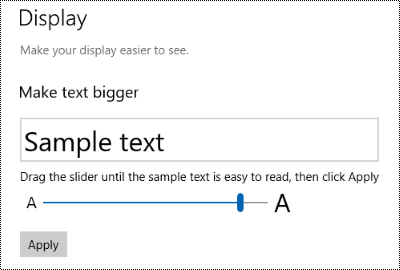
เลือกขนาดข้อความ
ลากแถบเลื่อน ขนาดข้อความไปทาง ขวาเพื่อเพิ่มขนาดของข้อความตัวอย่าง

เมื่อคุณพอใจกับขนาดข้อความแล้ว ให้เลือกนําไปใช้ Windows จะขยายขนาดของข้อความทั้งหมด
ทําให้รูปภาพและแอปบนหน้าจอของคุณใหญ่ขึ้น
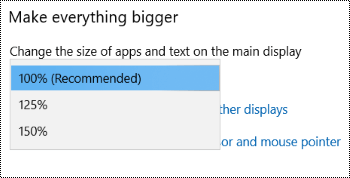
นอกจากขนาดข้อความแล้ว คุณยังสามารถทําให้ทุกอย่างบนหน้าจอใหญ่ขึ้น ซึ่งรวมถึงรูปภาพและแอป
เมื่อต้องการเปิดการตั้งค่าบนคอมพิวเตอร์ของคุณ ให้กดแป้นโลโก้ Windows+I หรือเลือกการตั้งค่า
เริ่มต้น>เลือกจอแสดงผล
ภายใต้ เค้าโครง & มาตราส่วน ให้ขยายเมนู มาตราส่วน และเลือกตัวเลือกที่คุณต้องการ

คุณอาจต้องลงชื่อออกและลงชื่อกลับเข้ามาอีกครั้งเพื่อให้การเปลี่ยนแปลงบางอย่างมีผลกับบางแอป แต่จะนําไปใช้กับสิ่งต่างๆ ส่วนใหญ่ทันที