

มีหลายวิธีในการทำให้อุปกรณ์ที่คุณใช้เพื่อโต้ตอบกับพีซีของคุณ เช่น เมาส์หรือแป้นพิมพ์ สามารถใช้งานได้ง่ายขึ้น
ทำให้เมาส์ใช้งานได้ง่ายขึ้น
ควบคุมเมาส์ของคุณด้วยแป้นพิมพ์ตัวเลข
เมื่อต้องการไปที่การตั้งค่าการช่วยสําหรับการเข้าถึงบนคอมพิวเตอร์ของคุณ ให้กดแป้นโลโก้
 Windows+U หรือเลือก เริ่มการตั้งค่า>การ
 >ช่วยสําหรับการเข้าถึง
ภายใต้ การโต้ตอบ ให้เลือก เมาส์
กด Spacebar เพื่อเปิดหรือปิดปุ่มเมาส์
เปลี่ยนปุ่มเมาส์หลัก ตั้งค่าตัวเลือกการเลื่อน หรือแสดงแนวการเคลื่อนของตัวชี้
เมื่อต้องการเปิดการตั้งค่าบนคอมพิวเตอร์ของคุณ ให้กดแป้นโลโก้
Windows+I หรือเลือกการตั้งค่าเริ่มต้น>เลือก Bluetooth & อุปกรณ์>เมาส์
- เมื่อต้องการเปลี่ยนปุ่มเมาส์หลัก ให้ขยายเมนู ปุ่มเมาส์หลัก แล้วเลือกตัวเลือกที่คุณต้องการ
- เมื่อต้องการตั้งค่าตัวเลือกการเลื่อน ให้เลือกตัวเลือกที่เหมาะสมภายใต้การเลื่อน
- หากคุณต้องการให้ตัวชี้แสดงแนวการเคลื่อนผ่านหน้าจอเมื่อคุณย้ายตัวชี้ ให้เลือกการตั้งค่าเมาส์เพิ่มเติม เลือกแท็บตัวเลือกตัวชี้ และเลือกกล่องกาเครื่องหมายแสดงแนวการเคลื่อนของตัวชี้
ทำให้ตัวชี้เมาส์ของคุณมองเห็นง่ายขึ้น
ทำให้ตัวชี้เมาส์ของคุณ มองเห็นง่ายขึ้นโดยการทำให้ใหญ่ขึ้นหรือเปลี่ยนสี
เมื่อต้องการไปที่การตั้งค่าการช่วยสําหรับการเข้าถึงบนคอมพิวเตอร์ของคุณ ให้กดแป้นโลโก้
Windows+U หรือเลือก เริ่มการตั้งค่า>การ>ช่วยสําหรับการเข้าถึงเลือก ตัวชี้เมาส์ และการสัมผัส
ภายใต้ ตัวชี้เมาส์ ให้ปรับแถบเลื่อน ขนาด จนกระทั่งตัวชี้เมาส์ของคุณมีขนาดที่คุณต้องการ
ภายใต้ ลักษณะตัวชี้เมาส์ ให้เลือกตัวเลือกเพื่อเปลี่ยนสีของตัวชี้เมาส์เป็นสีขาว สีดํา สีกลับด้าน หรือสีแนะนําที่สว่าง เมื่อต้องการกําหนดสีของตัวชี้เอง ให้เลือกเลือกสีอื่น

ทำให้คอร์เซอร์ข้อความของคุณมองเห็นได้ง่ายขึ้น
Windows 11 ช่วยให้คุณเปลี่ยนความหนาของเคอร์เซอร์ข้อความ และเพิ่มตัวแสดงด้วยสีเพื่อทําให้มองเห็นได้ง่ายขึ้น
เปลี่ยนความหนาเคอร์เซอร์ข้อความ
- เมื่อต้องการไปที่การตั้งค่าการช่วยสําหรับการเข้าถึงบนคอมพิวเตอร์ของคุณ ให้กดแป้นโลโก้ Windows+U หรือเลือก เริ่มการตั้งค่า>การ>ช่วยสําหรับการเข้าถึง
- เลือกเคอร์เซอร์ข้อความ
- ภายใต้ ความหนาของเคอร์เซอร์ข้อความ ให้ปรับแถบเลื่อนความหนา ของเคอร์เซอร์ข้อความจนกระทั่ง ความหนาในการแสดงตัวอย่างได้ลักษณะที่คุณต้องการ
ใช้ตัวแสดงเคอร์เซอร์ข้อความ
เมื่อต้องการไปที่การตั้งค่าการช่วยสําหรับการเข้าถึงบนคอมพิวเตอร์ของคุณ ให้กดแป้นโลโก้
Windows+U หรือเลือก เริ่มการตั้งค่า>การ>ช่วยสําหรับการเข้าถึงเลือกเคอร์เซอร์ข้อความ
เปิดสวิตช์ตัวบ่งชี้เคอร์เซอร์ข้อความ
ปรับ แถบเลื่อน ขนาดจนกระทั่งได้ขนาดตามที่คุณต้องการในการแสดงตัวอย่าง
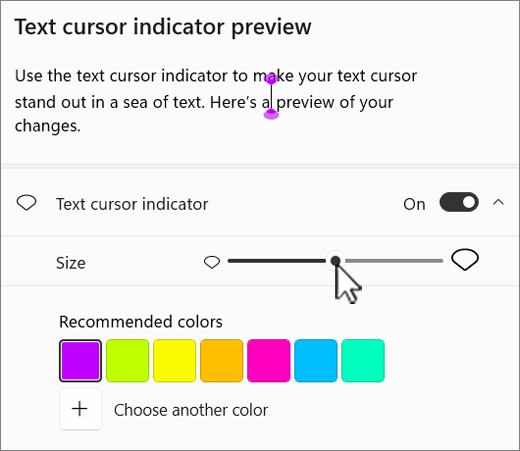
เมื่อต้องการเปลี่ยนสีตัวบ่งชี้ ให้เลือกสีในเมนูสี ที่แนะนํา หรือเลือก เลือกสีอื่น เพื่อเลือกสีแบบกําหนดเอง
ทำให้แป้นพิมพ์ใช้งานได้ง่ายขึ้น
- เมื่อต้องการไปที่การตั้งค่าการช่วยสําหรับการเข้าถึงบนคอมพิวเตอร์ของคุณ ให้กดแป้นโลโก้ Windows+U หรือเลือก เริ่มการตั้งค่า>การ>ช่วยสําหรับการเข้าถึง
- เลือก แป้นพิมพ์ และลองใช้ตัวเลือกต่อไปนี้
เปิดสวิตช์ แป้นพิมพ์บนหน้าจอ เพื่อเลือกแป้นโดยใช้เมาส์หรืออุปกรณ์ชี้ตําแหน่งอื่นๆ (เช่น จอยสติ๊ก) หรือใช้สวิตช์เดียวเพื่อวนไปตามแป้นต่างๆ บนหน้าจอ
หรือ กดแป้นโลโก้
Windows+Ctrl+O เพื่อเปิดแป้นพิมพ์บนหน้าจอเปิดสวิตช์แป้น ตรึง หากคุณมีปัญหาในการกดสองแป้นพร้อมกัน คีย์ติดอนุญาตให้คุณกดคําสั่งที่ใช้หลายแป้น (เช่น Ctrl S+) หรือแป้นเดียวได้พร้อมกัน
เปิดสวิตช์ แป้นสลับ เพื่อเล่นเสียงในแต่ละครั้งที่คุณกดแป้น Caps Lock, Num Lock หรือ Scroll Lock
เปิดสวิตช์แป้น ตัวกรอง เพื่อตั้งค่าความไวของแป้นพิมพ์เพื่อให้สามารถละเว้นการกดแป้นสั้นๆ หรือกดซ้ําๆ
เปิด สวิตช์คีย์การเข้าถึงขีดเส้นใต้ เพื่อขีดเส้นใต้คีย์การเข้าถึงเมื่อพร้อมใช้งาน
เปิดสวิตช์ ใช้แป้น Print Screen เพื่อเปิดการจับภาพหน้าจอ เพื่อใช้ปุ่ม Prt Scr เพื่อเปิดการสนิปหน้าจอ
เคล็ดลับ
คุณสามารถควบคุมพีซีของคุณด้วยคําสั่งเสียงโดยใช้การรู้จําเสียงของ Windows เมื่อต้องการเรียนรู้เพิ่มเติม ให้ดู ใช้การรู้จําเสียงใน Windows
 ง่ายในการเข้าถึง
 >
> ง่ายในการเข้าถึง