

Bluetooth Low Energy Audio (LE Audio) เป็นเทคโนโลยีใหม่สําหรับการสตรีมเสียงผ่าน Bluetooth ซึ่งจะช่วยให้พีซีและอุปกรณ์เสียงของคุณใช้งานได้นานขึ้นเมื่อชาร์จครั้งเดียว พร้อมด้วยคุณภาพเสียงที่เพิ่มขึ้นและเวลาแฝงที่ลดลง
LE Audio ยังเพิ่มการรองรับอุปกรณ์ช่วยฟัง (เครื่องช่วยฟัง ประสาทหูเทียม ฯลฯ) ความสามารถในการเชื่อมต่อและสตรีมไปยังอุปกรณ์ช่วยฟังไม่พร้อมใช้งานบนพีซีที่รองรับเฉพาะ Bluetooth Classic Audio
คุณลักษณะของอุปกรณ์ช่วยฟัง LE Audio ใน Windows
พีซี Windows 11 ที่รองรับ LE Audio สามารถเชื่อมต่อโดยตรงกับอุปกรณ์ช่วยฟัง LE Audio ทําให้สามารถสตรีมสื่อและโทรเสียงไปยังอุปกรณ์ช่วยฟังได้โดยตรง
ตั้งแต่ใน Windows 11 เวอร์ชัน 24H2 คุณสามารถปรับค่าโทรเสียงและระดับเสียงรอบข้างที่คุณหรือผู้เชี่ยวชาญด้านการได้ยินเสียงของคุณกําหนดค่าจากการตั้งค่าหรือการตั้งค่าด่วนได้ การควบคุมเหล่านี้ช่วยให้คุณสามารถปรับแต่งลักษณะการทํางานของอุปกรณ์ช่วยฟังให้เหมาะกับสภาพแวดล้อมที่แตกต่างกันได้อย่างรวดเร็ว
นอกจากนี้ ตอนนี้คุณสามารถดูรายละเอียดที่สําคัญสําหรับอุปกรณ์ Bluetooth ที่เชื่อมต่อ เช่น อายุแบตเตอรี่และสถานะการเชื่อมต่อ เมื่อต้องการใช้ฟีเจอร์นี้ ให้ทําตามขั้นตอนเหล่านี้:
นําทางไปยัง การตั้งค่า>อุปกรณ์ Bluetooth &>อุปกรณ์ หรือใช้ทางลัดนี้:
หมายเหตุ
ตัวเลือกและความพร้อมใช้งานของระดับเสียงที่ตั้งไว้ล่วงหน้าและที่ล้อมรอบจะแตกต่างกันไปตามรุ่นและการกําหนดค่าของอุปกรณ์ช่วยฟังของคุณ
ความเข้ากันได้ของพีซี Windows กับอุปกรณ์ช่วยฟัง Bluetooth LE Audio
เมื่อต้องการใช้อุปกรณ์ช่วยฟังกับพีซี Windows 11 ของคุณ LE Audio จําเป็นต้องได้รับการสนับสนุนทั้งบนพีซีและอุปกรณ์ช่วยฟังของคุณ Bluetooth LE Audio สร้างขึ้นจากเทคโนโลยี Bluetooth LE แต่พีซีหรืออุปกรณ์ช่วยฟังบางเครื่องที่รองรับ Bluetooth LE อาจไม่รองรับ LE Audio ด้วยเช่นกัน เทคโนโลยีที่เป็นกรรมสิทธิ์ เช่น อุปกรณ์ช่วยฟัง ASHA (การสตรีมเสียงสําหรับเครื่องช่วยฟัง) และ MFi (Made for iPhone) ไม่ได้อิงจาก LE Audio แม้ว่าจะมีการทําตลาดว่าใช้ Bluetooth LE ก็ตาม
อุปกรณ์ช่วยฟังที่รองรับ LE Audio เริ่มเข้าสู่ตลาดในช่วงต้นปี 2024 เมื่อต้องการตรวจสอบว่าอุปกรณ์ช่วยฟังรองรับ LE Audio หรือไม่ ให้ตรวจสอบข้อมูลจําเพาะของผู้ผลิตเพื่อค้นหาการสนับสนุน Bluetooth LE Audio หรือติดต่อผู้ผลิตอุปกรณ์
พีซี Windows 11 บางเครื่องไม่รองรับ LE Audio แม้ว่าพีซีจะมีการทําตลาดว่ารองรับ Bluetooth LE ก็ตาม พีซี Windows ที่รองรับ Bluetooth LE Audio ส่วนใหญ่เริ่มเข้าสู่ตลาดในปี 2024 แม้ว่ารุ่นปี 2023 บางรุ่นก็รองรับด้วยเช่นกัน
เมื่อต้องการใช้อุปกรณ์ช่วยฟัง LE Audio พีซีของคุณต้อง:
- กําลังใช้งาน Windows 11
- มีการสนับสนุน Bluetooth LE แบบผสานรวมจากโรงงาน
- มีโปรแกรมควบคุมระบบย่อยเสียง Bluetooth และระบบย่อยเสียงที่รองรับ LE Audio ซึ่งจัดทําโดยผู้ผลิต
หมายเหตุ
Windows 11 เวอร์ชัน 24H2 หรือใหม่กว่าจําเป็นต้องปรับการตั้งค่าเสียงและระดับเสียงรอบข้าง
เรียนรู้เพิ่มเติมเกี่ยวกับวิธีการตรวจสอบว่าพีซี Windows ของคุณรองรับ LE Audio หรือไม่
การจับคู่อุปกรณ์ช่วยฟังของคุณกับพีซี Windows 11 ของคุณ
คุณสามารถจับคู่อุปกรณ์ของคุณโดยใช้การตั้งค่าด่วน หรือคุณสามารถจับคู่อุปกรณ์ของคุณโดยใช้การจับคู่ทันทีได้หากรองรับ
การจับคู่กับการตั้งค่าด่วน
- บนพีซีของคุณ เลือกไอคอน เครือข่ายเสียง หรือ แบตเตอรี่ (


 ) ถัดจากเวลาและวันที่ทางด้านขวาของแถบงาน
- เลือก จัดการอุปกรณ์
 Bluetooth ในไทล์ Bluetooth
 ในแถบลอยการตั้งค่าด่วน
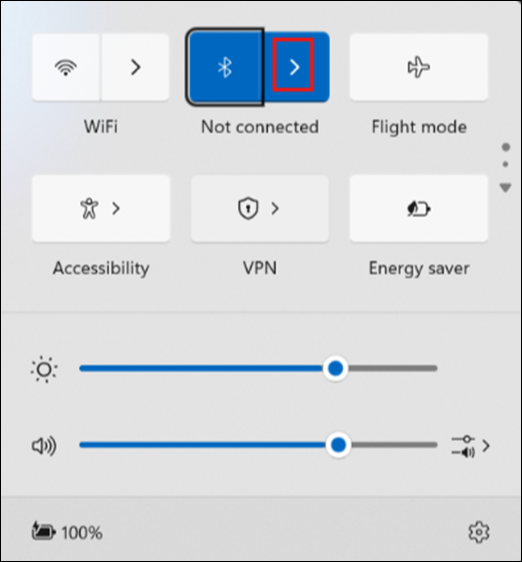
- เปิดอุปกรณ์ช่วยฟัง LE Audio ของคุณและทําให้สามารถมองเห็นได้ หากคุณไม่แน่ใจเกี่ยวกับวิธีการเปิดอุปกรณ์ช่วยฟังของคุณและทําให้สามารถมองเห็นได้ ให้อ้างอิงคําแนะนําที่มาพร้อมกับอุปกรณ์เหล่านั้น หรือตรวจสอบกับผู้เชี่ยวชาญด้านการได้ยินที่ช่วยคุณตั้งค่า
- เลือกอุปกรณ์ช่วยฟังของคุณเมื่อปรากฏขึ้นภายใต้ อุปกรณ์ใหม่
การจับคู่กับ Swift Pair
การจับคู่ทันทีใน Windows 11 ช่วยให้คุณจับคู่อุปกรณ์ Bluetooth ที่รองรับกับพีซีของคุณได้อย่างรวดเร็ว หากอุปกรณ์ช่วยฟัง Bluetooth LE Audio รองรับการจับคู่ทันที คุณจะได้รับการแจ้งเตือนเมื่ออุปกรณ์อยู่ใกล้ๆ และคุณจะต้องเปิดโหมดการจับคู่เพื่อให้อุปกรณ์สามารถมองเห็นได้
เปิดอุปกรณ์ช่วยฟัง LE Audio ของคุณและทําให้สามารถมองเห็นได้ หากคุณไม่แน่ใจเกี่ยวกับวิธีการเปิดอุปกรณ์ช่วยฟังของคุณและทําให้สามารถมองเห็นได้ ให้อ้างอิงคําแนะนําที่มาพร้อมกับอุปกรณ์เหล่านั้น หรือตรวจสอบกับผู้เชี่ยวชาญด้านการได้ยินที่ช่วยคุณตั้งค่า
หากนี่เป็นครั้งแรกที่คุณใช้การจับคู่ทันที ให้เลือก ใช่ เมื่อระบบถามว่าคุณต้องการรับการแจ้งเตือนและใช้การจับคู่ทันทีหรือไม่
เมื่อการแจ้งเตือนปรากฏขึ้นโดยแจ้งว่าพบอุปกรณ์ Bluetooth ใหม่ ให้เลือก เชื่อมต่อ
หากคุณมีอุปกรณ์ช่วยฟังมากกว่าหนึ่งเครื่อง คุณอาจต้องเชื่อมต่อแต่ละเครื่อง หลังจากเชื่อมต่อกับอุปกรณ์ช่วยฟังชิ้นแรกเสร็จแล้ว คุณอาจเห็นข้อความที่ระบุว่า "เราพบเครื่องช่วยฟังอื่นๆ เชื่อมต่อเดี๋ยวนี้?" เลือก เชื่อมต่อ เพื่อเชื่อมต่อกับอุปกรณ์ช่วยฟังอื่นๆ หลังจากจับคู่อุปกรณ์ทั้งคู่แล้ว คุณจะเห็นอุปกรณ์ช่วยฟังของคุณปรากฏในรายการภายใต้อุปกรณ์ของคุณ
หมายเหตุ
การจับคู่กับอุปกรณ์ช่วยฟังอาจใช้เวลาหลายวินาที มีบางอุปกรณ์เท่านั้นที่รองรับการจับคู่ทันที
หากคุณมีปัญหาในการจับคู่อุปกรณ์ช่วยฟังของคุณ ให้ดู จับคู่อุปกรณ์ Bluetooth ใน Windows
โดยปกติแล้วอุปกรณ์ช่วยฟังที่จับคู่ของคุณจะเชื่อมต่อกับพีซีของคุณโดยอัตโนมัติเมื่อคุณเปิดเครื่อง สําหรับข้อมูลเกี่ยวกับการเชื่อมต่อกับอุปกรณ์ช่วยฟังที่จับคู่ด้วยตนเอง ดูในส่วนถัดไป
การเชื่อมต่อกับอุปกรณ์ช่วยฟังของคุณ
หลังจากที่คุณจับคู่อุปกรณ์ช่วยฟังกับพีซี Windows 11 แล้ว คุณสามารถเชื่อมต่อได้สองวิธี:
- อุปกรณ์ช่วยฟังของคุณอาจเชื่อมต่อกับพีซีของคุณโดยอัตโนมัติเมื่อคุณเปิดใช้งาน
- คุณสามารถเชื่อมต่อกับอุปกรณ์ช่วยฟังของคุณด้วยตนเองผ่านการตั้งค่า Windows หรือ UI การตั้งค่าด่วน
เมื่อต้องการเชื่อมต่อโดยใช้การตั้งค่าด่วน ให้ทําดังนี้
- เลือกไอคอน เครือข่ายเสียง หรือ แบตเตอรี่ ( ) ถัดจากเวลาและวันที่ทางด้านขวาของแถบงาน
- เลือก จัดการอุปกรณ์ Bluetooth ในไทล์ Bluetooth ในแถบลอยการตั้งค่าด่วน
- เลือกอุปกรณ์ช่วยฟังของคุณจากรายการอุปกรณ์ที่จับคู่เพื่อเชื่อมต่อ
การปรับการตั้งค่าอุปกรณ์ช่วยฟังบน Windows
ตั้งแต่ใน Windows 11 เวอร์ชัน 24H2 คุณสามารถปรับการตั้งค่าเสียงล่วงหน้าและการตั้งค่าเสียงรอบข้างที่คุณหรือนักการได้ยินของคุณกําหนดค่าได้โดยตรงจากการตั้งค่าหรือ UI การตั้งค่าด่วนใน Windows
การปรับการตั้งค่าเสียงล่วงหน้าและระดับเสียงรอบข้าง
เลือกไอคอน เครือข่ายเสียง หรือ แบตเตอรี่ (
) ถัดจากเวลาและวันที่ทางด้านขวาของแถบงานเลือก จัดการอุปกรณ์
Bluetooth ในไทล์ Bluetooth ในแถบลอยการตั้งค่าด่วนเชื่อมต่ออุปกรณ์ช่วยฟังของคุณ
เลือกอุปกรณ์ช่วยฟังของคุณจากรายการอุปกรณ์ที่จับคู่
เลือกคุณสมบัติ

ปรับการตั้งค่าเสียงและระดับเสียงรอบข้างตามต้องการ
หมายเหตุ
การตั้งค่าเสียงล่วงหน้าและความพร้อมใช้งานในการควบคุมเสียงรอบข้างจะแตกต่างกันไปตามรุ่นของเครื่องช่วยฟัง