
คู่มือนี้จะให้คําแนะนําทีละขั้นตอนและหลักปฏิบัติที่ดีที่สุดเพื่อให้แน่ใจว่าเอกสาร Word ของคุณสามารถเข้าถึงได้ ทําให้เนื้อหาของคุณพร้อมใช้งานสําหรับทุกคน
ตัวช่วยสําหรับการเข้าถึงช่วยให้คุณแก้ไขปัญหาการช่วยสําหรับการเข้าถึงขณะที่คุณเขียนเอกสารของคุณ ซึ่งจะแนะนําคุณเกี่ยวกับวิธีการเพิ่มข้อความแสดงแทนลงในรูปภาพ ทําให้ผู้ใช้ที่ใช้โปรแกรมอ่านหน้าจอสามารถเข้าใจเนื้อหารูปภาพได้ นอกจากนี้ ยังมีเคล็ดลับเกี่ยวกับการใช้ฟอนต์ สี และสไตล์เพื่อทําให้เอกสาร Word ครอบคลุมมากขึ้น
หมายเหตุ
ผู้ช่วยการช่วยสําหรับการเข้าถึงพร้อมใช้งานเฉพาะสําหรับ Microsoft Word บน Windows แล้ว ฟีเจอร์และคําแนะนําที่ระบุไว้ในบทความนี้ใช้ได้กับ Word Microsoft เวอร์ชัน Windows เท่านั้น
ในบทความนี้
ตรวจสอบการช่วยสําหรับการเข้าถึงขณะที่คุณทํางานใน Word
หลีกเลี่ยงการใช้ตารางที่มีความกว้างคงที่
ใช้ชื่อเรื่อง คําบรรยาย และสไตล์หัวเรื่องที่มีอยู่แล้วภายใน
เพิ่มข้อความไฮเปอร์ลิงก์ที่สามารถเข้าถึงได้และคําแนะนําบนหน้าจอ
สร้างรายการที่สามารถเข้าถึงได้
ปรับช่องว่างระหว่างประโยคและย่อหน้า
ทดสอบการช่วยสําหรับการเข้าถึงด้วยโปรแกรมช่วยอ่าน
ตรวจสอบการช่วยสําหรับการเข้าถึงขณะที่คุณทํางานใน Word
ตัวช่วยสําหรับการเข้าถึงเป็นเครื่องมือที่ตรวจทานเนื้อหาของคุณและตั้งค่าสถานะปัญหาการช่วยสําหรับการเข้าถึงในเอกสารของคุณ ใน Word ผู้ช่วยการช่วยสําหรับการเข้าถึงจะทํางานในเบื้องหลังโดยอัตโนมัติ ตรวจหาปัญหาการช่วยสําหรับการเข้าถึง และส่งตัวเตือนในแถบสถานะ
เลือก รีวิว แล้วเลือก ตรวจสอบการช่วยสําหรับการเข้าถึง เพื่อเปิดบานหน้าต่างการช่วยสําหรับการเข้าถึง ซึ่งคุณสามารถตรวจสอบและแก้ไขปัญหาการช่วยสําหรับการเข้าถึงได้
เมื่อต้องการใช้ฟีเจอร์ที่อธิบายไว้ในบทความนี้ ให้เปิดเอกสารใหม่ใน Word หรือเข้าถึงเอกสารที่มีอยู่
ใช้สีฟอนต์ที่สามารถเข้าถึงได้
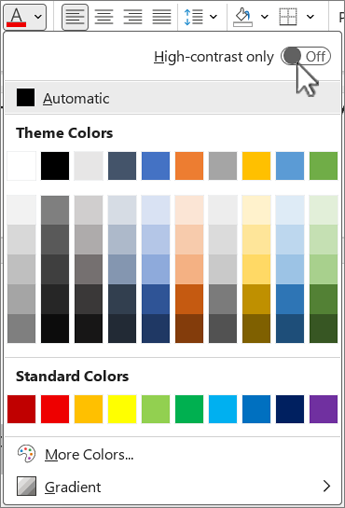
ข้อความในเอกสารของคุณควรอ่านได้ง่าย โดยมีความคมชัดเพียงพอกับสีพื้นหลัง
- ไปที่แท็บ หน้าแรก หรือกด Alt+H
- ในกลุ่ม ฟอนต์ ให้เลือกลูกศรถัดจาก
 สีฟอนต์
 - เมื่อต้องการดูเฉพาะสีที่มีความคมชัดเพียงพอ ให้เลือก ความคมชัดสูงเท่านั้น และสลับเพื่อเปิดโหมดความคมชัดสูง
หมายเหตุ
- เมื่อคุณโฮเวอร์เหนือตัวเลือกสีใดๆ ในตัวเลือกสี คําแนะนําเครื่องมือจะระบุว่าสีที่เลือกมีความคมชัดต่ําหรือเหมาะสมกับพื้นหลัง
- ตัวช่วยการเข้าถึงจะตั้งค่าสถานะสีข้อความที่มีความคมชัดต่ํา และให้คําแนะนําในการปรับปรุงสีเหล่านั้น
เพิ่มข้อความแสดงแทนลงในภาพ
ข้อความแสดงแทนช่วยให้ผู้ใช้ที่มีความพิการทางสายตาหรือมีความบกพร่องทางสายตาเข้าใจเนื้อหาขององค์ประกอบด้านภาพได้ องค์ประกอบภาพเหล่านี้ประกอบด้วยรูปภาพ กราฟิก SmartArt รูปร่าง กลุ่ม แผนภูมิ วัตถุฝังตัว หมึก และวิดีโอ
- เลือกรูปภาพ วิดีโอ หรือเนื้อหาแบบเป็นภาพอื่นๆ ในเอกสาร
- คลิกขวาที่ เนื้อหาที่เป็นภาพ แล้วเลือก ดูข้อความแสดงแทน จากเมนูบริบท
- ในบานหน้าต่างด้านขวา ให้เลือก ข้อความแสดงแทน พิมพ์คําอธิบายสําหรับเนื้อหาแบบเป็นภาพในหนึ่งหรือสองประโยค
หมายเหตุ
หากเนื้อหาที่มองเห็นเป็นการตกแต่ง ให้เลือก ทําเครื่องหมายเป็นการตกแต่ง
เคล็ดลับ
- หลีกเลี่ยงการใช้รูปภาพที่มีข้อความเพื่อสื่อถึงข้อมูลสําคัญ ถ้าคุณทําเช่นนั้น ให้ใส่ข้อความเดียวกันในเอกสาร
- ใช้ข้อความแสดงแทนเพื่ออธิบายสั้นๆ เกี่ยวกับรูปภาพและข้อความ และเหตุผลที่รูปภาพและข้อความแสดงแทน
- เขียนข้อความแสดงแทนที่ถูกต้องและสั้นซึ่งอธิบายเนื้อหาและฟังก์ชันของรูปภาพ
- คําไม่กี่คําก็เพียงพอแล้ว อย่าเขียนมากกว่าหนึ่งหรือสองประโยค
- อย่าทําซ้ําข้อความรอบๆ รูปภาพ ใช้ "กราฟิกของ" หรือ "รูปของ"
- สําหรับเสียงและวิดีโอ ให้ใช้ข้อความแสดงแทนและคําบรรยายทดแทนการได้ยินสําหรับผู้ที่หูหนวกหรือมีความบกพร่องด้านการได้ยิน
- สร้างไดอะแกรมเป็นรูปภาพและเพิ่มข้อความแสดงแทน หลีกเลี่ยงการจัดกลุ่มวัตถุในไดอะแกรม เนื่องจากวัตถุเหล่านั้นจะยังคงอยู่ในลําดับแท็บ
ใช้ส่วนหัวของตาราง
ใช้โครงสร้างตารางอย่างง่ายที่มีส่วนหัวของคอลัมน์ ตารางที่ซ้อนกัน เซลล์ว่างและเซลล์ที่ผสานหรือแยกอาจทําให้ผู้อ่านสับสน ทําให้ยากต่อการสื่อถึงข้อมูลที่เป็นประโยชน์
- บน แทรก เลือก
 โต๊ะ
โต๊ะ - เลือกจํานวนแถวและคอลัมน์โดยการลากเคอร์เซอร์ของคุณไปไว้เหนือเส้นตาราง
- เมื่อแทรกตารางแล้ว ให้เลือกแถวแรกของตาราง
- บนแท็บ ออกแบบตาราง ให้เลือก แถวส่วนหัว ในกลุ่ม ตัวเลือกสไตล์ตาราง
- ซึ่งจะตั้งค่าแถวแรกเป็นแถวส่วนหัว
หลีกเลี่ยงการใช้ตารางที่มีความกว้างคงที่
การใช้ตารางที่มีความกว้างคงที่ในไฟล์ Word อาจทําให้เกิดปัญหาการช่วยสําหรับการเข้าถึงได้หลายประการ ซึ่งปรับขนาดหน้าจอหรือระดับการย่อ/ขยายได้ไม่ดีนัก ทําให้เนื้อหาอ่านยากบนอุปกรณ์เคลื่อนที่หรือเมื่อขยาย โปรแกรมอ่านหน้าจออาจมีปัญหากับโครงสร้างแบบคงที่ ซึ่งนําไปสู่ความสับสนสําหรับผู้ที่ตาบอดหรือมีความบกพร่องทางสายตา ใช้ความกว้างที่ยืดหยุ่นเพื่อการเข้าถึงที่ดีขึ้นและเพื่อให้แน่ใจว่ามีโครงสร้างตารางที่ชัดเจน
เมื่อต้องการสร้างตารางที่มีความกว้างที่ยืดหยุ่น:
- เลือกทั้งตาราง
- บนแท็บ เค้าโครงตาราง ให้เลือก ปรับพอดีอัตโนมัติ ในกลุ่ม ขนาดเซลล์
- เลือก ปรับหน้าต่างพอดีอัตโนมัติ เพื่อให้พอดีระหว่างระยะขอบกระดาษ หรือ ปรับเนื้อหาพอดีอัตโนมัติ เพื่อให้พอดีกับข้อความภายในเซลล์
ใช้ชื่อเรื่อง คําบรรยาย และสไตล์หัวเรื่องที่มีอยู่แล้วภายใน
ใช้สไตล์ชื่อเรื่องและคําบรรยายที่มีอยู่แล้วภายในสําหรับชื่อเรื่องและคําบรรยายของเอกสารของคุณ สไตล์เหล่านี้ได้รับการออกแบบมาให้สามารถสแกนได้ง่ายทั้งด้วยภาพและด้วยเทคโนโลยีอํานวยความสะดวก หัวเรื่องควรมีโครงสร้างที่กําหนดไว้อย่างดีและทําหน้าที่เป็นจุดสังเกตการนําทาง
- เลือกข้อความที่คุณต้องการจัดรูปแบบเป็นชื่อเรื่อง
- เลือกแท็บ หน้าแรก หรือกด Alt+H
- เลือกสไตล์ที่ต้องการจากกลุ่ม สไตล์
หมายเหตุ
จัดระเบียบหัวเรื่องในลําดับตรรกะที่กําหนดไว้ อย่าข้ามระดับหัวเรื่อง ตัวอย่างเช่น ใช้หัวเรื่อง 1, หัวเรื่อง 2 แล้วจึงหัวเรื่อง 3 แทนที่จะใช้หัวเรื่อง 3, หัวเรื่อง 1 แล้วจึงหัวเรื่อง 2
สําหรับคําแนะนําทีละขั้นตอนเกี่ยวกับการใช้หัวเรื่องและสไตล์ ให้ดู ปรับปรุงการช่วยสําหรับการเข้าถึงด้วยสไตล์หัวเรื่อง
สร้างแบนเนอร์ย่อหน้า
ใน Word แบนเนอร์ย่อหน้าเป็นองค์ประกอบภาพที่ใช้บ่อยในการเน้นหรือเน้นย่อหน้าที่ระบุภายในเอกสาร โดยทั่วไปแล้วจะประกอบด้วยเส้นแนวนอน หรือเส้นขอบตกแต่งที่วางอยู่ด้านบนหรือด้านล่างของย่อหน้า
เทคนิคการจัดรูปแบบนี้ช่วยดึงความสนใจไปยังย่อหน้า ทําให้ย่อหน้าดูโดดเด่นจากข้อความรอบข้าง คุณสามารถปรับแต่งแบนเนอร์ย่อหน้าด้วยสไตล์เส้น สี และความหนาที่แตกต่างกันเพื่อให้เหมาะกับการออกแบบและวัตถุประสงค์ของเอกสาร
- เลือกข้อความที่คุณต้องการกําหนดเอง
- บนแท็บ หน้าแรก ให้เลือกลูกศรลงที่อยู่ถัดจาก
 แรเงา ในกลุ่ม ย่อหน้า
 - จากเมนู แรเงา ให้เลือกสีที่ต้องการจากตัวเลือกที่มีให้
เพิ่มข้อความไฮเปอร์ลิงก์ที่สามารถเข้าถึงได้และคําแนะนําบนหน้าจอ
People ที่ใช้โปรแกรมอ่านหน้าจอมีตัวเลือกในการสแกนรายการของลิงก์ในเอกสาร ลิงก์ควรสื่อข้อมูลที่ชัดเจนและแม่นยําเกี่ยวกับปลายทาง คุณยังสามารถเพิ่มคำแนะนำบนหน้าจอที่จะปรากฎขึ้นเมื่อเคอร์เซอร์ของคุณโฮเวอร์อยู่เหนือข้อความหรือรูปภาพที่มีไฮเปอร์ลิงก์
สําหรับคําแนะนําทีละขั้นตอนเกี่ยวกับวิธีการสร้างไฮเปอร์ลิงก์และคําแนะนําบนหน้าจอที่สามารถเข้าถึงได้ ให้ไปที่ สร้างลิงก์ที่สามารถเข้าถึงได้ใน Word และ สร้างหรือแก้ไขไฮเปอร์ลิงก์
เน้นข้อความหรือรูปภาพเพื่อเพิ่มลิงก์
บนแท็บ แทรก ให้เลือก ลิงก์
 หรือกด Ctrl+K
เมื่อต้องการลิงก์ไฟล์หรือเว็บเพจที่มีอยู่:
- เลือก ไฟล์หรือเว็บเพจที่มีอยู่ ในส่วน ลิงก์ไปยัง
- ใส่ที่อยู่ของเว็บเพจหรือเลือกไฟล์ที่จะลิงก์ไป
เมื่อต้องการลิงก์ตําแหน่งในเอกสารเดียวกัน:
- เลือก ตําแหน่งในเอกสารนี้ ในส่วน ลิงก์ไปยัง
- เลือก หัวเรื่อง หรือ บุ๊กมาร์ก ที่จะลิงก์จากรายการตําแหน่งที่ตั้งภายในเอกสาร
ในเขตข้อมูล ข้อความที่จะแสดง ให้ใส่ข้อมูลที่ชัดเจนและแม่นยําเกี่ยวกับปลายทางลิงก์ แล้วเลือก ตกลง
หมายเหตุ
หลีกเลี่ยงการใช้ข้อความลิงก์ เช่น "คลิกที่นี่" "ดูหน้านี้" "ไปที่นี่" หรือ "เรียนรู้เพิ่มเติม" ให้ใส่ชื่อเต็มของเพจปลายทางแทน
สร้างรายการที่สามารถเข้าถึงได้
เมื่อต้องการทําให้เอกสารง่ายขึ้นสําหรับโปรแกรมอ่านหน้าจอ ให้ใช้กลุ่มขนาดเล็ก เช่น รายการสัญลักษณ์แสดงหัวข้อย่อยหรือรายการลําดับเลข หลีกเลี่ยงย่อหน้าธรรมดาที่อยู่ตรงกลางของรายการเพื่อป้องกันความสับสน สิ่งนี้ทําให้การนําทางถูกต้องและปรับปรุงความยากง่ายในการอ่านสําหรับผู้ใช้ทั้งหมด
รายการสัญลักษณ์แสดงหัวข้อย่อย:
- วางเคอร์เซอร์ของคุณในตําแหน่งที่คุณต้องการเริ่มรายการสัญลักษณ์แสดงหัวข้อย่อย
- ไปที่แท็บ หน้าแรก หรือกด Alt+H
- เลือก
 สัญลักษณ์แสดงหัวข้อย่อย ในกลุ่ม ย่อหน้า
 - พิมพ์รายการของคุณ กด Enter หลังแต่ละรายการเพื่อสร้างสัญลักษณ์แสดงหัวข้อย่อยใหม่
รายการลําดับเลข:
- วางเคอร์เซอร์ของคุณในตําแหน่งที่คุณต้องการเริ่มรายการลําดับเลข
- ไปที่แท็บ หน้าแรก หรือกด Alt+H
- เลือก
 ลําดับเลข ในกลุ่ม ย่อหน้า
 - พิมพ์รายการของคุณ กด Enter หลังแต่ละรายการเพื่อสร้างจุดลําดับเลขใหม่
รายการแบบหลายระดับ:
- วางเคอร์เซอร์ของคุณในตําแหน่งที่คุณต้องการเริ่มรายการแบบหลายระดับ
- ไปที่แท็บ หน้าแรก หรือกด Alt+H
- เลือก
 หลายระดับในรายการในกลุ่มย่อหน้า
 - เลือกชนิดของรายการแบบหลายระดับเพื่อสร้างจากสไตล์รายการที่มีให้
- พิมพ์รายการของคุณ กด Enter หลังแต่ละรายการเพื่อสร้างจุดใหม่ เมื่อต้องการสร้างรายการระดับย่อย ให้กดแป้น Tab ก่อนที่จะพิมพ์
ปรับระยะห่างระหว่างประโยคและย่อหน้า
ข้อความสามารถปรากฏเป็น "ผสมผสานเข้าด้วยกัน" บนหน้า (บรรทัดของข้อความจะบีบเข้าหากัน) เมื่อต้องการทําให้การอ่านง่ายขึ้น คุณสามารถเพิ่มระยะห่างบรรทัดระหว่างประโยคและเพิ่มช่องว่างก่อนหรือหลังย่อหน้าได้
เลือกย่อหน้าอย่างน้อยหนึ่งย่อหน้าเพื่อปรับระยะห่าง
ไปที่แท็บ หน้าแรก หรือกด Alt+H
ในกลุ่มย่อหน้า ให้เลือก
 ระยะห่างบรรทัดและย่อหน้า
หมายเหตุ
ขอแนะนําให้ใช้ระยะห่างบรรทัด 1.5 ในไฟล์ Word
จากเมนูดรอปดาวน์ ให้เลือกระยะห่างบรรทัดและย่อหน้าที่ต้องการ
สําหรับข้อมูลเพิ่มเติม ให้ดู ปรับการเยื้องและระยะห่างใน Word
ทดสอบการช่วยสําหรับการเข้าถึงด้วยโปรแกรมช่วยอ่าน
โปรแกรมช่วยอ่านใน Microsoft Word ปรับปรุงความยากง่ายในการอ่านด้วยฟีเจอร์ต่างๆ เช่น การอ่านออกเสียงระยะห่างข้อความ การแบ่งพยางค์ และโฟกัสบรรทัด
- บนแท็บ มุมมอง ให้เลือก
 โปรแกรมช่วยอ่าน
สําหรับข้อมูลเพิ่มเติม ให้ดู ใช้โปรแกรมช่วยอ่านใน Word
ดูเพิ่มเติม
ปรับปรุงการช่วยสําหรับการเข้าถึงในเอกสารของคุณด้วยตัวช่วยสําหรับการเข้าถึง
รับการแจ้งเตือนปัญหาการช่วยสําหรับการเข้าถึงแบบเรียลไทม์ขณะทํางานบน Microsoft 365 Apps
ทุกสิ่งที่คุณจําเป็นต้องรู้เพื่อเขียนข้อความแสดงแทนที่มีประสิทธิภาพ