บทความนี้อธิบายถึงการลงชื่อเข้าใช้ ลงชื่อออก ล็อก และสลับบัญชีผู้ใช้ใน Windows ขยายส่วนต่อไปนี้เพื่อเรียนรู้เพิ่มเติม
ลงชื่อเข้าใช้
การลงชื่อเข้าใช้ Windows หมายถึงกระบวนการตรวจสอบข้อมูลประจําตัวของคุณเพื่อเข้าถึงอุปกรณ์ Windows ของคุณ กระบวนการนี้ช่วยปกป้องข้อมูลส่วนบุคคลและการตั้งค่าของคุณจากการเข้าถึงที่ไม่ได้รับอนุญาต
เมื่อคุณลงชื่อเข้าใช้ คุณอาจใช้รหัสผ่าน PIN หรือข้อมูลไบโอเมตริก เช่น ลายนิ้วมือหรือการจดจําใบหน้า หากคุณตั้งค่า Windows Hello ไว้
- เปิดอุปกรณ์ของคุณ หากเปิดอยู่แล้ว ตรวจสอบให้แน่ใจว่าคุณอยู่ที่หน้าจอลงชื่อเข้าใช้
- เลือกบัญชีของคุณ ถ้าได้รับพร้อมท์ ถ้าคุณเป็นผู้ใช้เพียงคนเดียว บัญชีของคุณควรถูกเลือกตามค่าเริ่มต้น
- ใส่รหัสผ่านหรือ PIN ของคุณ หากคุณตั้งค่าไว้ หากคุณใช้บัญชี Microsoft ตรวจสอบให้แน่ใจว่าคุณกําลังใช้รหัสผ่านของบัญชีนั้น
หากคุณมีการตั้งค่า Windows Hello คุณสามารถใช้การจดจําใบหน้า ลายนิ้วมือ หรือ PIN แทนรหัสผ่านของคุณเพื่อการลงชื่อเข้าใช้ที่รวดเร็วและปลอดภัยยิ่งขึ้น
เมื่อคุณใส่ข้อมูลประจําตัวแล้ว ให้กด Enter หรือคลิกลูกศรลงชื่อเข้าใช้เพื่อเข้าถึงเดสก์ท็อป Windows ของคุณ
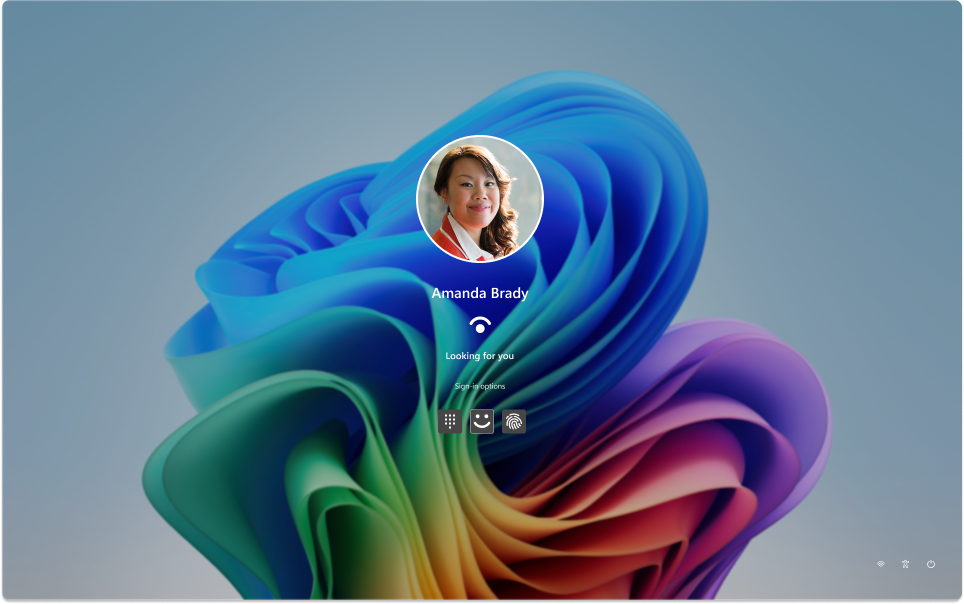
หากคุณประสบปัญหาในการลงชื่อเข้าใช้ คุณสามารถรีเซ็ตรหัสผ่านหรือ PIN ของคุณจากหน้าจอลงชื่อเข้าใช้ มองหาลิงก์ ฉันลืมรหัสผ่านของฉัน หรือ ฉันลืม PIN ของฉัน เพื่อเริ่มกระบวนการรีเซ็ต
- สําหรับปัญหาเกี่ยวกับ Windows Hello โปรดดูวิธี แก้ไขปัญหาเกี่ยวกับ Windows Hello
- สําหรับบัญชีภายในเครื่อง ให้ทําตามคําแนะนําใน รีเซ็ตรหัสผ่านบัญชีภายในเครื่อง Windows ของคุณ
- สําหรับความช่วยเหลือเกี่ยวกับ PIN ของคุณ ให้ดู รีเซ็ต PIN ของคุณเมื่อคุณไม่ได้ลงชื่อเข้าใช้ Windows
ลงชื่อออก
การลงชื่อออกจาก Windows เป็นกระบวนการปิดเซสชันของคุณและทําให้แน่ใจว่าบัญชีของคุณไม่ได้ใช้งานบนอุปกรณ์อีกต่อไป การดําเนินการนี้จะช่วยรักษาความปลอดภัยและความเป็นส่วนตัวของบัญชีของคุณ เนื่องจากป้องกันไม่ให้ผู้อื่นเข้าถึงไฟล์ส่วนบุคคล แอปพลิเคชัน และการตั้งค่าของคุณ
เมื่อคุณลงชื่อออก แอปพลิเคชันใดๆ ที่เปิดอยู่จะปิด และงานที่ยังไม่ได้บันทึกอาจสูญหาย คุณควรบันทึกงานของคุณก่อนที่จะลงชื่อออกเสมอ
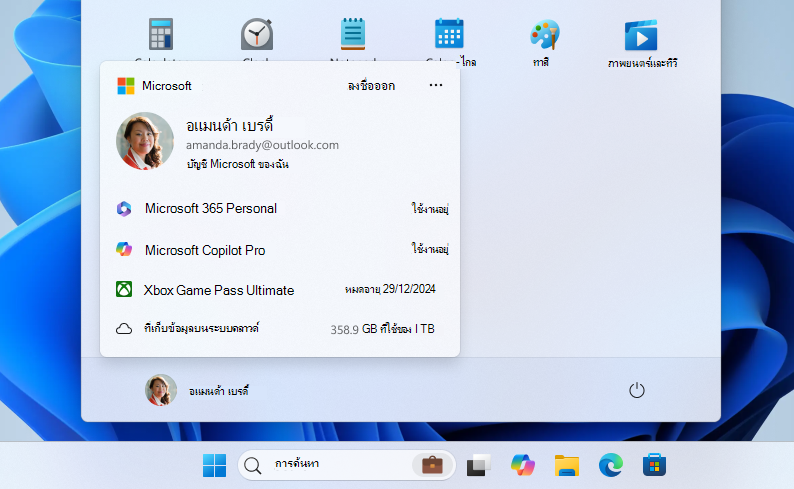
เมื่อต้องการลงชื่อออกจาก Windows ให้เลือก เริ่ม เลือกรูปภาพผู้ใช้ของคุณหรือไอคอนบัญชี
 แล้วเลือกลงชื่อออก
ล็อก
การล็อกอุปกรณ์ Windows ของคุณช่วยให้คุณรักษาความปลอดภัยอุปกรณ์ของคุณได้อย่างรวดเร็วในขณะที่เปิดแอปพลิเคชันและไฟล์ของคุณในพื้นหลัง เมื่อคุณล็อกอุปกรณ์ของคุณ ใครก็ตามที่พยายามเข้าถึงอุปกรณ์จะต้องใส่รหัสผ่าน PIN หรือใช้การรับรองความถูกต้องทางชีวมาตรหากคุณตั้งค่า Windows Hello ไว้ วิธีนี้มีประโยชน์หากคุณจําเป็นต้องออกจากอุปกรณ์ของคุณ แต่ไม่ต้องการปิดทุกอย่างที่คุณกําลังทําอยู่
เมื่อต้องการล็อกอุปกรณ์ Windows ของคุณ คุณสามารถ:
- กดแป้น
+ L ของ Windowsบนแป้นพิมพ์ของคุณ
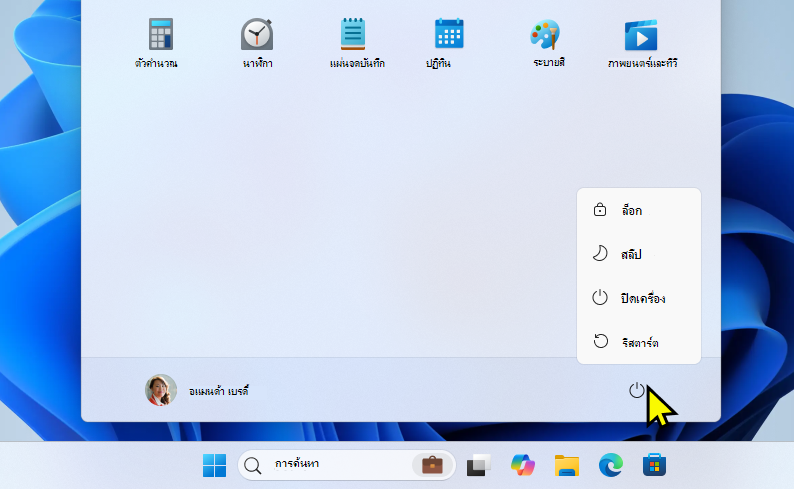
- อีกวิธีหนึ่งคือ เริ่มต้น เลือกไอคอน เปิด/ปิดเครื่อง
 แล้วเลือก ล็อก
หมายเหตุ
ใน Windows 11 เวอร์ชันก่อนหน้า การดําเนินการล็อกจะปรากฏขึ้นภายใต้เมนูบัญชี
สลับผู้ใช้
เมื่อคุณสลับบัญชีผู้ใช้ใน Windows คุณจะย้ายไปมาระหว่างบัญชีผู้ใช้ต่างๆ บนอุปกรณ์เดียวกันโดยไม่ต้องปิดแอปพลิเคชันหรือสิ้นสุดเซสชันปัจจุบัน ซึ่งช่วยให้ผู้ใช้หลายคนสามารถเข้าถึงบัญชีและพื้นที่ทํางานของตนเองได้อย่างรวดเร็ว โดยไม่รบกวนกระบวนการทํางาน จะมีประโยชน์อย่างยิ่งในกรณีที่อุปกรณ์ใช้ร่วมกันระหว่างผู้ใช้หลายคน
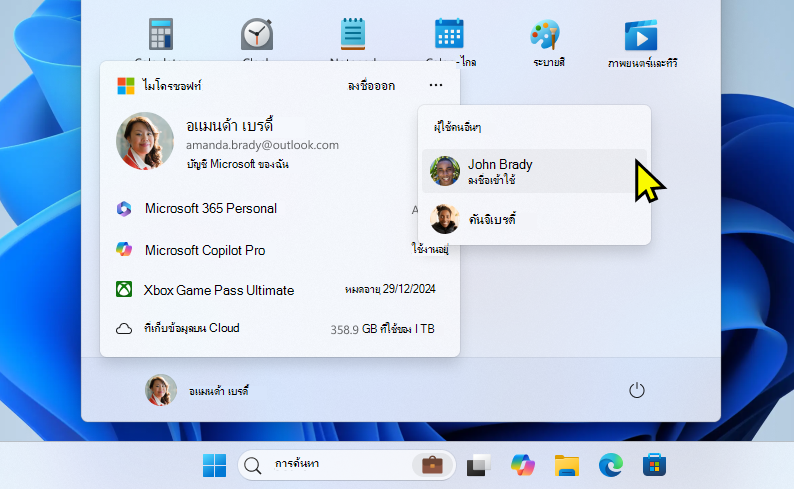
เมื่อต้องการสลับผู้ใช้ ให้เลือก เริ่มต้น เลือกรูปภาพผู้ใช้ของคุณ หรือไอคอนบัญชี แล้วเลือก จากนั้น เลือกบัญชีผู้ใช้ที่คุณต้องการสลับไปใช้งาน
หมายเหตุ
บนอุปกรณ์ที่จัดการโดยองค์กร คุณมีตัวเลือกการสลับผู้ใช้เพิ่มเติม