การลงชื่อออกจาก Microsoft 365 หรือแอป Office ของคุณช่วยให้คุณสามารถยกเลิกการเชื่อมต่อแอปจากบริการต่างๆ เช่น OneDrive ลบการตั้งค่าของคุณ และล้างรายการเอกสารที่ใช้บ่อย คุณสามารถลงชื่อออกจาก Microsoft 365 หรือ Office ได้จากภายในแอป Microsoft 365 หรือแอป Office คุณยังสามารถ ใช้เว็บเบราว์เซอร์ เพื่อลงชื่อออกจาก Microsoft 365 หรือ Office จากระยะไกลได้
หมายเหตุ
- ถ้าคุณกําลังใช้ Microsoft 365 คุณควรลงชื่อเข้าใช้ต่อไปเพื่อให้ Office ยังคงเปิดใช้งานอยู่ หากคุณลงชื่อออก Office จะพร้อมท์คุณให้กลับมาลงชื่อเข้าใช้ เมื่อต้องการเรียนรู้เพิ่มเติม โปรดดู จะเกิดอะไรขึ้นเมื่อคุณลงชื่อออกจาก Office
- การลงชื่อออกจากแอป Office จะไม่มีผลต่อแอป การซิงค์สำหรับ OneDrive บนคอมพิวเตอร์หรืออุปกรณ์เคลื่อนที่ของคุณ เมื่อต้องการลงชื่อออกจาก OneDrive ให้อ่าน วิธีการนําบัญชีออกใน OneDrive
จาก Microsoft 365 หรือ Office สําหรับพีซี
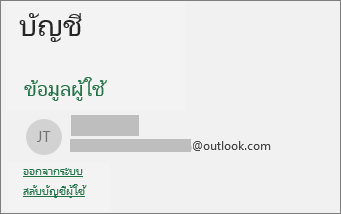
- ในแอป Microsoft 365 หรือแอป Office ให้ไปที่บัญชีไฟล์> (หรือ บัญชี Office ใน Outlook) >ลงชื่อออก
- ปิดแอป Microsoft 365 หรือ Office ทั้งหมด
จาก Microsoft 365 หรือ Office for Mac
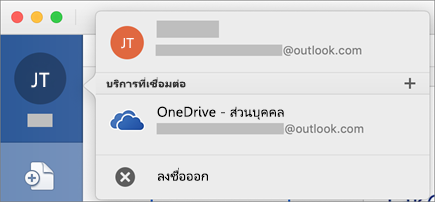
- ในแอป Microsoft 365 หรือแอป Office ให้เลือกชื่อของแอป Microsoft 365 หรือ Office ในเมนูด้านบน
- เลือก ลงชื่อออก
- ออกจาก Microsoft 365 หรือแอป Office ทั้งหมด
บน Microsoft 365 หรือ Office Online
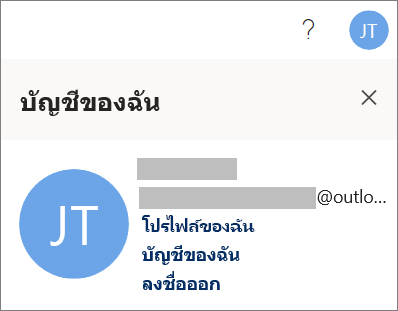
- เลือกรูปภาพหรือชื่อย่อของคุณ
- เลือก ลงชื่อออก
บน Microsoft 365 หรือแอป Office Mobile
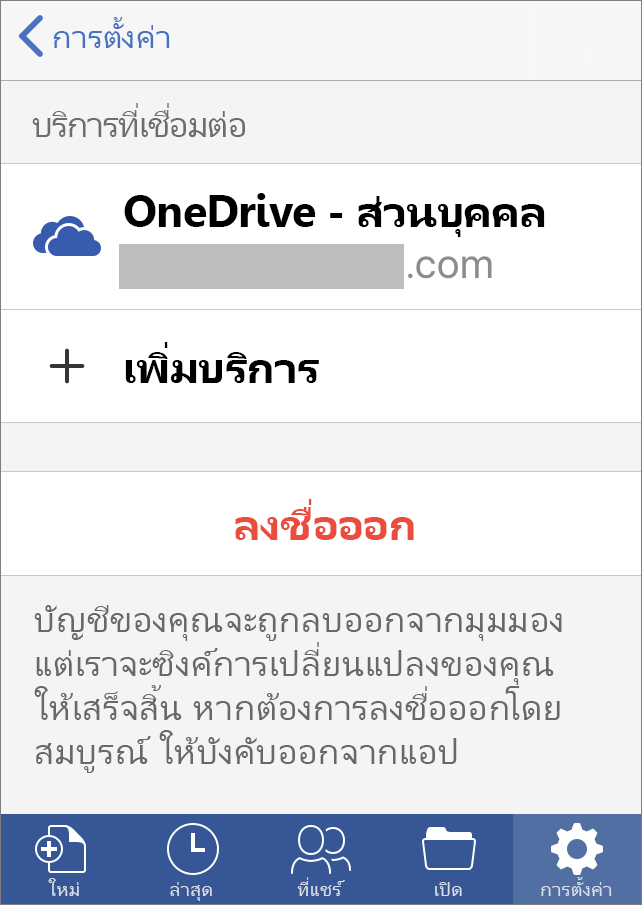
สำหรับ iPhones และ iPads:
- ในแอป Microsoft 365 หรือแอป Office ให้แตะ บัญชี> แตะบัญชีที่คุณกําลังใช้
- แตะ ลงชื่อออก> อีกครั้งเพื่อยืนยัน
- ปิดแอป Microsoft 365 หรือ Office ทั้งหมด
สำหรับ Android หรือ Chromebooks:
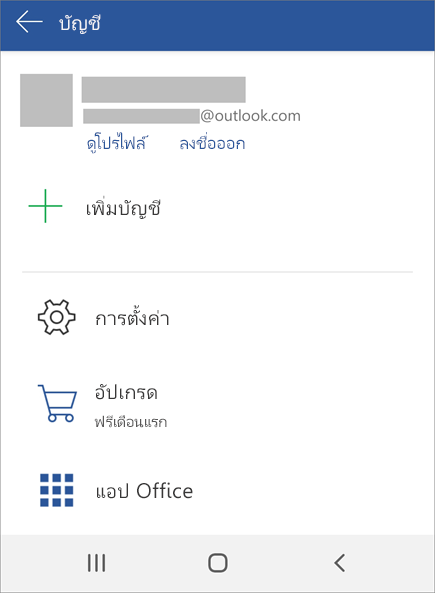
- ในแอป Microsoft 365 หรือแอป Office ใดๆ จากหน้าจอ ล่าสุด ให้แตะไอคอนบุคคล
- แตะที่ชื่อของคุณ (ไม่ต้องแตะดูโปรไฟล์)
- แตะ ลงชื่อออก> อีกครั้งเพื่อยืนยัน
- ปิดแอป Microsoft 365 หรือ Office ทั้งหมด
จากเว็บเบราว์เซอร์ใดๆ ก็ได้
ถ้าคุณไม่มีสิทธิ์เข้าถึงพีซีหรือ Mac ที่คุณได้ลงชื่อเข้าใช้ คุณสามารถลงชื่อออกแบบระยะไกลจากเว็บเบราว์เซอร์ได้ อาจต้องใช้เวลาถึง 72 ชั่วโมงเพื่อให้ Microsoft 365 หรือ Office ตรวจพบว่าคุณได้ลงชื่อออกแล้ว
- จากอุปกรณ์ใดๆ ไปที่ บัญชี Microsoft หน้าการติดตั้ง และลงชื่อเข้าใช้โดยใช้บัญชี Microsoft ของคุณ หากได้รับพร้อมท์
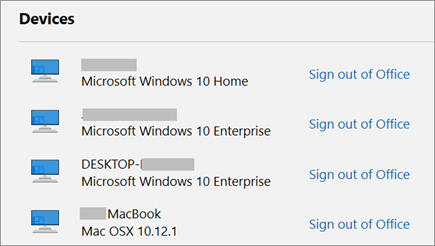
- ภายใต้ อุปกรณ์ ให้ค้นหาอุปกรณ์ที่คุณต้องการลงชื่อออกจาก Microsoft 365 หรือ Office
- เลือก ลงชื่อออกจาก Microsoft 365 หรือ Office