เมื่อเทียบกับคุณลักษณะของชุดแบรนด์ที่คุณอาจเห็นใน Clipchamp สําหรับบัญชีส่วนบุคคล ผู้ใช้ Clipchamp สําหรับที่ทํางานและโรงเรียนสามารถรวมคอลเลกชันองค์ประกอบการแก้ไขวิดีโอที่ครอบคลุมมากขึ้นลงในชุดแบรนด์และใช้ในโครงการ
หากคุณเข้าถึง Clipchamp และแอป Microsoft 365 อื่นๆ ด้วยบัญชี Microsoft ของที่ทํางานหรือโรงเรียนที่ออกให้คุณโดยองค์กรของคุณหรือสถาบันการศึกษา คุณจะมีสิทธิ์เข้าถึงฟีเจอร์นี้และสามารถใช้ชุดสินค้าในโครงการแก้ไขวิดีโอได้
ชุดสินค้าคืออะไร
เครื่องมือของแบรนด์เป็นพื้นที่ที่ผู้ใช้สามารถจัดเก็บแอสเซทสื่อที่มีแบรนด์เช่นสีและฟอนต์เพื่อเพิ่มลงในวิดีโอ
มีข้อ จํากัด ที่ตั้งใจวางไว้บนคุณลักษณะชุดแบรนด์เพื่อมุ่งเน้นการสร้างองค์ประกอบของแบรนด์ที่สําคัญที่สุด ในเวลาเดียวกันทุกคนสามารถสร้างและแบ่งปันชุดแบรนด์ ซึ่งหมายความว่าบุคคลสามารถนํากลับมาใช้ใหม่สําหรับการสร้างแบรนด์ส่วนบุคคลและทีมขนาดเล็กสามารถสร้างและแบ่งปันสินทรัพย์ระหว่างกลุ่มได้
ในทางเทคนิคแล้วชุดแบรนด์คืออะไร?
ในระดับเทคนิคชุดแบรนด์ประกอบด้วย 2 องค์ประกอบ - ไฟล์ที่มีนามสกุล .brandkit และโฟลเดอร์สินทรัพย์ที่เกี่ยวข้อง ไฟล์ .brandkit ประกอบด้วยแคตตาล็อก (เข้ารหัสทางเทคนิค) ของสินทรัพย์แบรนด์ โฟลเดอร์แอสเซทประกอบด้วยไฟล์สื่อที่เป็นส่วนหนึ่งของชุดแบรนด์
เมื่อคุณสร้างชุดเครื่องมือแบรนด์ใหม่ในโครงการ Clipchamp และบันทึกแล้ว ชุดเครื่องมือนี้จะสร้างทั้งไฟล์ .brandkit ใหม่และโฟลเดอร์ แอสเซท ในตําแหน่งที่ตั้งที่คุณเลือกในระหว่างกระบวนการสร้าง ตัวอย่างเช่น ใน OneDrive ของคุณ
ไฟล์ .brandkit สามารถนําเข้าไปยังโครงการ Clipchamp เพื่อให้สินทรัพย์ของแบรนด์ปรากฏใน UI Clipchamp และสามารถใช้งานในโครงการได้
คุณสามารถจัดเก็บโฟลเดอร์ Brand Kit ซึ่งก็คือโฟลเดอร์ที่มีไฟล์ .brandkit และโฟลเดอร์ Assets ที่เชื่อมโยงใน OneDrive ของคุณ บนคอมพิวเตอร์เฉพาะที่ของคุณ หรือที่อื่น เพียงตรวจสอบให้แน่ใจว่าไฟล์ .brandkit และโฟลเดอร์ Assets ยังคงอยู่ด้วยกันเพื่อให้คุณสามารถใช้ชุดเครื่องมือในการแก้ไขโครงการและ Clipchamp สามารถค้นหาแอสเซทสื่อ
เราขอแนะนําให้จัดเก็บไว้ใน OneDrive ในตําแหน่งที่ตั้งที่คล้ายกันกับตําแหน่งที่คุณบันทึกโครงการ Clipchamp ของคุณ ตัวอย่างเช่น ในวิดีโอ>ไฟล์>ของฉัน Clipchamp โฟลเดอร์หลัก ซึ่งทําให้ง่ายต่อการค้นหาชุดเครื่องมือแบรนด์และโครงการตัดต่อวิดีโอที่คุณใช้งาน และทําให้พร้อมใช้งานบนคอมพิวเตอร์เครื่องใดก็ตามที่คุณเข้าสู่ระบบ OneDrive
องค์ประกอบการสร้างแบรนด์ที่สามารถเพิ่มลงในชุดแบรนด์
|
ประเภทสินทรัพย์ของชุดแบรนด์ |
จํานวน ขีดจํากัดขนาด ชนิดไฟล์ |
| โลโก้ |
ถึง 300 ต่อแบรนด์ชุดของ
ชนิดไฟล์: .png, .jfif, .pjpeg, .jpeg, .pjp, .jpg, .svgz, .svg |
| สี |
ไม่จํากัดสี
เลือกคอลเลกชันของคุณผ่านตัวเลือกสีหรือเขตข้อมูลโค้ด HEX ทั้งสองแบบจะพร้อมใช้งานเมื่อเพิ่มจานสีลงในชุดแบรนด์ |
| แบบอักษร |
ฟอนต์ไม่จํากัด
50 MB ต่อไฟล์
ชนิดไฟล์: .ttf, .otf, .woff |
| รูปภาพ |
ถึง 300 ต่อแบรนด์ชุดของ
ชนิดไฟล์: .png, .jfif, .pjpeg, .jpeg, .pjp, .jpg, .svgz, .svg |
| วิดีโอ |
ถึง 300 ต่อแบรนด์ชุดของ
ชนิดไฟล์: .m4v, .mp4, .mov, .webm, .avi, .3gp, .wmv, .mkv |
| กราฟิก |
ถึง 300 ต่อแบรนด์ชุดของ
ชนิดไฟล์ .png, .jfif, .pjpeg, .jpeg, .pjp, .jpg, .svgz, .svg |
| เพลง |
ถึง 300 ต่อแบรนด์ชุดของ
ชนิดไฟล์.3gp, .3g2, .mid, .mp3, .opus, .oga, .ogg, .wav |
| เสียง |
ถึง 300 ต่อแบรนด์ชุดของ
ชนิดไฟล์.3gp, .3g2, .mid, .mp3, .opus, .oga, .ogg, .wav |
วิธีการใช้ชุดแบรนด์
ส่วนนี้ครอบคลุมวิธีการพื้นฐานในการใช้ชุดแบรนด์ รวมถึงวิธีการสร้าง นําเข้า ลบ และแบ่งปัน เนื่องจากเป็นฟีเจอร์ที่ทรงพลังที่มีตัวเลือกมากมาย คุณจึงควรลองใช้ในโครงการทดสอบ Clipchamp เพื่อให้เข้าใจมากขึ้นและดูในทางปฏิบัติได้ ด้วยวิธีนี้คุณจะสามารถสร้างจัดการและใช้แบรนด์ของคุณในวิดีโอได้ในเวลาไม่นาน
สร้างชุดสินค้าใหม่หรือนําเข้าชุดสินค้า
หลังจากเริ่มต้นโครงการ Clipchamp คลิกที่แท็บชุดแบรนด์บนแถบเครื่องมือ ที่นี่ เลือก สร้างชุดสินค้าแบรนด์ใหม่ เพื่อเริ่มต้น

เลือกตําแหน่งบน OneDrive for Business ของคุณ (เฉพาะคุณเท่านั้นที่สามารถเข้าถึงได้ เว้นแต่คุณจะแชร์โฟลเดอร์ชุดแบรนด์) หรือ SharePoint และตั้งชื่อให้ชุดแบรนด์ ชุดเครื่องมือที่สร้างขึ้นจะเชื่อมโยงกับโครงการของคุณ
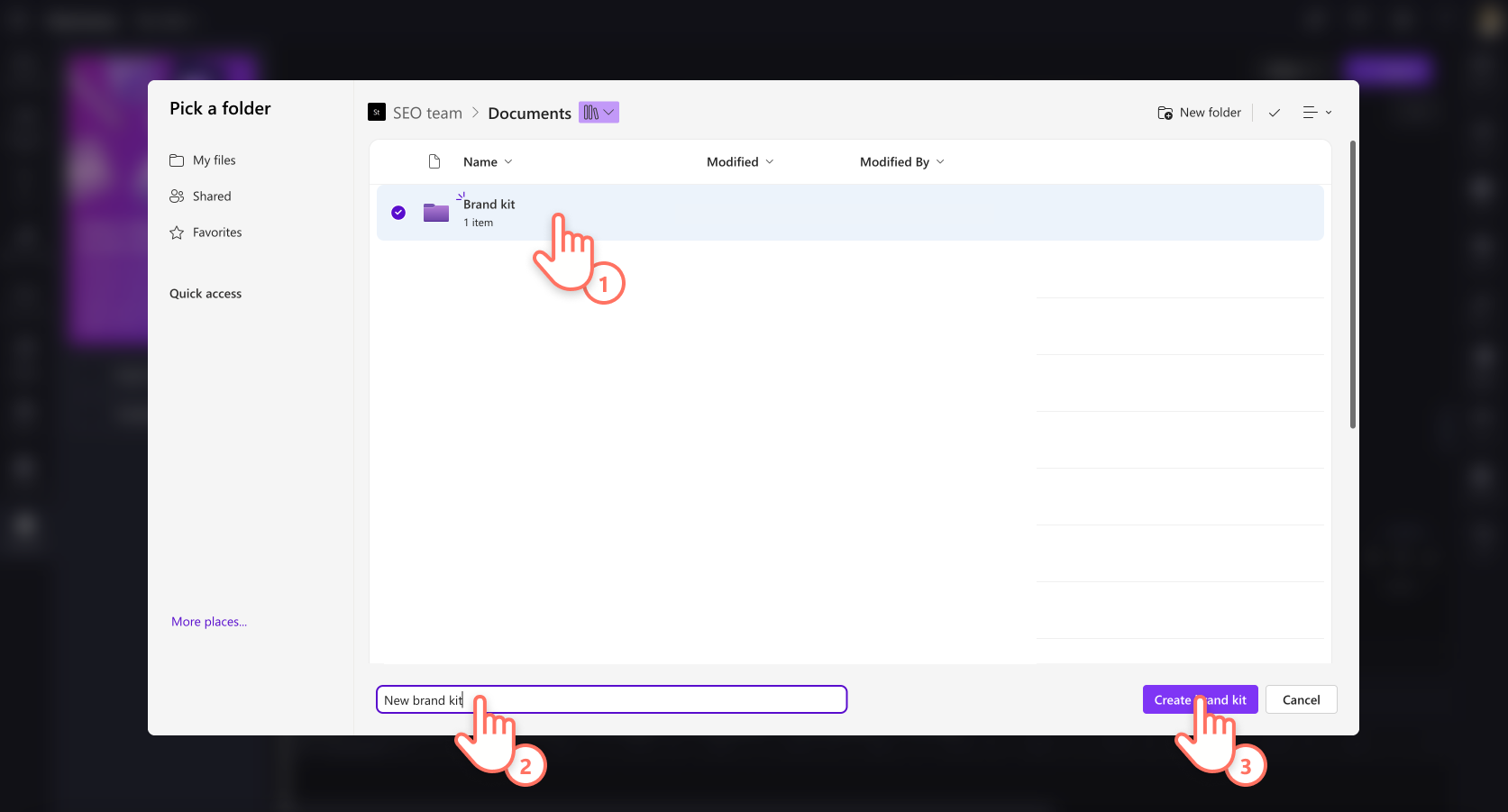
คุณยังสามารถเพิ่มทรัพย์สินของชุดสินค้า เช่น โลโก้ รูปภาพ วิดีโอ แบบอักษร และอื่นๆ ด้วยตนเองได้เมื่อสร้างชุดสินค้า

หรือ
หากคุณต้องการนําเข้าชุดแบรนด์ที่มีอยู่มีสองวิธีในการทําเช่นนี้ ก่อนอื่นคลิกที่ปุ่มนําเข้าชุดสินค้า
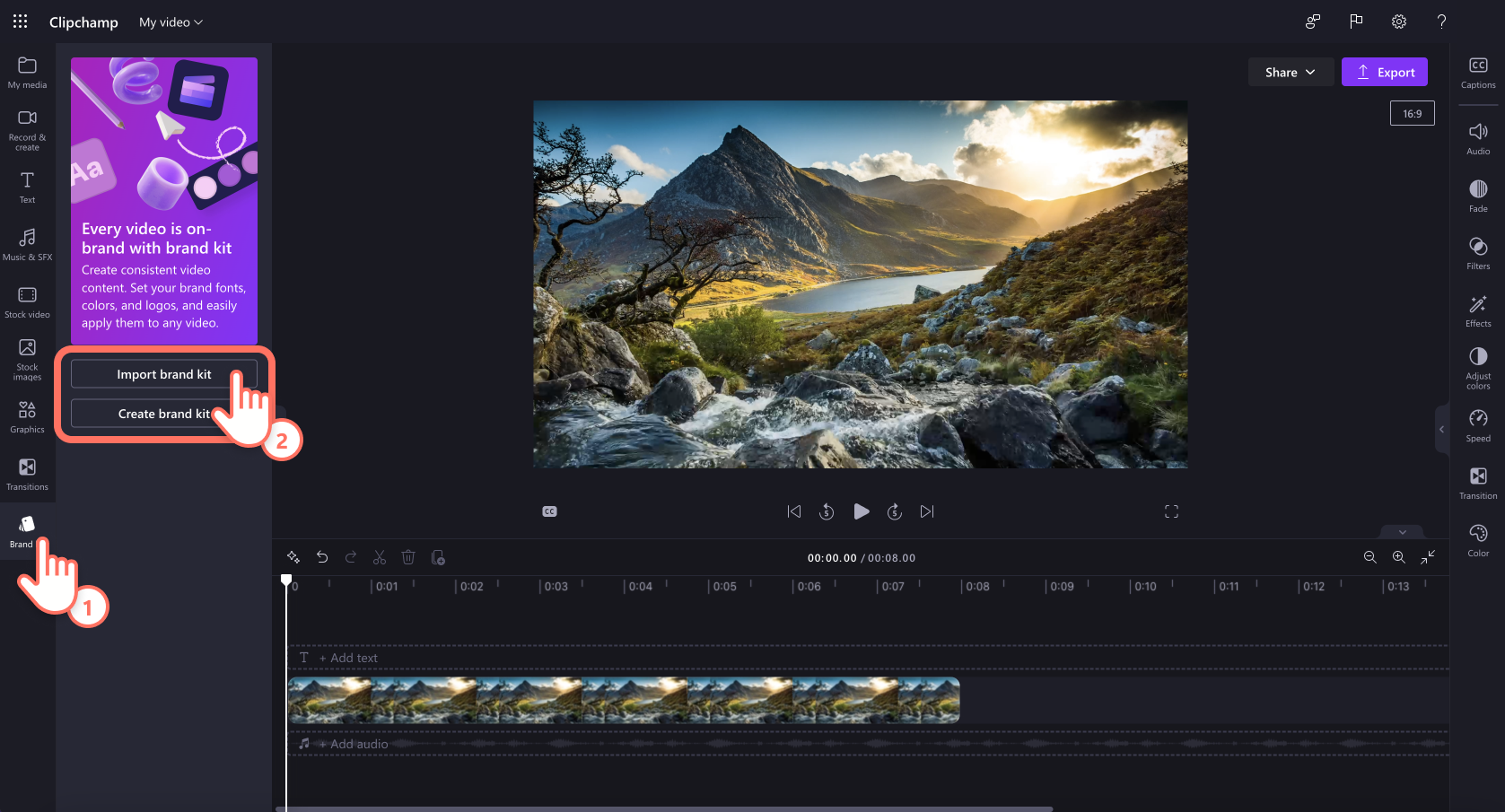
ตัวเลือกที่ 1:
หากมีคนแชร์ลิงก์ชุดสินค้ากับคุณ ให้วางในเขตข้อมูล ลิงก์การแชร์ต้องชี้ไปที่ไฟล์ .brandkit และโฟลเดอร์ชุดแบรนด์ทั้งหมดควรแชร์กับคุณเพื่อให้โครงการ Clipchamp ของคุณสามารถเข้าถึงแอสเซทสื่อทั้งหมดในชุดสื่อที่แชร์ได้

ตัวเลือก 2:
ถ้าคุณทราบตําแหน่งที่ตั้งของไฟล์ .brandkit ที่คุณต้องการนําเข้า คุณสามารถเลือกจากการเลือกโฟลเดอร์ แล้วนําทางไปยังชุดแบรนด์บน OneDrive หรือ SharePoint แล้วเลือกไฟล์ .brandkit การทําเช่นนี้จะโหลดชุดเครื่องมือและเนื้อหาลงในโครงการ Clipchamp ของคุณ
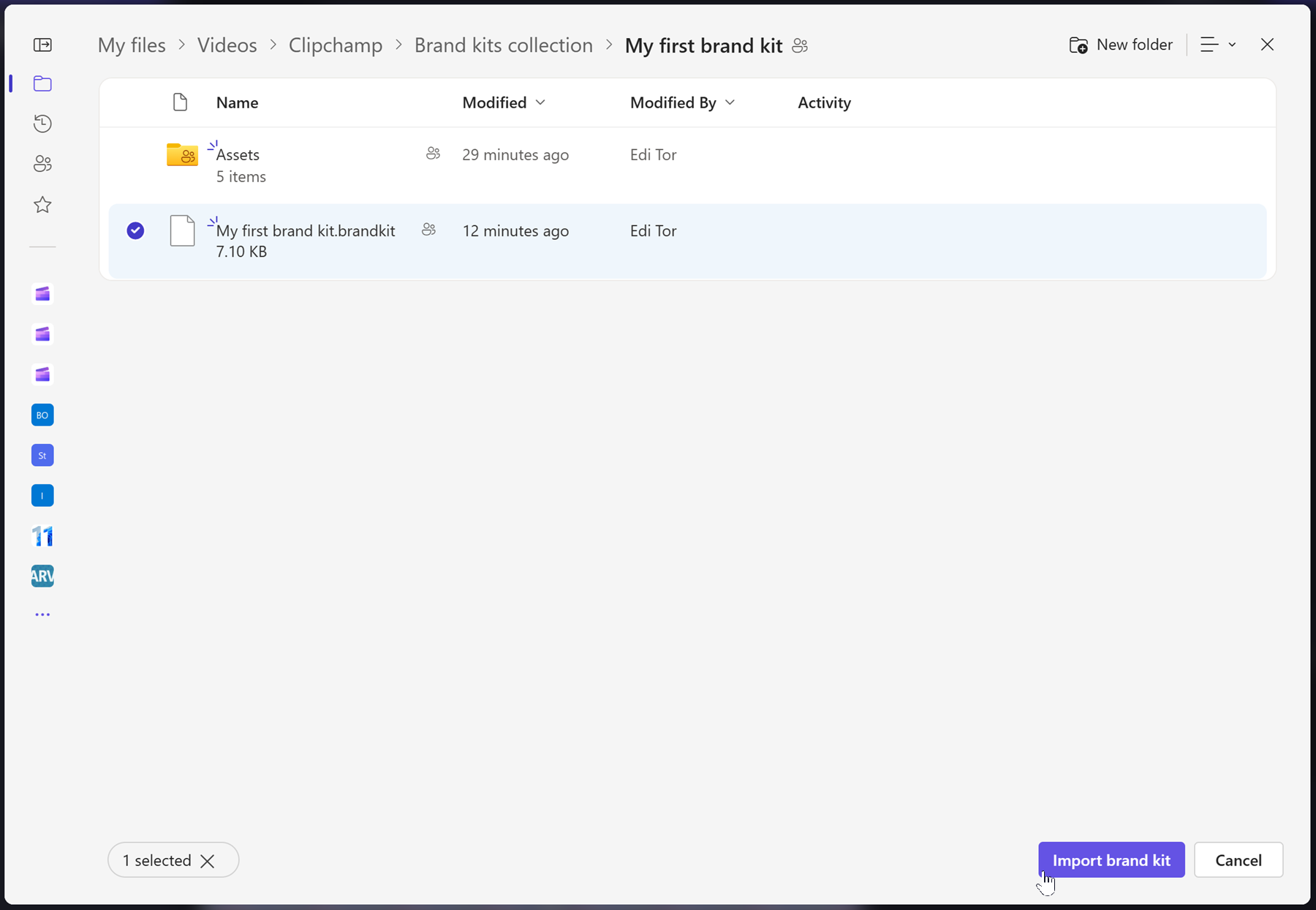
วิธีการลบชุดแบรนด์ออกจากโครงการ
ในส่วนชุดสินค้าของโครงการ Clipchamp ให้เลือกเมนูบริบท (จุดแนวนอน 3 จุด) การทําเช่นนี้จะเปิดตัวเลือกเพิ่มเติม ถัดไป ให้คลิกปุ่มเอาออกจากโครงการ
โปรดทราบว่าการดําเนินการนี้จะไม่ลบไฟล์ .brandkit และโฟลเดอร์แอสเซทใน OneDrive/SharePoint เมื่อต้องการลบรายการเหล่านี้ ให้นําทางไปยังรายการเหล่านั้นใน OneDrive/SharePoint แล้วนําออกที่นั่น

วิธีเพิ่มตราสินค้าลงในวิดีโอของคุณ
เมื่อต้องการเพิ่มตราสินค้าของคุณลงในไทม์ไลน์ ให้ คลิกที่ปุ่ม เพิ่มลงในไทม์ไลน์ หรือลากแล้วปล่อยแอสเซทลงในไทม์ไลน์ด้านบนวิดีโอของคุณ
วิธีแบ่งปันชุดแบรนด์
เลือกเมนูบริบท (จุดแนวนอน 3 จุด) จากนั้นคลิกที่ปุ่มแชร์ ระบุลิงก์ที่สร้างให้กับบุคคลที่คุณต้องการแชร์ลิงก์ด้วย พวกเขาสามารถวางลิงก์ลงในส่วนชุดสินค้าของโครงการได้ที่นําเข้าตามที่อธิบายไว้ข้างต้น สิ่งนี้จะโหลดชุดแบรนด์ของคุณลงในโครงการ Clipchamp ของพวกเขา
หากจัดเก็บไว้บน OneDrive โฟลเดอร์ชุดสินค้าทั้งหมดจะต้องแชร์กับผู้รับ กรณีนี้ควรเป็นกรณีตามค่าเริ่มต้นเมื่อคุณสร้างลิงก์ที่สามารถแชร์ได้สําหรับชุดแบรนด์ อย่างไรก็ตาม ถ้าผู้รับไม่สามารถเปิดลิงก์ได้ ให้ตรวจสอบการตั้งค่าการแชร์ของโฟลเดอร์ Brand Kit ใน OneDrive ของคุณ
วิธีการแชร์โครงการที่มีชุดสินค้าอย่างน้อยหนึ่งแบรนด์แนบอยู่
คุณสามารถแชร์โครงการ Clipchamp ได้ตามปกติผ่านปุ่มแชร์ถัดจากปุ่มส่งออกใน UI ของโครงการ คนเปิดโครงการจะเห็นชุดแบรนด์ที่แนบมา อย่างไรก็ตาม โปรดทราบว่าพวกเขายังต้องมีสิทธิ์เข้าถึงโฟลเดอร์ OneDrive/SharePoint ของคุณที่มีชุดแบรนด์นั้นอยู่
วิธีแชร์ชุดสินค้าที่คุณไม่ต้องการให้ผู้อื่นแก้ไข
คุณสามารถทําตามขั้นตอนเดียวกันกับด้านบนเกี่ยวกับวิธีการแชร์ชุดแบรนด์ แต่เปลี่ยนการตั้งค่าลิงก์การแชร์เป็นแบบดูเท่านั้น
สิ่งที่ต้องจําไว้เมื่อทํางานกับชุดแบรนด์
การจัดการชุดเครื่องมือแบรนด์และทรัพย์สินสื่อในชุดอุปกรณ์จะต้องดําเนินการใน UI ของโครงการ Clipchamp เปิดโครงการที่มีชุดสินค้าของคุณ และลบหรือเปลี่ยนแปลงสินค้าจากที่นั่น
การเพิ่ม/นําสินทรัพย์ออกใน OneDrive หรือโฟลเดอร์อื่นที่คุณวางไฟล์ .brandkit และโฟลเดอร์แอสเซทจะไม่ซิงค์กลับไปยัง Clipchamp แก้ไขโครงการที่ชุดแบรนด์นี้เชื่อมต่ออยู่
ขีดจํากัดไดรฟ์ข้อมูล:
- ผู้ใช้ทุกคนสามารถสร้างชุดแบรนด์ได้ไม่ จํากัด จํานวนสําหรับตัวเองและแบ่งปันกับผู้อื่น
- คุณสามารถเชื่อมต่อชุดสินค้า 1 ชุดกับโปรเจกต์ได้ครั้งละหนึ่งชุด หากคุณต้องการเพิ่มบัญชีใหม่ คุณต้องเปลี่ยนรายการที่เชื่อมต่อแล้ว โปรดทราบว่าสินทรัพย์ที่เพิ่มลงในโครงการจากชุดแบรนด์จะยังคงอยู่กับโครงการ (และไม่จําเป็นต้องมีชุดแบรนด์ดั้งเดิมที่ยังคงเชื่อมต่ออยู่)
- องค์กร Microsoft 365 สามารถสร้างชุดเครื่องมือทางการหรือแบรนด์องค์กรได้ไม่จํากัดจํานวน และ ทําให้พร้อมใช้งานสําหรับผู้ใช้ของพวกเขา เพื่อให้พวกเขาสามารถเข้าถึงได้ในโครงการแก้ไขของพวกเขา
ขณะนี้ยังไม่สามารถนําเข้าแอสเซทสื่อลงในชุดเครื่องมือของแบรนด์โดยอัตโนมัติได้ พวกเขาจะต้องเพิ่มผ่านส่วนติดต่อโครงการ Clipchamp ด้วยตนเองในส่วนชุดแบรนด์ มันเป็นไปได้ที่จะลากและวางหลายรายการลงในชุดแบรนด์ในครั้งเดียว
เทมเพลตตราสินค้า (รวมโครงการและชุดแบรนด์) ไม่พร้อมใช้งานในขั้นตอนนี้ อย่างไรก็ตาม สําหรับวิธีแก้ไขปัญหาชั่วคราว คุณสามารถสร้างโครงการ Clipchamp ให้แชร์โครงการบน OneDrive/SharePoint และผู้อื่นสามารถทําซ้ําโครงการได้
ไม่ เมื่อมีการใช้สินทรัพย์แบรนด์ในโครงการบนไทม์ไลน์การแก้ไข สินทรัพย์จะถูกคัดลอกลงในโครงการนั้นและอยู่ในโครงการนั้น ซึ่งหมายความว่าเมื่อคุณอัปเดตโลโก้ในชุดเครื่องมือแบรนด์ของคุณและตอนนี้ต้องการตรวจสอบให้แน่ใจว่าโลโก้ที่อัปเดตแล้วถูกใช้ในโครงการ Clipchamp ที่มีอยู่ของคุณเพื่อให้ได้การอัปเดตคุณต้องเปิดโครงการและแทนที่ไฟล์โลโก้ด้วยเวอร์ชันใหม่ด้วยตนเอง
