

สำคัญ
ข้อมูลในบทความนี้ใช้กับโปรแกรมตัดต่อวิดีโอ Clipchamp สําหรับบัญชีส่วนบุคคล ในเวอร์ชันที่ทํางานและโรงเรียนของ Clipchamp แอสเซทสื่อที่เป็นส่วนหนึ่งของโครงการตัดต่อจะถูกบันทึกไว้ใน OneDrive/SharePoint
ฟีเจอร์การสํารองข้อมูลเนื้อหาคืออะไร
ตามค่าเริ่มต้น Clipchamp จะเข้าถึงไฟล์สื่อที่คุณเพิ่มลงในโปรเจ็กต์ของคุณโดยตรงจากคอมพิวเตอร์ของคุณและประมวลผลไฟล์เหล่านั้นภายในเครื่อง
ฟีเจอร์ การสํารองข้อมูลเนื้อหา ของเรามีตัวเลือกให้คุณสํารองข้อมูลไฟล์เหล่านี้ไปยังที่เก็บข้อมูลออนไลน์ที่ปลอดภัยของเราโดยอัตโนมัติ
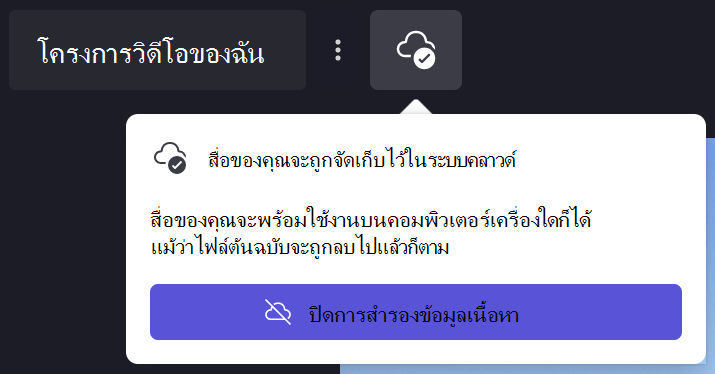
เหตุใดการสํารองข้อมูลเนื้อหาจึงมีประโยชน์
การเปิดใช้งานการสํารองข้อมูลเนื้อหามีประโยชน์หลายประการ ซึ่งรวมถึง:
- ไม่มีอันตรายจากการสูญเสียไฟล์ / โครงการของคุณ ถ้าไฟล์สื่อต้นฉบับบนคอมพิวเตอร์ของคุณสูญหาย ถูกแก้ไข หรือถูกลบ คุณจะยังคงสามารถเข้าถึงและทํางานกับโครงการของคุณได้ถ้าคุณเปิดใช้งานการสํารองข้อมูลเนื้อหา
- ไม่มีการเชื่อมโยงใหม่ เมื่อทํางานกับโปรเจ็กต์ Clipchamp ซึ่งไม่ได้เปิดใช้งานการสํารองข้อมูล บางครั้งระบบจะขอให้ลิงก์ไฟล์สื่อต้นฉบับจากคอมพิวเตอร์ของคุณอีกครั้ง ด้วยการเปิดการสํารองข้อมูลเนื้อหา คุณไม่ต้องกังวลเกี่ยวกับการลิงก์อีกครั้ง
- เข้าถึงการแก้ไขโครงการจากคอมพิวเตอร์เครื่องใดก็ได้ แทนที่จะต้องย้ายไฟล์สื่อของคุณด้วยตนเองและเชื่อมโยงใหม่บนคอมพิวเตอร์เครื่องใหม่ คุณจะสามารถเข้าสู่ระบบบัญชี Clipchamp ของคุณบนคอมพิวเตอร์เครื่องใดก็ได้และตัดต่อได้ทันที
ฉันต้องใช้การสํารองข้อมูลเนื้อหาเพื่อบันทึกโครงการของฉันหรือไม่
ไม่ ถ้าคุณเลือกที่จะไม่ใช้การสํารองข้อมูลเนื้อหา การแก้ไขของคุณจะยังคงถูกบันทึกไว้และคุณจะยังคงสามารถทํางานกับโครงการของคุณได้เมื่อคุณกลับมาที่โครงการนั้นในภายหลัง
อย่างไรก็ตาม คุณต้องเก็บไฟล์สื่อต้นฉบับทั้งหมดของคุณ (วิดีโอ รูปภาพ และไฟล์เสียงที่คุณเพิ่มลงในโครงการ) ไว้ในคอมพิวเตอร์ของคุณ เผื่อในกรณีที่คุณจะต้องเชื่อมโยงใหม่ หากคุณลบหรือเปลี่ยนแปลงและไฟล์ของคุณไม่ได้สํารองข้อมูลไปยังระบบคลาวด์ Clipchamp จะไม่มีวิธีกู้คืนไฟล์เหล่านั้นได้
นอกจากนี้คุณจะไม่สามารถ ทํางานในโครงการของคุณบนคอมพิวเตอร์เครื่องอื่นได้ เว้นแต่คุณจะนําไฟล์สื่อไปกับคุณด้วย (เช่น ในแท่ง USB) และเชื่อมโยงใหม่ด้วยตนเอง
วิธีการสํารองเนื้อหาในโครงการ
1. อัปเกรดเป็นแผนที่รวมฟีเจอร์
แผนพรีเมียมแบบชําระเงินของ Clipchamp มีฟีเจอร์การสํารองข้อมูลเนื้อหา ดังนั้นหากคุณยังไม่ได้ใช้แผนนี้ ให้คลิกปุ่มอัปเกรดที่ด้านบนขวาของโปรแกรมตัดต่อและทําตามคําแนะนําจนถึงขั้นตอนการชําระเงิน
2. เลือกไอคอนรูปเมฆในโครงการ
ถัดจากชื่อโครงการที่ด้านบนซ้าย คุณจะเห็นไอคอนรูปเมฆที่มีเส้นผ่าผ่าน ซึ่งหมายความว่าไฟล์ของคุณในโครงการนี้จะไม่ถูกสํารองข้อมูลในขณะนี้
3. เปิดใช้งานการสํารองข้อมูลเนื้อหา
คลิกไอคอนรูปเมฆที่มีเส้นผ่าน ในรายการดรอปดาวน์ที่ปรากฏขึ้น ให้เลือก เปิดใช้งานการสํารองข้อมูลเนื้อหา
4. รอให้ไฟล์ของคุณมีการสํารองข้อมูล
ไฟล์ของคุณจะเริ่มอัปโหลด คุณสามารถตัดต่อได้ในขณะที่เกิดเหตุการณ์นี้ แต่อย่าปิดโปรเจ็กต์หรือแท็บเบราว์เซอร์ที่ Clipchamp เปิดอยู่
หากต้องการดูความคืบหน้าของการอัปโหลด ให้คลิกที่ไอคอนระบบคลาวด์
เมื่ออัปโหลดไฟล์ของคุณเรียบร้อยแล้ว คุณจะเห็นไอคอนรูปเมฆที่มีเครื่องหมายถูก ซึ่งหมายความว่าคุณสามารถออกจากโปรเจ็กต์ หรือปิดตัวแก้ไขหรือเบราว์เซอร์ได้ เพราะมั่นใจได้ว่าไฟล์ของคุณจะถูกสํารองข้อมูลไว้ในระบบคลาวด์อย่างปลอดภัย
หมายเหตุ
ไฟล์ของคุณจะถูกจัดเก็บไว้สําหรับโครงการที่คุณเปิดใช้งานการสํารองข้อมูลเนื้อหาเท่านั้น เมื่อต้องการจัดเก็บไฟล์ในโครงการอื่น คุณจะต้องเปิดโครงการเหล่านั้นและเปิดใช้งานฟีเจอร์โดยทําตามขั้นตอนเดียวกันกับด้านบน
วิธีการปิดใช้งานการสํารองข้อมูลเนื้อหา
เมื่อต้องการปิดใช้งานการสํารองข้อมูลเนื้อหาในโครงการ ให้เลือกไอคอนรูปเมฆที่อยู่ถัดจากเขตข้อมูลชื่อโปรเจ็กต์ จากนั้นเลือก ปิดพื้นที่จัดเก็บบนคลาวด์
ระบบจะขอให้คุณยืนยันว่าคุณต้องการหยุดการสํารองข้อมูลเนื้อหาของคุณ คลิกเอาการสํารองข้อมูลของไฟล์ออก
คุณจะเห็นการแจ้งเตือนว่าคุณมีเวลาจํานวนวันเพื่อยกเลิกการตัดสินใจนี้ – ในช่วงเวลาดังกล่าว ไฟล์ของคุณจะยังคงถูกจัดเก็บและคุณสามารถกู้คืนได้ หลังจากช่วงเวลานี้ การสํารองข้อมูลออนไลน์จะถูกลบออก และคุณจะต้องพึ่งพาการเชื่อมโยงไฟล์สื่อต้นฉบับในเครื่องของคุณอีกครั้งเพื่อทํางานในโครงการตัดต่อของคุณ