ปกป้องอุปกรณ์ Android, iPhone, Mac และ Windows ของคุณจากภัยคุกคามโดยการติดตั้ง Microsoft Defender ดาวน์โหลด Microsoft Defender บนอุปกรณ์ของคุณโดย:
เปิด https://aka.ms/AndroidDefender (หรือสแกนคิวอาร์โค้ดด้านล่าง) บนอุปกรณ์ Android ของคุณเพื่อไปยัง Microsoft Defender ใน Google Play Store
หมายเหตุ
ถ้าอุปกรณ์ของคุณมีทั้งโปรไฟล์ส่วนบุคคลและโปรไฟล์งาน คุณจําเป็นต้องติดตั้งแอปในโปรไฟล์ส่วนบุคคล

ทําตามขั้นตอนการติดตั้งในหน้า Play Store
หลังจากติดตั้ง ให้ลงชื่อเข้าใช้ด้วยบัญชี Microsoft ส่วนบุคคล (เช่น @outlook.com, หรือ@hotmail.com@live.com)ที่เชื่อมโยงกับการสมัครใช้งาน Microsoft 365 ของคุณ
เมื่อคุณลงชื่อเข้าใช้ Microsoft Defender บน Android เป็นครั้งแรก เราจะแนะนําขั้นตอนง่ายๆ สองสามขั้นตอนที่เริ่มต้นด้วยการตั้งค่าการป้องกันเว็บ ในระหว่างกระบวนการนี้ เราจะขอให้คุณให้สิทธิ์ Defender เพื่อทําสองสิ่งต่อไปนี้: ทํางานในพื้นหลังและใช้บริการการช่วยสําหรับการเข้าถึง
ทํางานในแบบเบื้องหลัง
เครื่องมือรักษาความปลอดภัยที่ทํางานได้แต่บางครั้งก็ไม่ได้ผลเท่า คุณต้องการให้ Microsoft Defender เฝ้าระวังคุณอยู่เสมอ เพื่อปกป้องคุณจากไซต์ที่เป็นอันตรายที่คุณไม่ได้คาดคิด ในการที่จะทําเช่นนั้น Defender จําเป็นต้องได้รับสิทธิ์เพื่อเรียกใช้ในพื้นหลัง
บริการการเข้าถึง
เพื่อให้แน่ใจว่าไซต์ที่คุณกําลังจะไปไม่ทราบว่าเป็นอันตราย Defender ต้องสามารถดูที่อยู่ได้ เมื่อต้องการทําเช่นนั้นบน Android เราใช้บริการการช่วยสําหรับการเข้าถึงเพื่ออ่านที่อยู่จากเบราว์เซอร์ของคุณแทบจะตามตัวอักษร
สำคัญ
แอปเพียงครั้งละหนึ่งแอปเท่านั้นที่มีสิทธิ์ใช้บริการการช่วยสําหรับการเข้าถึง ถ้าคุณให้สิทธิ์ดังกล่าวกับแอปอื่น การป้องกันเว็บใน Defender จะถูกปิดใช้งาน
หลังจากตั้งค่าการป้องกันเว็บแล้ว เราจะตั้งค่าการป้องกันมัลแวร์ เมื่อต้องการทําเช่นนี้ เราจําเป็นต้องขอสิทธิ์เพิ่มอีกสองสามสิทธิ์
เข้าถึงที่เก็บข้อมูลของอุปกรณ์
Microsoft Defender จะสแกนแอปและไฟล์บนอุปกรณ์ของคุณเพื่อตรวจหาภัยคุกคามที่อาจเป็นไปได้ ในการทําเช่นนั้น มันจําเป็นต้องสามารถเข้าถึงไฟล์เหล่านั้นได้ เราใช้สิทธิ์ดังกล่าวเพื่อค้นหาแอปที่เป็นอันตรายเท่านั้น ซึ่งเป็นกระบวนการที่เกิดขึ้นบนอุปกรณ์ของคุณทั้งหมด จะไม่มีการส่งข้อมูลเกี่ยวกับแอปหรือไฟล์ของคุณไปยัง Microsoft
ส่งการแจ้งเตือน
ถ้าคุณต้องการให้ Microsoft Defender แจ้งให้คุณทราบถ้าเราพบภัยคุกคาม คุณจะต้องอนุญาตให้เราส่งการแจ้งเตือนบนอุปกรณ์ของคุณ
ทํางานในแบบเบื้องหลัง
หมายเหตุ
ถ้าคุณอนุญาตให้ Microsoft Defender ทํางานในพื้นหลังเพื่อป้องกันเว็บแล้ว ระบบจะไม่ขอสิทธิ์นี้อีก
การปกป้องอุปกรณ์ของคุณเป็นงานเต็มเวลา แต่คุณอาจต้องการใช้อุปกรณ์ของคุณเพื่อทําสิ่งอื่น เช่น การส่งข้อความ การเล่นเกม การทํางาน และความบันเทิง การอนุญาตให้ Microsoft Defender ทํางานในพื้นหลัง แสดงว่าคุณอนุญาตให้เราช่วยดูแลคุณให้ปลอดภัยยิ่งขึ้นตลอดเวลา
มาจบด้วยการสแกนกันเถอะ
สุดท้าย Microsoft Defender จะเรียกใช้การสแกนเริ่มต้นอุปกรณ์ของคุณเพื่อดูว่ามีภัยคุกคามอยู่แล้วหรือไม่ การสแกนนี้โดยปกติจะใช้เวลาเพียงหนึ่งหรือสองนาที
ถ้าการสแกนครั้งแรกพบภัยคุกคามใดๆ Microsoft Defender จะแจ้งให้คุณทราบและช่วยคุณลบออก
- เปิด https://aka.ms/iosDefender (หรือสแกนคิวอาร์โค้ดด้านล่าง) บนอุปกรณ์ iOS ของคุณเพื่อไปที่ Microsoft Defender ใน Apple App Store แล้วทําตามขั้นตอนการติดตั้ง

- หลังจากติดตั้ง ให้ลงชื่อเข้าใช้ด้วยบัญชี Microsoft ส่วนบุคคล (เช่น @outlook.com, หรือ@hotmail.com@live.com)ที่เชื่อมโยงกับการสมัครใช้งาน Microsoft 365 ของคุณ
เมื่อคุณลงชื่อเข้าใช้ Microsoft Defender บน iOS เป็นครั้งแรก เราจะแนะนําขั้นตอนง่ายๆ สองสามขั้นตอนในการตั้งค่าการป้องกันเว็บ ในระหว่างกระบวนการนี้ เราจะขอให้คุณให้สิทธิ์ Defender เพื่อทําสองสิ่งต่อไปนี้: ตั้งค่าเครือข่ายส่วนตัวเสมือน (VPN) และอนุญาตการแจ้งเตือน
VPN ภายในเครื่อง
เนื่องจากการตั้งค่าความปลอดภัยในตัวของ iOS แอปอื่นๆ จะไม่สามารถดูที่อยู่ (URL) ที่แอปพยายามเปิด รวมถึงที่อยู่ที่เปิดในเว็บเบราว์เซอร์ด้วย เพื่อให้แน่ใจว่าไซต์ที่คุณกําลังจะไปไม่ทราบว่าเป็นอันตราย Defender ต้องสามารถมองเห็นที่อยู่ได้
ในการทําเช่นนั้น เราได้ตั้งค่า VPN ภายในเครื่อง ซึ่งเรียกว่า VPN ภายในเครื่องเนื่องจากไม่เคยออกจากอุปกรณ์ของคุณ และเป็นเพียงการเชื่อมต่อระหว่างเบราว์เซอร์และ Microsoft Defender ที่ทํางานบนอุปกรณ์ของคุณ
เมื่อคุณคลิกที่ลิงก์ เบราว์เซอร์จะส่งที่อยู่ที่คุณกําลังไปผ่าน VPN ภายในเครื่องไปยัง Defender Defender จะตรวจสอบที่อยู่แล้วอนุญาตให้เบราว์เซอร์เปิดไซต์นั้น (สมมติว่าถูกต้อง) ทุกอย่างเกิดขึ้นเร็วมากจนคุณจะไม่สังเกตเห็นด้วยซ้ํา
อนุญาตการแจ้งเตือน
หากพบว่าไซต์นั้นเป็นอันตราย นั่นเป็นที่มาของการแจ้งเตือน เราบล็อกการเข้าถึงไซต์ แต่ iOS จะไม่ยอมให้เราแจ้งปัญหาในเบราว์เซอร์ให้คุณทราบ ดังนั้นเราจะส่งการแจ้งเตือนให้คุณทราบว่าไซต์ที่คุณพยายามไปนั้นเป็นอันตรายแทน จากการแจ้งเตือนดังกล่าว คุณสามารถปิดแท็บเบราว์เซอร์และรักษาความปลอดภัยได้ หรือถ้าคุณมั่นใจว่าไซต์นั้นปลอดภัย คุณสามารถเลือกที่จะไปยังไซต์นั้นต่อไปได้
สำคัญ
คุณสามารถเลือกที่ไม่อนุญาตให้อนุญาตการแจ้งเตือนและการป้องกันเว็บจะยังคงทํางาน แต่คุณจะไม่ได้รับการแจ้งเตือนว่าเป็น Defender ที่บล็อกไซต์ที่คุณพยายามเข้าถึง
เมื่อคุณติดตั้งแอป Microsoft 365 บนอุปกรณ์ Windows ของคุณ แอป Microsoft Defender จะได้รับการติดตั้งให้คุณพร้อมกับแอปอื่นๆ โดยอัตโนมัติ ถ้าคุณติดตั้งแอป Microsoft 365 ก่อนที่จะเผยแพร่ Defender และคุณยังคงมีการสมัครใช้งาน Microsoft 365 Family หรือ Personal ที่ใช้งานอยู่ แสดงว่าแอป Defender จะถูกเพิ่มลงในอุปกรณ์ Windows ของคุณโดยอัตโนมัติโดยเป็นส่วนหนึ่งของการอัปเดต
สำคัญ
แม้ว่าจะติดตั้งไว้แล้ว แต่ Microsoft Defender จะไม่เปิดใช้งานจนกว่าคุณจะลงชื่อเข้าใช้แอป
เพียงเปิดใช้จากเมนูเริ่มต้น (หรือคลิกปุ่มด้านล่าง) และลงชื่อเข้าใช้ด้วยบัญชี Microsoft ส่วนบุคคลที่คุณใช้สําหรับ Microsoft 365
หากอุปกรณ์ Windows ของคุณตั้งค่าให้ลงชื่อเข้าใช้ครั้งเดียว (SSO) แอป Microsoft Defender จะลงชื่อเข้าใช้ให้คุณโดยที่คุณไม่ต้องพิมพ์ชื่อผู้ใช้และรหัสผ่านทุกครั้งที่คุณใช้แอป แอป Microsoft Defender จะลงชื่อเข้าใช้ให้คุณโดยไม่จําเป็นต้องเปิดใช้ หากโปรแกรมป้องกันไวรัสของ Microsoft Defender เป็นโปรแกรมป้องกันไวรัสหลักของคุณ เรียนรู้เพิ่มเติมเกี่ยวกับวิธีการใช้บัญชี Microsoft หรือบัญชีที่ทํางานหรือโรงเรียนที่คุณใช้เพื่อลงชื่อเข้าใช้ Windows เพื่อลงชื่อเข้าใช้แอปอื่นๆ บนอุปกรณ์ของคุณที่ aka.ms/sso-info เมื่อต้องการป้องกัน SSO ให้ลงชื่อออกหรือถอนการติดตั้งแอป Microsoft Defender
ถ้าคุณไม่มีการสมัครใช้งาน Microsoft 365 ที่ใช้งานอยู่ในขณะนี้
- เปิด https://aka.ms/WindowsDefender เพื่อไปยัง Microsoft Defender ใน Microsoft Store และเลือก ติดตั้ง
- หลังจากติดตั้ง ให้ลงชื่อเข้าใช้ด้วยบัญชี Microsoft ส่วนบุคคล (เช่น @outlook.com, , @hotmail.comหรือ @live.com).
เมื่อต้องการถอนการติดตั้ง Defender
ค้นหา Microsoft Defender บนเมนูเริ่มต้นของคุณ คลิกขวาแล้วเลือกถอนการติดตั้ง
หากคุณถอนการติดตั้งแอป แอปจะไม่ถูกติดตั้งใหม่โดยอัตโนมัติ คุณสามารถติดตั้งใหม่ด้วยตนเองได้โดยไปที่ https://aka.ms/WindowsDefender แล้วเลือก ติดตั้ง
หมายเหตุ
Microsoft Defender บน Mac ต้องใช้ macOS 10.14 หรือใหม่กว่า
- เปิด https://aka.ms/MacDefender บนอุปกรณ์ของคุณเพื่อดาวน์โหลด WDAV ไฟล์ติดตั้ง PKG
- เปิดไฟล์แพคเกจ WDAV บน Mac ของคุณและทําตามขั้นตอนการติดตั้ง
- หลังจากติดตั้ง ให้ลงชื่อเข้าใช้ด้วยบัญชี Microsoft ส่วนบุคคล (เช่น @outlook.com, หรือ@hotmail.com@live.com)ที่เชื่อมโยงกับการสมัครใช้งาน Microsoft 365 ของคุณ
เมื่อคุณลงชื่อเข้าใช้ Microsoft Defender บน Mac เป็นครั้งแรก เราจะแนะนําขั้นตอนง่ายๆ สองสามขั้นตอนในการตั้งค่าการป้องกันมัลแวร์บนอุปกรณ์ของคุณ
ในระหว่างกระบวนการนี้ เราต้องการให้คุณให้สิทธิ์ 2-3 สิทธิ์แก่ Microsoft Defender เพื่อให้สามารถปกป้องคุณได้
การเข้าถึงระบบ
เมื่อต้องการเริ่มต้น เราจะให้คุณเปิด การตั้งค่าความปลอดภัย จากนั้นทําตามขั้นตอนเหล่านี้:
1. เลือกแม่กุญแจที่ด้านล่างซ้ายเพื่อให้คุณสามารถทําการเปลี่ยนแปลงได้ คุณจะได้รับพร้อมท์ให้ใส่รหัสผ่านหรือการรับรองความถูกต้องอื่นๆ ของคุณ
2. คุณควรเห็นพร้อมท์ที่ระบุว่า ซอฟต์แวร์ระบบบางอย่างต้องได้รับการพิจารณาจากคุณก่อนจึงจะสามารถใช้งานได้ เลือกปุ่ม รายละเอียด
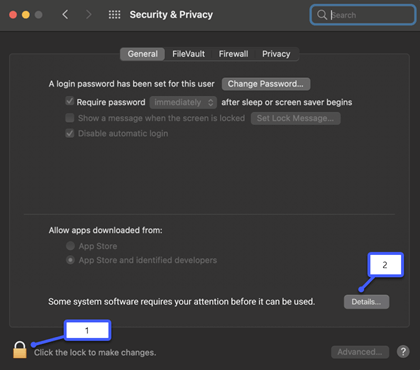
3. ถ้าคุณเห็นกล่องโต้ตอบที่ขอให้คุณเลือก Microsoft Defender และส่วนขยาย Microsoft Defender ให้เลือกทั้งสองอย่าง แล้วเลือกตกลง
หมายเหตุ
หากคุณใช้ macOS Catalina (10.15) คุณอาจเห็นเพียงปุ่มอนุญาต แทนที่จะเห็นรายละเอียด
เมื่อเสร็จแล้ว ให้เลือกแม่กุญแจอีกครั้งเพื่อป้องกันการเปลี่ยนแปลงเพิ่มเติม
เข้าถึงไฟล์
ถัดไป เราจําเป็นต้องได้รับสิทธิ์ในการเข้าถึงไฟล์ของคุณ Microsoft Defender จะสแกนแอปและไฟล์เพื่อค้นหาภัยคุกคาม และสามารถทําได้ก็ต่อเมื่อมีสิทธิ์ในการเข้าถึงไฟล์เท่านั้น เราจะขอให้คุณเลือก เปิดการตั้งค่าความเป็นส่วนตัว จากนั้นทําตามขั้นตอนเหล่านี้:
1. เลือก การเข้าถึงดิสก์แบบเต็มที่
2. เลือก Microsoft Defender และ (ถ้าคุณเห็น) ส่วนขยายของ Microsoft Defender
มาจบด้วยการสแกนกันเถอะ
สุดท้าย Microsoft Defender จะเรียกใช้การสแกนเริ่มต้นอุปกรณ์ของคุณเพื่อดูว่ามีภัยคุกคามใดๆ อยู่แล้วหรือไม่ การสแกนอาจใช้เวลาสักครู่ ทั้งนี้ขึ้นอยู่กับความเร็วของอุปกรณ์และจํานวนแอปที่คุณมี แต่คุณสามารถใช้คอมพิวเตอร์ของคุณต่อไปได้ขณะที่การสแกนทํางานในเบื้องหลัง
ถ้าการสแกนครั้งแรกพบภัยคุกคามใดๆ Microsoft Defender จะแจ้งให้คุณทราบและช่วยคุณลบออก
เคล็ดลับ
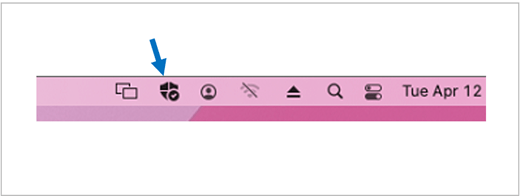
ถ้าติดตั้งและทํางาน Microsoft Defender เรียบร้อยแล้ว คุณจะเห็นไอคอนบนแถบชื่อเรื่องใกล้กับนาฬิกาที่ด้านบนขวา
ถ้าคุณเป็นส่วนหนึ่งของการสมัครใช้งาน Microsoft 365 Family ขั้นตอนสุดท้ายคือการตัดสินใจว่าคุณต้องการแชร์สถานะความปลอดภัยของคุณกับผู้จัดการครอบครัวของคุณหรือไม่ ผู้จัดการครอบครัวคือบุคคลที่สร้างการสมัครใช้งาน Microsoft 365 Family และสมาชิกครอบครัวอื่นๆ ที่บุคคลนั้นเลือกให้เป็นผู้จัดการครอบครัว
การแชร์สถานะความปลอดภัยของคุณจะทําให้ผู้จัดการครอบครัวช่วยรักษาความปลอดภัยให้กับอุปกรณ์และข้อมูลประจําตัวของคุณได้ง่ายขึ้น ซึ่งจะแชร์ข้อมูลด้านความปลอดภัยและการตรวจสอบภัยคุกคามประจําตัวจาก Defender เท่านั้น ไม่ใช่ข้อมูลอื่นๆ เกี่ยวกับอุปกรณ์ของคุณหรือไฟล์ส่วนบุคคลใดๆ ของคุณ สําหรับข้อมูลเพิ่มเติม ให้ดู ปกป้องทั้งครอบครัวด้วย Microsoft Defender
เมื่อกระบวนการเสร็จสิ้น เราจะนําคุณไปยังแดชบอร์ด Microsoft Defender ของคุณ จากนั้นคุณก็พร้อมใช้งาน



 คัดลอกลิงก์