

คุณสามารถนําเข้ารายการโปรดและรหัสผ่านจากเบราว์เซอร์อื่นๆ รวมถึง Internet Explorer, Google Chrome หรือจากไฟล์ HTML หรือ CSV
นําเข้าจากเบราว์เซอร์อื่น ๆ
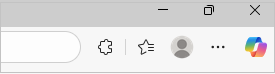
เปิด Microsoft Edge และเลือก การตั้งค่า และการตั้งค่าเพิ่มเติม
 >
> 
ในการตั้งค่าโปรไฟล์ ให้เลือกนําเข้าข้อมูลเบราว์เซอร์
เลือกหนึ่งรายการ ดังนี้:
- เมื่อต้องการนําเข้าจาก Google Chrome ให้เลือกนําเข้า ถัดจากนําเข้าข้อมูลจาก Google Chrome
- เมื่อต้องการนําเข้าจาก Internet Explorer ให้เลือกนําเข้าที่อยู่ถัดจากนําเข้าข้อมูลจาก IE11
ภายใต้ เลือกสิ่งที่จะนําเข้า ให้เลือกตัวเลือกที่คุณต้องการนําเข้า เช่น รายการโปรดหรือบุ๊กมาร์ก
เลือก นำเข้า
เมื่อการนำเข้าเสร็จสมบูรณ์ คุณจะเห็นการแจ้งเตือน เลือก เสร็จสิ้น
นำเข้าจากไฟล์
- เปิด Microsoft Edge และเลือก การตั้งค่า และการตั้งค่าเพิ่มเติม>
- ในการตั้งค่าโปรไฟล์ ให้เลือกนําเข้าข้อมูลเบราว์เซอร์
- ภายใต้ตําแหน่งที่ตั้งการนําเข้าอื่นๆ ให้เลือกปุ่มนําเข้าที่อยู่ถัดจากนําเข้าข้อมูลเบราว์เซอร์เดี๋ยวนี้
- ในรายการ นําเข้าจาก ให้เลือกไฟล์ HTML รายการโปรดหรือบุ๊กมาร์ก
- เลือก เลือกไฟล์ และค้นหาไฟล์ที่คุณสร้างขึ้นเมื่อส่งออกรายการโปรดจากเบราว์เซอร์อื่น
- เลือกไฟล์ที่คุณต้องการใช้ แล้วเลือก เปิด
- เมื่อการนำเข้าเสร็จสมบูรณ์ คุณจะเห็นการแจ้งเตือน เลือก เสร็จสิ้น
รายการโปรดที่นําเข้าของคุณจะปรากฏในโฟลเดอร์บนแถบรายการโปรด โฟลเดอร์อาจมีชื่อว่า นําเข้า
นําเข้ารหัสผ่านจากไฟล์ CSV
- เปิด Microsoft Edge และเลือก การตั้งค่า และการตั้งค่าเพิ่มเติม>
- ในการตั้งค่าโปรไฟล์ ให้เลือกนําเข้าข้อมูลเบราว์เซอร์
- ไปที่ตําแหน่งที่ตั้งนําเข้าอื่นๆ แล้วเลือกปุ่มนําเข้าที่อยู่ถัดจากนําเข้ารหัสผ่านทันที
- ในนําเข้าจากเมนู ให้เลือกรหัสผ่านไฟล์ CSV
- เลือก เลือกไฟล์ และค้นหาไฟล์ที่คุณสร้างขึ้นเมื่อคุณส่งออกจากเบราว์เซอร์อื่น
- เลือกไฟล์ที่คุณต้องการใช้ แล้วเลือก เปิด
- เมื่อการนำเข้าเสร็จสมบูรณ์ คุณจะเห็นการแจ้งเตือน เลือก เสร็จสิ้น
รหัสผ่านที่นําเข้าของคุณจะถูกเพิ่มลงในรหัสผ่านที่บันทึกไว้ใน Microsoft Edge