
สรุป
ติดตั้ง จัดการ หรือถอนการติดตั้งแอปใน Microsoft Edge เพื่อเปลี่ยนเว็บไซต์ให้เป็นแอปเดสก์ท็อปเพื่อให้สามารถเข้าถึงได้เร็วขึ้นและเพิ่มประสิทธิภาพการทํางาน เรียนรู้วิธีติดตั้งเว็บแอป จัดการสิทธิ์ จัดระเบียบแอปที่ติดตั้ง และควบคุมการตั้งค่าแอป เช่น การปักหมุด ตัวเลือกความเป็นส่วนตัว และการเอาออก บทความนี้อธิบายวิธีการติดตั้งแอป จัดการแอปใน Edge สร้างทางลัดไปยังแอป และถอนการติดตั้งแอปใน Microsoft Edge
ด้วย Microsoft Edge คุณสามารถติดตั้งและจัดการแอปพลิเคชันจากเว็บไซต์โปรดของคุณลงในอุปกรณ์ของคุณเพื่อให้เข้าถึงได้อย่างรวดเร็ว ใช้หน้า edge://apps เพื่อดูแอปพลิเคชันที่ติดตั้งและจัดการสิทธิ์ของแอป คุณสามารถเรียงลําดับแอปพลิเคชันที่ติดตั้งตามวันที่ติดตั้ง ที่ใช้ล่าสุด และตามลําดับตัวอักษร แต่ละแอปของคุณจะแสดงโดยบัตรที่คุณสามารถดูรายละเอียดของแอปและจัดการการดําเนินการของแอป เช่น การปักหมุด การควบคุมความเป็นส่วนตัว และการถอนการติดตั้งแอป
ติดตั้งแอปใน Microsoft Edge
- เปิด Microsoft Edge
- นําทางไปยังเว็บไซต์หรือเว็บเพจที่คุณต้องการติดตั้ง:
ถ้าเว็บแอปพลิเคชันเป็น PWA, Microsoft Edge จะพร้อมท์คุณด้วยความเป็นไปได้ในการติดตั้งแอปพลิเคชัน
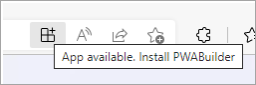
อีกวิธีหนึ่งคือคุณสามารถติดตั้งเว็บไซต์ใด ๆ โดยไปที่มุมบนของเบราว์เซอร์และเลือกการตั้งค่าและอื่น ๆ ...>เครื่องมือ>เพิ่มเติมปพลิ เค ชัน>ติดตั้งไซต์นี้เป็นแอป
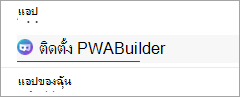
เมื่อติดตั้งแอปพลิเคชันแล้วแอปพลิเคชันจะปรากฏภายใต้ edge://apps
เปิดแอปพลิเคชันจาก Microsoft Edge
- เปิด Microsoft Edge
- ไปที่ edge://apps จากนั้น เลือก เปิด บนบัตรแอป
ซึ่งจะเปิดเว็บไซต์หรือเว็บเพจในแอปแยกต่างหาก
อนุญาตให้แอปพลิเคชันเริ่มต้นโดยอัตโนมัติเมื่อเข้าสู่ระบบอุปกรณ์
- เปิด Microsoft Edge และไปที่ edge://apps
- เลือก รายละเอียด บนบัตรของแอปพลิเคชันที่คุณต้องการให้เริ่มโดยอัตโนมัติเมื่อคุณเข้าสู่ระบบ
- เปิดการสลับเข้าสู่ระบบอัตโนมัติบนอุปกรณ์
สร้างทางลัดไปยังแอปพลิเคชัน
- เปิด Microsoft Edge และไปที่ edge://apps
- เลือก รายละเอียด บนบัตรของแอปพลิเคชันที่คุณต้องการปักหมุด แล้วเลือกอย่างใดอย่างหนึ่งต่อไปนี้:
- ปักหมุดไปยังแถบงาน
- ปักหมุดที่หน้าจอเริ่ม
- สร้างทางลัดบนเดสก์ท็อป
ถอนการติดตั้งแอปใน Microsoft Edge
- เปิด Microsoft Edge และไปที่ edge://apps
- เลือก รายละเอียด บนบัตรของแอปพลิเคชันที่คุณต้องการถอนการติดตั้ง
- เลือก ถอนการติดตั้ง.
- ยืนยันว่าคุณต้องการลบประวัติและข้อมูลของแอปหรือไม่ จากนั้นเลือก ถอนการติดตั้ง