
ส่วนขยายของ Microsoft Edge: คําถามที่ถามบ่อย
ส่วนขยายหรือ Add-on เป็นเครื่องมือที่สามารถใช้เพื่อกําหนดเบราว์เซอร์ของคุณเองและให้คุณควบคุมประสบการณ์การเรียกดูของคุณได้มากขึ้น มีส่วนขยายมากมายสําหรับ Microsoft Edge รวมถึงส่วนขยายและเครื่องมือที่เปิดใช้งาน AI ที่ช่วยเพิ่มประสิทธิภาพการทํางานของคุณขณะเรียกดู
ไปที่ร้านค้า add-on สำหรับ Microsoft Edge เพื่อดูคอลเลกชัน Add-on ของเรา
How do I เพิ่มส่วนขยายไปยัง Microsoft Edge หรือไม่
หากต้องการเพิ่มส่วนขยายไปยัง Microsoft Edge:
เลือก ส่วนขยาย (ไอคอนชิ้นส่วนปริศนา) ที่อยู่ทางด้านขวาของแถบที่อยู่เบราว์เซอร์ของคุณ
หมายเหตุ
หากคุณไม่เห็นส่วนขยาย (ไอคอนจิ๊กซอว์) ทางด้านขวาของแถบที่อยู่เบราว์เซอร์ของคุณ ให้เลือก การตั้งค่าและอื่นๆ (...) > ส่วนขยาย
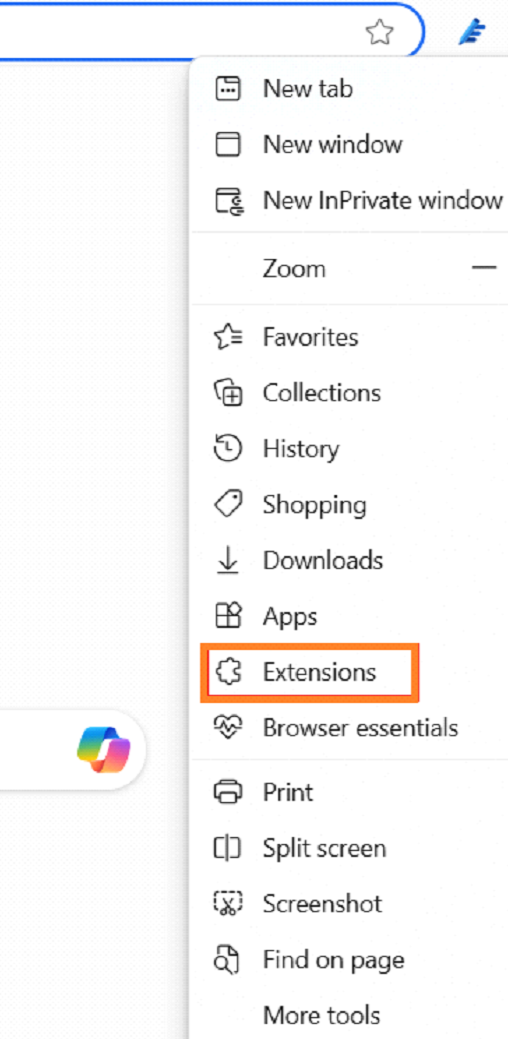
เลือก รับส่วนขยายสําหรับ Microsoft Edge
ค้นหาส่วนขยายที่คุณต้องการเพิ่ม แล้วเลือก รับ

ที่พร้อมท์แสดงสิทธิ์ที่ต้องการโดยส่วนขยาย ให้ตรวจสอบสิทธิ์อย่างรอบคอบ แล้วเลือก เพิ่มส่วนขยาย ถ้าคุณต้องการดําเนินการต่อ

คุณจะเห็นพร้อมท์สุดท้ายที่ยืนยันว่าได้เพิ่มส่วนขยายไปยัง Microsoft Edge แล้ว
คุณยังสามารถไปที่ร้านค้า add-on สำหรับ Microsoft Edge โดยตรงเพื่อเพิ่มส่วนขยายได้อีกด้วย
How do I เปิด/ปิด (เปิด/ปิดใช้งาน) ส่วนขยายหรือไม่
- เลือกไอคอน ส่วนขยาย (ไอคอนจิ๊กซอว์) ที่อยู่ถัดจากแถบที่อยู่ จากนั้นเลือก จัดการส่วนขยาย

- ใช้ปุ่มสลับที่อยู่ถัดจากส่วนขยายแต่ละรายการเพื่อเปิดใช้งานหรือปิดใช้งานส่วนขยายนั้น

How do I ลบส่วนขยายออกจาก Microsoft Edge หรือไม่
วิธีที่ 1:
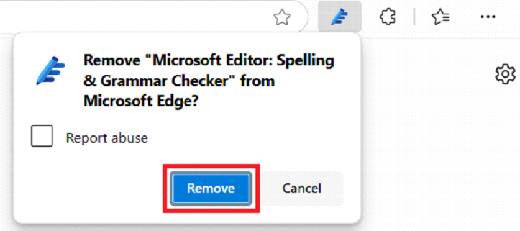
- เลือกไอคอน ส่วนขยาย (ไอคอนจิ๊กซอว์) ทางด้านขวาของแถบที่อยู่ และเลือก การดําเนินการเพิ่มเติม (...) ถัดจากส่วนขยายที่คุณต้องการลบ
- จากนั้นเลือก ลบออกจาก Microsoft Edge

- เลือกปุ่ม ลบ บนหน้าต่างพร้อมท์ขนาดเล็ก จากนั้นคุณจะเห็นพร้อมท์การยืนยันเล็กน้อย: "ลบโปรแกรมเสริมออกแล้ว"
วิธีที่ 2:
- เลือกไอคอน ส่วนขยาย (ไอคอนจิ๊กซอว์) ทางด้านขวาของแถบที่อยู่ แล้วเลือก จัดการส่วนขยาย

- ซึ่งจะแสดงส่วนขยายทั้งหมดที่คุณติดตั้งบน Microsoft Edge เลือกตัวเลือก ลบ ภายใต้ส่วนขยายที่คุณต้องการลบ

- จากนั้นเลือกปุ่ม ลบ บนหน้าต่างพร้อมท์ขนาดเล็ก จากนั้นคุณจะเห็นพร้อมท์การยืนยันเล็กน้อย: "ลบโปรแกรมเสริมออกแล้ว"

ฉันได้ติดตั้งส่วนขยายใหม่ แต่มันไม่ทํางาน
ตรวจหาการอัปเดตส่วนขยาย
ปิดใช้งานและเปิดใช้งานส่วนขยายอีกครั้ง และตรวจสอบให้แน่ใจว่า Edge ได้รับการอัปเดตแล้ว
ตรวจสอบให้แน่ใจว่าส่วนขยายมีการเปิดใช้งานสิทธิ์ที่จําเป็น เมื่อต้องการปรับสิทธิ์ ให้ทําดังนี้
- เลือกไอคอน ส่วนขยาย (ไอคอนจิ๊กซอว์) ที่อยู่ถัดจากแถบที่อยู่ จากนั้นเลือก จัดการส่วนขยาย

- เลือกตัวเลือก รายละเอียด ภายใต้ส่วนขยายที่เหมาะสม

- ตรวจสอบว่าส่วนขยายเข้ากันได้กับ Microsoft Edge เวอร์ชันของคุณ และตรวจหาการอัปเดตใดๆ
- เลือกไอคอน ส่วนขยาย (ไอคอนจิ๊กซอว์) ที่อยู่ถัดจากแถบที่อยู่ จากนั้นเลือก จัดการส่วนขยาย
ฉันได้ติดตั้งส่วนขยายใหม่ แต่ฉันไม่เห็นในเมนูปริศนาข้างแถบค้นหา
- เลือกไอคอน ส่วนขยาย (ไอคอนจิ๊กซอว์) ที่อยู่ถัดจากแถบที่อยู่ จากนั้นเลือก จัดการส่วนขยาย
- ใช้ปุ่มสลับที่อยู่ถัดจากส่วนขยายเพื่อให้แน่ใจว่าเปิดใช้งานแล้ว
- หากยังคงมองไม่เห็น ลองรีสตาร์ต Edge หรือติดตั้งส่วนขยายใหม่
ฉันจะจํากัดส่วนขยายเฉพาะบางเว็บไซต์ได้อย่างไร
- เลือกไอคอน ส่วนขยาย (ไอคอนจิ๊กซอว์) ที่อยู่ถัดจากแถบที่อยู่ จากนั้นเลือก จัดการส่วนขยาย
- เลือกตัวเลือก รายละเอียด ภายใต้ส่วนขยายที่คุณต้องการจํากัด
- ภายใต้ การเข้าถึงไซต์ ให้เลือก ในบางไซต์ จากดรอปดาวน์ แล้วใส่ URL ของไซต์ที่คุณต้องการให้ส่วนขยายทํางาน
ฉันจะจํากัดการใช้ส่วนขยาย & เปิดใช้งานส่วนขยายในคลิกเดียวได้อย่างไร
- เลือกไอคอน ส่วนขยาย (ไอคอนจิ๊กซอว์) ที่อยู่ถัดจากแถบที่อยู่ จากนั้นเลือก จัดการส่วนขยาย
- เลือกตัวเลือก รายละเอียด ภายใต้ส่วนขยายที่คุณต้องการจํากัด
- ภายใต้ การเข้าถึงไซต์ ให้เลือก เมื่อคลิก จากดรอปดาวน์ และใส่ URL ของไซต์ที่คุณต้องการให้ส่วนขยายทํางาน
ฉันจะเอาป็อปอัพที่บล็อกการเข้าถึงเว็บไซต์ออกได้อย่างไร
- ตรวจสอบว่าคุณได้ติดตั้งส่วนขยายการบล็อกโฆษณาใดๆ หรือไม่ ลอง ปิดใช้งานส่วนขยายเหล่านั้นชั่วคราว
- เปิดใช้งานโหมดโปรแกรมช่วยอ่านสําหรับการอ่านที่ไม่เป็นระเบียบโดยการเลือกไอคอนหนังสือในแถบที่อยู่หรือกดแป้น F9
How do I หยุดป็อปอัพบอกฉันว่าระบบของฉันพบไวรัสร้ายแรงหรือไม่
ตรวจสอบว่าคุณได้ติดตั้งส่วนขยายโปรแกรมป้องกันไวรัสใดๆ หรือไม่ ลอง ปิดใช้งานส่วนขยายเหล่านั้นชั่วคราว
โปรแกรมค้นหาของฉันเปลี่ยนแปลงโดยอัตโนมัติอย่างไร
เมื่อติดตั้งส่วนขยายบางอย่างอาจเปลี่ยนการตั้งค่าโปรแกรมค้นหาเริ่มต้นของคุณ หากต้องการตั้งค่าโปรแกรมค้นหาที่คุณต้องการ:
- เลือก การตั้งค่าและอื่นๆ (...) แล้วเลือก การตั้งค่า
- เลือก ความเป็นส่วนตัว การค้นหา และบริการ จากแผงตัวเลือกทางด้านซ้าย
- เลือก ค้นหาและประสบการณ์ที่เชื่อมต่อ จากนั้นเลือก แถบที่อยู่ และการค้นหา
- เลือกโปรแกรมค้นหาที่คุณต้องการจากดรอปดาวน์และตั้งค่าเป็นค่าเริ่มต้น
- คุณอาจต้องการ ปิดใช้งานหรือลบส่วนขยายใดๆ ที่คุณรู้สึกว่าอาจเปลี่ยนแปลงการตั้งค่าเบราว์เซอร์ของคุณอย่างมาก
How do I แก้ไขปัญหาลักษณะที่ปรากฏของเว็บไซต์ใช่หรือไม่ ฉันไม่สามารถอ่านเว็บไซต์ได้อย่างถูกต้อง
เมื่อติดตั้งส่วนขยายบางอย่างอาจเปลี่ยนการตั้งค่าที่อาจทําให้เกิดปัญหากับลักษณะที่ปรากฏของเว็บไซต์ ในการตรวจสอบว่าส่วนขยายของคุณเป็นสาเหตุของปัญหาเหล่านี้หรือไม่:
- เลือกไอคอน ส่วนขยาย (ไอคอนจิ๊กซอว์) ที่อยู่ถัดจากแถบที่อยู่ จากนั้นเลือก จัดการส่วนขยาย
- ลอง ปิดใช้งานส่วนขยาย ที่คุณรู้สึกว่าอาจเปลี่ยนแปลงลักษณะที่ปรากฏของเว็บไซต์ทีละรายการเพื่อระบุส่วนขยายที่ทําให้เกิดปัญหา
- ใช้โหมดโปรแกรมช่วยอ่านเพื่อประสบการณ์การอ่านที่ง่ายและสม่ําเสมอ คุณสามารถเปิดโหมดโปรแกรมอ่านได้โดยการเลือกไอคอนหนังสือในแถบที่อยู่หรือกดแป้น F9
- ลองปรับการตั้งค่าการย่อ/ขยายหน้า เลือก การตั้งค่าและอื่นๆ (...) >ย่อ/ขยาย (ใช้ตัวเลือก +/- เพื่อปรับ)
How do I หยุดการเปลี่ยนแปลงเพจแท็บใหม่ของฉันได้อย่างไร
เมื่อติดตั้งส่วนขยายบางอย่างอาจเปลี่ยนการตั้งค่าหน้าแท็บใหม่ (NTP) หากต้องการเปลี่ยนการตั้งค่า NTP เป็นตัวเลือกที่คุณต้องการ:
- เลือก การตั้งค่าและอื่นๆ (...) แล้วเลือก การตั้งค่า
- เลือก เริ่มต้น หน้าแรก และหน้าแท็บใหม่ จากแผงตัวเลือกทางด้านซ้าย
- ตรวจสอบให้แน่ใจว่าได้เลือกการตั้งค่าแท็บใหม่ที่คุณต้องการและ ปิดใช้งานส่วนขยายใดๆ ที่ปรับเปลี่ยน
ฉันจะตรวจสอบว่ามีการดาวน์โหลดโปรแกรมเสริมเป็นส่วนหนึ่งของนโยบายขององค์กรของฉันได้อย่างไร และฉันจะตรวจสอบได้อย่างไร
ตรวจสอบการจัดการโปรแกรมเสริม เมื่อต้องการทำเช่นนี้:
- เปิด Edge และไปที่ edge://extensions
- ค้นหาส่วนขยายที่มีโลโก้ Briefcase ถัดจากปุ่ม เปิดใช้งาน/ปิดใช้งาน หากคุณวางเคอร์เซอร์ไว้เหนือโลโก้นั้น ส่วนขยายดังกล่าวจะระบุว่า "จัดการโดยองค์กรของคุณ" โดยทั่วไปจะหมายความว่ามีการติดตั้งผ่านนโยบายกลุ่ม

ตรวจสอบนโยบาย ไปที่ edge://policy เพื่อดูนโยบายที่ใช้กับเบราว์เซอร์ของคุณในปัจจุบัน ค้นหารายการใดๆ ที่เกี่ยวข้องกับส่วนขยาย เช่น ExtensionSettings หรือ ExtensionInstallForcelist
สำคัญ
- หากคุณพบส่วนขยายที่คุณเชื่อว่าไม่ควรอยู่ที่นั่น โปรดปรึกษาแผนก IT ของคุณก่อนที่จะทําการเปลี่ยนแปลงโดยเฉพาะอย่างยิ่งหากได้รับการจัดการโดยนโยบายขององค์กร
- ตรวจสอบให้แน่ใจเสมอว่าส่วนขยายที่คุณใช้เป็นไปตามมาตรฐานความปลอดภัยขององค์กรของคุณเพื่อปกป้องข้อมูลที่ละเอียดอ่อน
ฉันจะลบส่วนขยายที่ระบุว่า "จัดการโดยองค์กรของคุณ" แต่ Edge ของฉันไม่ได้รับการจัดการโดยองค์กรได้อย่างไร
ตรวจหามัลแวร์: ส่วนขยายที่อ้างว่าได้รับการจัดการโดยองค์กรอาจเป็นมัลแวร์ในบางครั้ง เรียกใช้การสแกนแบบเต็มด้วย Microsoft Defender หรือโปรแกรมป้องกันไวรัสที่มีชื่อเสียงอื่นๆ เพื่อให้แน่ใจว่าระบบของคุณสะอาด หากคุณไม่สามารถลบส่วนขยายประเภทเหล่านี้โปรดรายงานส่วนขยายโดยทําตามขั้นตอนเหล่านี้:
- เปิด Microsoft Edge
- ทางด้านขวาของแถบที่อยู่ ให้เลือก การตั้งค่าและอื่นๆ (...)
- เลือก วิธีใช้และคําติชม จากนั้นเลือก ส่งคําติชม
- พิมพ์คําติชมของคุณหรือให้รายละเอียดเพิ่มเติมเกี่ยวกับปัญหา ถ้าเป็นไปได้ ให้ใส่สกรีนช็อต
- เลือกปุ่ม ส่ง
เคล็ดลับขั้นสูง: หากคุณเป็นผู้ใช้ที่มีประสบการณ์ มากยิ่งขึ้น ให้ลองทําตามขั้นตอนการแก้ไขปัญหาขั้นสูงเหล่านี้
คำเตือน
- การปรับเปลี่ยนรีจิสทรีอาจมีความเสี่ยงได้ ตรวจสอบให้แน่ใจว่าได้สํารองข้อมูลรีจิสทรีของคุณก่อนที่จะพยายามทําการเปลี่ยนแปลงเหล่านี้
- ตรวจสอบให้แน่ใจว่าข้อมูลของคุณได้รับการสํารองข้อมูลก่อนที่จะทําการเปลี่ยนแปลงที่สําคัญกับระบบของคุณเสมอ
- หากคุณไม่แน่ใจเกี่ยวกับขั้นตอนใด ๆ ให้ปรึกษาผู้อื่นที่มีประสบการณ์ด้าน IT
ใช้ Registry Editor:
กดแป้น Windows + R พิมพ์ regedit, แล้วกด Enter
นําทางไปยัง:
- HKEY_LOCAL_MACHINE\SOFTWARE\Policies\Microsoft\Edge
- HKEY_CURRENT_USER\SOFTWARE\Policies\Microsoft\Edge
ค้นหาแป้นใดๆ ที่เกี่ยวข้องกับส่วนขยายที่คุณต้องการนําออก คลิกขวาที่คีย์ที่เกี่ยวข้อง แล้วเลือก ลบ
ใช้ PowerShell:
- เปิด PowerShell ในฐานะผู้ดูแลระบบ
- พิมพ์คําสั่งต่อไปนี้เพื่อลบนโยบาย วิธีนี้จะลบนโยบายใดๆ ที่อาจบังคับใช้โปรแกรมเสริมออก
reg delete HKCU\SOFTWARE\Policies\Microsoft\Edge /f
reg delete HKLM\SOFTWARE\Policies\Microsoft\Edge /f