

สรุป
ปัญหาในการพิมพ์อาจเป็นเรื่องยุ่งยากและลําบากได้ บทความนี้มีเคล็ดลับบางอย่างในการวินิจฉัยและแก้ไขปัญหาดังกล่าวใน Microsoft Edge
ข้อมูลเพิ่มเติม
ปัญหาด้านการพิมพ์สามารถเกิดขึ้นได้จากสาเหตุหลายประการ ซึ่งอาจแสดงเป็นข้อความแสดงข้อผิดพลาดเมื่อคุณพยายามพิมพ์ในเบราว์เซอร์ หรือเป็นเครื่องพิมพ์ที่ไม่ตอบสนอง
ขั้นตอนแรกในการแก้ไขปัญหาการพิมพ์ใน Microsoft Edge คือการระบุว่าส่วนประกอบใดเป็นสาเหตุของปัญหา โดยทั่วไป แหล่งข้อมูลจะเป็นหนึ่งในต่อไปนี้:
- เอกสารที่เสียหายหรือปัญหาเกี่ยวกับเว็บไซต์
- Microsoft Edge เอง
- โปรแกรมควบคุมเครื่องพิมพ์
- ระบบปฏิบัติการ Windows
- การเชื่อมต่อหรือฮาร์ดแวร์
แทนที่จะตั้งสมมติฐานว่าอะไรเป็นสาเหตุของปัญหาการพิมพ์ ให้เข้าหาปัญหาโดยใช้ขั้นตอนการแก้ไขปัญหาอย่างเป็นระบบต่อไปนี้
ขั้นตอนที่ 1: ทดสอบการพิมพ์จากเว็บไซต์หรือเอกสารอื่น
เว็บไซต์หรือเอกสารอาจมีกราฟิก ฟอนต์ หรือโค้ดที่เสียหาย ซึ่งอาจเป็นสาเหตุของปัญหาในการพิมพ์ ทดสอบเพื่อดูว่า Microsoft Edge พิมพ์สําหรับเว็บไซต์หรือเอกสารอื่นอย่างถูกต้องหรือไม่:
- เปิดเว็บไซต์หรือเอกสารอื่นที่ไม่ใช่เว็บไซต์ที่คุณไม่สามารถพิมพ์ได้
- ไปที่การตั้งค่าและอื่นๆ
 >พิมพ์ หรือกด Ctrl+P เพื่อเปิดกล่องโต้ตอบพิมพ์
 - เลือกเครื่องพิมพ์ที่มีการตั้งค่าที่คุณพยายามพิมพ์ก่อนหน้านี้ จากนั้นเลือก พิมพ์
ถ้าสามารถพิมพ์เอกสารได้ อาจแสดงว่ามีปัญหากับเว็บไซต์หรือเอกสารต้นฉบับที่คุณพยายามพิมพ์ ในกรณีนี้ ปัญหาอาจเกิดจากองค์ประกอบสไตล์บนหน้า เมื่อต้องการพยายามกําจัดองค์ประกอบสไตล์ที่เป็นสาเหตุ ให้ใช้ขั้นตอนต่อไปนี้เพื่อพิมพ์เฉพาะเว็บเพจหรือเอกสารออนไลน์แบบธรรมดา:
เปิดเว็บไซต์ที่คุณต้องการพิมพ์
คลิกไอคอน โปรแกรมช่วยอ่าน ในแถบที่อยู่
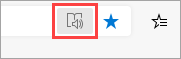
หลังจากเปิดเว็บไซต์ในโหมดการอ่าน ให้ลองพิมพ์อีกครั้ง
หมายเหตุ
บางเว็บไซต์ไม่มีสิทธิ์อ่านในโหมดโปรแกรมช่วยอ่าน สําหรับข้อมูลเพิ่มเติมเกี่ยวกับวิธีการใช้โปรแกรมช่วยอ่าน ให้ดู ใช้โปรแกรมช่วยอ่านใน Microsoft Edge
หาก Microsoft Edge ยังคงไม่สามารถพิมพ์ได้หลังจากที่คุณลองทําขั้นตอนนี้ ให้ไปยังขั้นตอนถัดไป
ขั้นตอนที่ 2: ทดสอบการพิมพ์จากแอปพลิเคชันอื่น
การทราบขอบเขตของปัญหาด้านการพิมพ์จะช่วยให้คุณทราบสาเหตุหลักของปัญหาได้ ตัวอย่างเช่น ปัญหาการพิมพ์บางอย่างมีผลต่อ Microsoft Edge เท่านั้น ในขณะที่ปัญหาการพิมพ์อื่นๆ ส่งผลกระทบต่อโปรแกรมที่ใช้ Windows หลายโปรแกรมหรือทั้งหมด
การทดสอบต่อไปนี้จะช่วยตรวจสอบว่าปัญหานี้เกี่ยวข้องกับโปรแกรมอื่นที่ไม่ใช่ Microsoft Edge หรือไม่
ทดสอบใน Microsoft Word
- เปิดเอกสารเปล่าขึ้นใหม่ใน Word
- บนบรรทัดแรกของเอกสาร ให้พิมพ์ "=rand (10)" แล้วกด ENTER เพื่อแทรกข้อความตัวอย่าง 10 ย่อหน้า
- ลองพิมพ์เอกสาร Word
ถ้าเอกสาร Word พิมพ์ได้ ให้ลองพิมพ์จาก WordPad หรือแอปพลิเคชัน Office อื่นๆ หากคุณไม่สามารถพิมพ์จากแอปพลิเคชันเหล่านี้ ปัญหาอาจเกิดจากโปรแกรมควบคุมเครื่องพิมพ์ ฮาร์ดแวร์ ระบบปฏิบัติการ Windows หรือปัญหาการเชื่อมต่อ
เมื่อต้องการแก้ไขปัญหาเหล่านี้ ให้ทําตามขั้นตอนใน แก้ไขปัญหาการเชื่อมต่อเครื่องพิมพ์และการพิมพ์ใน Windows
หากคุณสามารถพิมพ์ด้วยโปรแกรมทั้งหมดนอกเหนือจาก Microsoft Edge ปัญหาอาจเกี่ยวข้องกับ Microsoft Edge เท่านั้น ไปยังขั้นตอนถัดไป
ขั้นตอนที่ 3: ทดสอบการพิมพ์โดยใช้โปรแกรมควบคุมเครื่องพิมพ์ล่าสุด
หากคุณสามารถพิมพ์จากแอปพลิเคชันทั้งหมดยกเว้น Microsoft Edge นั่นอาจแสดงว่าเบราว์เซอร์มีปัญหาเอง อย่างไรก็ตาม อาจเป็นไปได้ว่าปัญหาเกี่ยวกับโปรแกรมควบคุมเครื่องพิมพ์ส่งผลกระทบต่อ Microsoft Edge ต่างจากโปรแกรมอื่นๆ ซึ่งอาจระบุว่าคุณต้องอัปเดตโปรแกรมควบคุมเครื่องพิมพ์
เมื่อต้องการตรวจสอบและติดตั้งโปรแกรมควบคุมเครื่องพิมพ์เวอร์ชันล่าสุดที่ออกโดยผู้ผลิตเครื่องพิมพ์ของคุณ ให้ทําตามขั้นตอนใน วิธีการติดตั้งโปรแกรมควบคุมล่าสุดสําหรับเครื่องพิมพ์ของคุณ
การวินิจฉัยข้อผิดพลาดในตัวอย่างก่อนพิมพ์
ถ้าคุณได้รับข้อความแสดงข้อผิดพลาด ในกล่องโต้ ตอบการพิมพ์ที่ระบุว่า "การแสดงตัวอย่างก่อนพิมพ์ล้มเหลว" ให้ลองทําดังต่อไปนี้เพื่อแก้ไขปัญหา
ตรวจสอบเครื่องพิมพ์ของคุณ หรือเลือกเครื่องพิมพ์อื่น อาจเป็นไปได้ว่าเครื่องพิมพ์ที่คุณเลือกไม่พร้อมใช้งานหรือไม่ได้ติดตั้งอย่างถูกต้อง
เมื่อต้องการแก้ไขข้อผิดพลาดนี้ ให้ลองทําดังต่อไปนี้:
- เลือกเครื่องพิมพ์อื่นเนื่องจากเครื่องพิมพ์ที่คุณเลือกอาจไม่พร้อมใช้งานหรืออาจไม่มีการเชื่อมต่อ
- ลองเปิดกล่องโต้ตอบ พิมพ์ ใหม่ และเลือกเครื่องพิมพ์อีกครั้ง ปัญหาการเชื่อมต่อชั่วคราวอาจรบกวนการเชื่อมต่อของเครื่องพิมพ์
Microsoft Edge ไม่สามารถแสดงตัวอย่างก่อนพิมพ์ได้เมื่อตัวแสดง PDF ในตัวหายไป
เมื่อต้องการแก้ไขปัญหานี้ ให้ลองใช้ตัวเลือกต่อไปนี้:
ตัวเลือกที่ 1: ลองพิมพ์อีกครั้ง
- คลิก ยกเลิก ถ้ากล่องโต้ตอบ การพิมพ์ ยังคงเปิดอยู่
- ลองพิมพ์อีกครั้งด้วยการกด Ctrl+P หรือคลิกขวาบนเอกสารที่เป็นหน้าหรือแบบออนไลน์ จากนั้นเลือก พิมพ์
- เลือกการตั้งค่าที่คุณต้องการในกล่องโต้ตอบพิมพ์ แล้วคลิก พิมพ์
ตัวเลือกที่ 2: รีสตาร์ต Microsoft Edge และลองพิมพ์อีกครั้ง
- ปิดหน้าต่าง Microsoft Edge ปัจจุบัน
- เปิดใช้เซสชัน Microsoft Edge ใหม่โดยคลิกที่ไอคอน Edge ในแถบงาน Windows หรือโดยการค้นหาในเมนูเริ่มต้น
- นําทางไปยังหน้าหรือเอกสารออนไลน์ที่คุณพยายามพิมพ์
- กด Ctrl+P หรือคลิกขวาบนหน้า แล้วเลือก พิมพ์
- เลือกการตั้งค่าที่คุณต้องการในกล่องโต้ตอบพิมพ์ แล้วคลิก พิมพ์
แสดงตัวอย่างก่อนพิมพ์ล้มเหลว
เมื่อต้องการแก้ไขข้อผิดพลาดนี้ โปรดลองใช้ตัวเลือกด้านล่าง
ตัวเลือกที่ 1: ลองพิมพ์อีกครั้ง
- คลิก ยกเลิก ถ้ากล่องโต้ตอบ การพิมพ์ ยังคงเปิดอยู่
- ลองพิมพ์เว็บไซต์อีกครั้งด้วยการกด Ctrl+P หรือคลิกขวาที่หน้าหรือเอกสารออนไลน์ จากนั้นเลือก พิมพ์
- เลือกการตั้งค่าที่คุณต้องการในกล่องโต้ตอบพิมพ์ แล้วคลิก พิมพ์
ตัวเลือกที่ 2: ลองเริ่มระบบ Microsoft Edge ใหม่และพิมพ์อีกครั้ง
- ปิดหน้าต่าง Microsoft Edge ปัจจุบัน
- เริ่มต้นเซสชัน Microsoft Edge ใหม่
- นําทางไปยังหน้าหรือเอกสารออนไลน์ที่คุณพยายามพิมพ์
- กด Ctrl+P หรือคลิกขวาที่หน้าหรือเอกสารออนไลน์ แล้วเลือก พิมพ์
- เลือกการตั้งค่าที่คุณต้องการในกล่องโต้ตอบพิมพ์ แล้วคลิก พิมพ์
พิมพ์คําถามที่ถามบ่อย
ถ้าปัญหาการพิมพ์ที่คุณเผชิญไม่สามารถแก้ไขโดยใช้ขั้นตอนข้างต้น ให้ไปที่เอกสารประกอบ คําถามที่ถามบ่อยเกี่ยวกับการพิมพ์ เพื่อขอความช่วยเหลือเพิ่มเติม
ติดต่อเรา
หากคุณยังคงประสบปัญหาในการพิมพ์ใน Microsoft Edge ให้ส่งคําติชมให้เราโดยการเลือก การตั้งค่า และ วิธีใช้เพิ่มเติม >และคําติชม>ส่งคําติชม
เมื่อคุณรายงานปัญหา อย่าลืมระบุรายละเอียดต่อไปนี้:
- คําอธิบายข้อผิดพลาด
- เว็บไซต์หรือเอกสารที่คุณพยายามพิมพ์
- ขั้นตอนที่คุณดําเนินการก่อนที่จะเกิดปัญหา
- เครื่องพิมพ์ที่คุณกําลังใช้