สรุป
คุณลักษณะของ Microsoft Edge มีจุดมุ่งหมายเพื่อทําให้เว็บสามารถเข้าถึงได้มากขึ้นและครอบคลุมสําหรับทุกคน โหมดการอ่านช่วยให้ผู้ใช้สามารถเข้าสู่พื้นผิวการอ่านที่โฟกัสโดยการเอาสิ่งรบกวนออกจากเว็บเพจที่สนับสนุนด้วยเครื่องมือที่เป็นประโยชน์ เช่น การอ่านออกเสียง แปล สรุป และ Copilot ทั้งหมดในที่เดียวได้อย่างง่ายดาย บทความนี้อธิบายวิธีการเปิดใช้งานโหมดการอ่าน ใช้การอ่านออกเสียง แปลเว็บเพจ และเข้าถึงฟีเจอร์โหมดการอ่านอื่นๆ อีกมากมายใน Microsoft Edge
โหมดการอ่านใน Microsoft Edge ทําให้เค้าโครงเว็บเพจง่ายขึ้น ลบความยุ่งเหยิง และช่วยให้คุณกําหนดประสบการณ์การอ่านของคุณเอง นอกจากนี้ยังมีเครื่องมือการเรียนรู้และการเข้าถึงที่น่าทึ่งมากมายภายในโหมดการอ่านที่สามารถช่วยปรับปรุงความเข้าใจในการอ่านและปรับปรุงการเรียนรู้
ในบทความนี้:
เปิดโหมดการอ่าน
การเข้าสู่โหมดการอ่านจะทําให้หน้าที่คุณใช้งานง่ายขึ้นโดยการซ่อนป็อปอัพและปุ่มที่รบกวนสมาธิ ทําให้คุณมีเพียงส่วนที่สําคัญ ได้แก่ เนื้อหาที่เป็นข้อความและภาพ เมื่อคุณเข้าสู่โหมดการอ่าน ให้เริ่มใช้เครื่องมือ เช่น การอ่านออกเสียงแปล และแชทกับ Copilot
เมื่อต้องการเข้าสู่โหมดการอ่าน:
- เลือกจุดสามจุด (
 ที่มุมขวาบนของการตั้งค่า
 >แถบเครื่องมือ>ลักษณะ>แถบเครื่องมือ
 - สลับโหมดการอ่าน
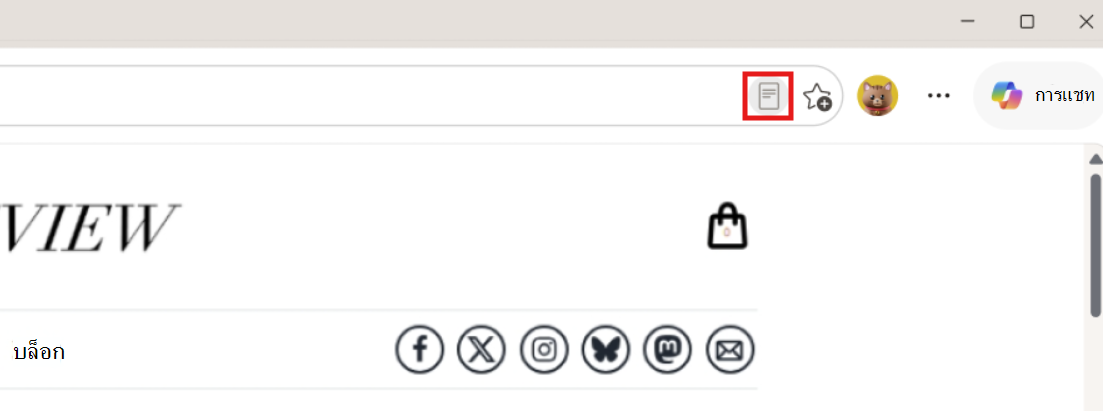
- เมื่อเปิดใช้งานโหมดการอ่านจะปรากฏในหน้าที่สนับสนุนในแถบที่อยู่ของคุณ
เคล็ดลับ
นอกจากนี้ คุณยังสามารถกด F9 เพื่อเข้าถึงโหมดการอ่านบนเว็บเพจที่ได้รับการสนับสนุน หรือถ้าคุณต้องการใช้โหมดนี้เป็นส่วนหนึ่งของเว็บเพจ ให้เลือกข้อความ คลิกขวาและเลือก เปิดส่วนที่เลือกในโหมดการอ่าน
เข้าถึงฟีเจอร์ของโหมดการอ่าน
อ่านออกเสียง
การอ่านออกเสียงเป็นเครื่องมือง่ายๆ แต่มีประสิทธิภาพซึ่งอ่านออกเสียงข้อความของเว็บเพจอย่างมีเสียง สําหรับประสบการณ์แบบแฮนด์ฟรี ให้เปิด การอ่านออกเสียง ในแถบเครื่องมือโหมดการอ่านเพื่อฟังเนื้อหาที่พูดด้วยเสียงที่เป็นธรรมชาติ คุณสามารถควบคุมการเล่น ปรับความเร็วการสั่งงานด้วยเสียง และทําตามขณะที่คุณอ่านหรือฟังได้ ตอนนี้ Copilot รวมอยู่ด้วยดังนั้นคุณสามารถถามคําถามและมีส่วนร่วมกับเนื้อหาโดยใช้เสียงของคุณ เมื่อต้องการลองใช้ฟีเจอร์การอ่านออกเสียงแบบโต้ตอบ ตรวจสอบให้แน่ใจว่าไมโครโฟนของคุณเปิดใช้งานอยู่และเปิดระดับเสียงแล้ว
เมื่อต้องการเข้าถึงการอ่านออกเสียง:
เลือก โหมดการอ่าน ในแถบที่อยู่ หรือใช้แป้นพิมพ์ลัด F9
เลือก การอ่านออกเสียง บนแถบเครื่องมือโหมดการอ่าน
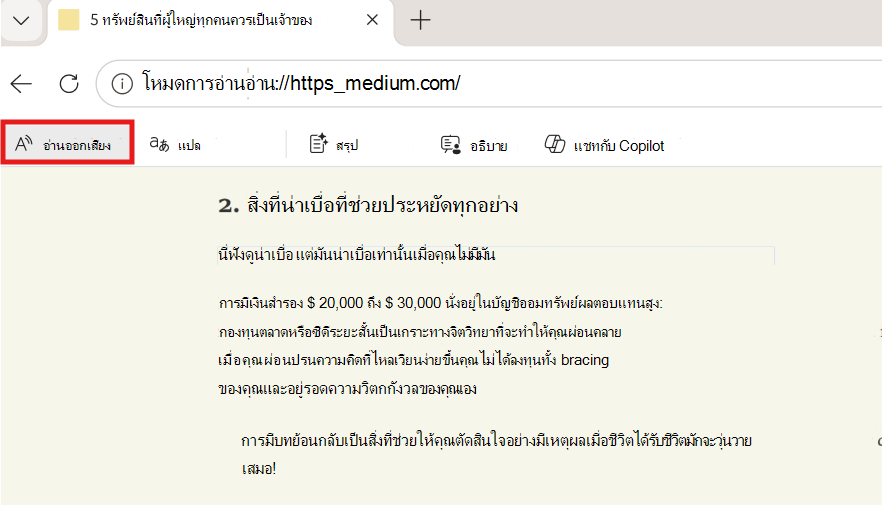
แถบเครื่องมือ Ribbon จะปรากฏขึ้นที่ด้านบนของหน้าหลังจากที่คุณเริ่มการอ่านออกเสียง แถบเครื่องมือมีปุ่มสําหรับเล่นเสียง ข้ามไปยังย่อหน้าถัดไปหรือก่อนหน้า และปรับตัวเลือกเสียง
ตัวเลือกเสียงช่วยให้คุณสามารถเปลี่ยนเสียงของผู้อ่าน และลดความเร็วหรือเพิ่มความเร็วในการอ่าน
เมื่อต้องการหยุดฟัง ให้เลือกปุ่ม หยุดชั่วคราว หรือ X เพื่อปิดการอ่านออกเสียง
เคล็ดลับ
อีกวิธีหนึ่งในการเข้าถึงการอ่านออกเสียงคือการเลือกจุดสามจุด () ที่มุมขวาบนของแถบเครื่องมือ >เครื่องมือ>เพิ่มเติมการอ่านออกเสียง
แปล
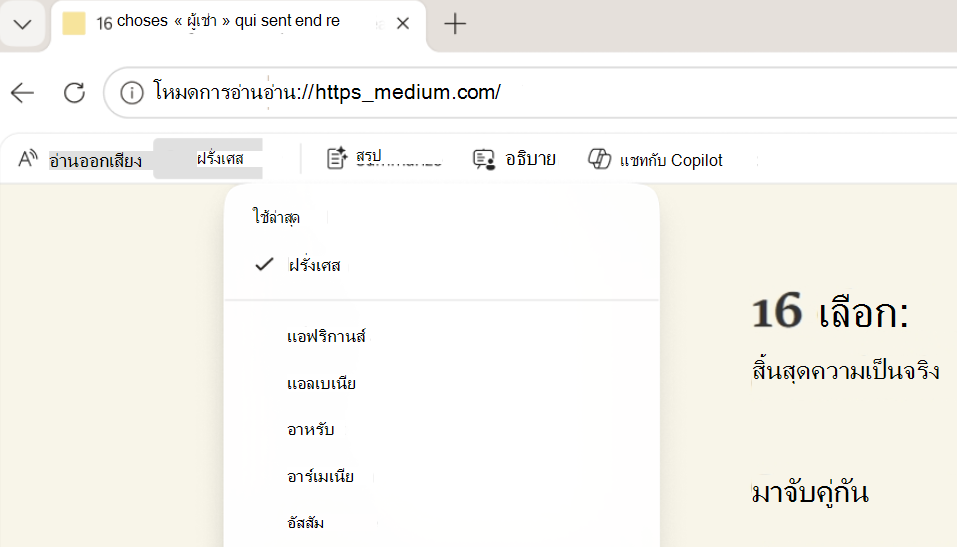
คุณสามารถแปลทั้งเว็บเพจเป็นภาษาอื่นได้ เลือก แปล ในแถบเครื่องมือโหมดการอ่าน และเลือกภาษาของคุณจากตัวเลือกมากกว่า 70 ตัวเลือก
สรุป
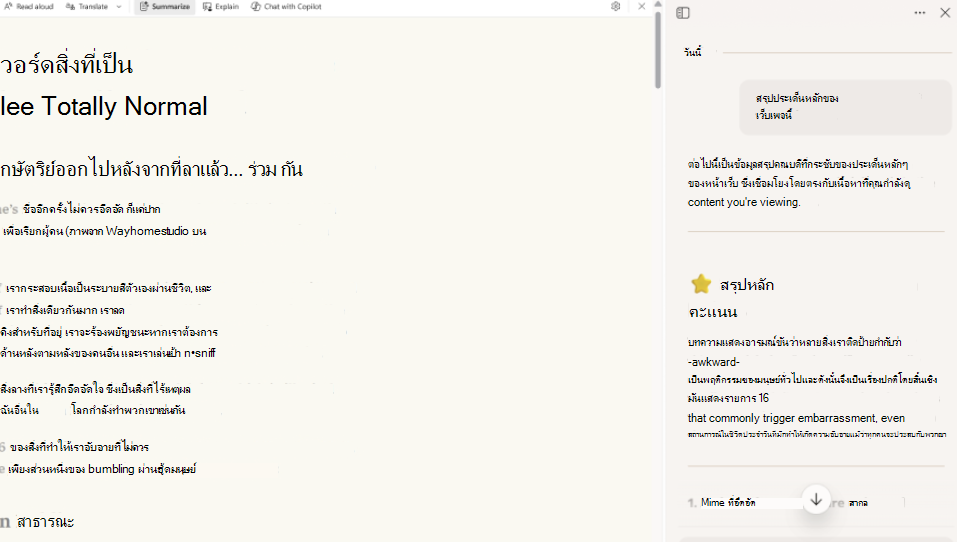
ถ้าคุณต้องการข้อมูลสรุปของเนื้อหา ให้เลือก สรุป ในแถบเครื่องมือโหมดการอ่านเพื่อดูภาพรวมอย่างรวดเร็ว Copilot จะเปิดขึ้นในบานหน้าต่างด้านข้าง และสร้างข้อมูลสรุปที่กระชับของเว็บเพจหรือเอกสารที่ได้รับการสนับสนุนที่คุณกําลังดู
อธิบาย
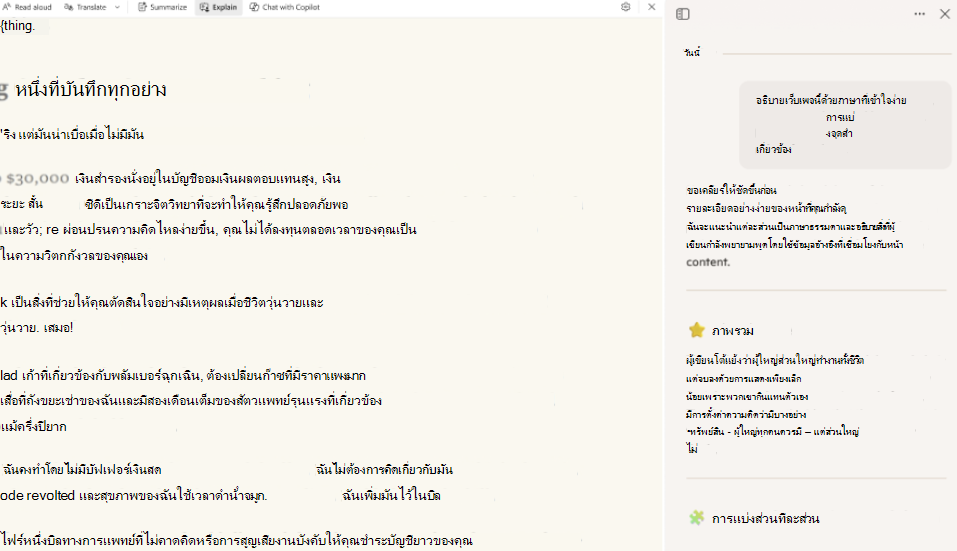
สําหรับความช่วยเหลือเกี่ยวกับการทําความเข้าใจคําที่ซับซ้อน ให้เลือก อธิบาย ในแถบเครื่องมือโหมดการอ่าน Copilot จะเปิดขึ้นในบานหน้าต่างด้านข้าง และแบ่งแนวคิดหลักออกเป็นภาษาที่ง่ายและเข้าใจง่ายขึ้น เพื่อให้คุณสามารถเรียนรู้และก้าวไปข้างหน้าได้
คุณยังสามารถเริ่มการสนทนากับ Copilot เกี่ยวกับสิ่งที่คุณกําลังดูได้โดยตรงจากโหมดการอ่านโดยการเลือก แชทกับ Copilot
กําหนดประสบการณ์การใช้งานโหมดการอ่านเอง
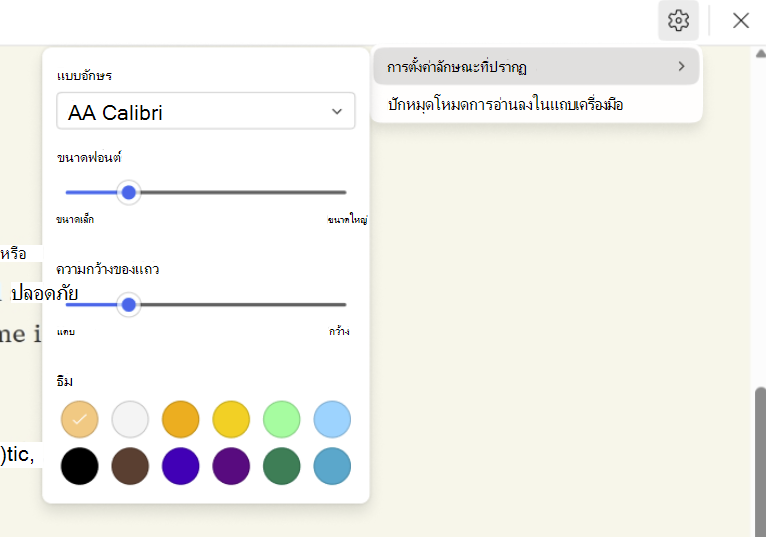
ถ้าคุณต้องการปรับแต่งประสบการณ์ใช้งานโหมดการอ่านของคุณ ให้เลือกจากตัวเลือกฟอนต์และสีที่หลากหลาย เช่น ฟอนต์ขนาดฟอนต์ และธีม
ฟอนต์: เลือกฟอนต์ที่คุณต้องการเพื่อประสบการณ์การอ่านที่เป็นส่วนตัวมากขึ้น
ขนาดฟอนต์: เลื่อนแถบเลื่อนไปทางขวาเพื่อทําให้ข้อความใหญ่ขึ้น เลื่อนไปทางซ้ายเพื่อทําให้ข้อความเล็กลง
ความกว้างคอลัมน์: ปรับความกว้างความกว้างคอลัมน์ข้อความของหน้า
ธีม: เลือกจากธีมของหน้าและตัวเลือกสีที่หลากหลาย รวมถึงธีมที่ได้รับแรงบันดาลใจจาก ตัวกรองสเปกตรัมของ Irlen สําหรับผู้ที่มี Irlen Syndrome
เมื่อต้องการกําหนดโหมดการอ่านเอง:
เลือกไอคอน การตั้งค่า ในแถบเครื่องมือโหมดการอ่าน แล้วเลือก การตั้งค่าลักษณะที่ปรากฏ
เลือก ฟอนต์ ปรับ ขนาดฟอนต์ (เล็กไปใหญ่) ตั้งค่า ความกว้างคอลัมน์ (แคบลงให้กว้าง) แล้วเลือก ธีม เพื่อเปลี่ยนพื้นหลังและลักษณะโดยรวมของหน้า