
ใช้ ตัวแปลภาษาของ Microsoft ในเบราว์เซอร์ Microsoft Edge
นำไปใช้กับ
สรุป
ตัวแปลภาษาของ Microsoft ใน Microsoft Edge มีการแปลเว็บเพจ การตรวจหาภาษาอัตโนมัติ และการเรียกดูเว็บแบบหลายภาษาที่ราบรื่นสําหรับการเข้าถึงเว็บทั่วโลก คุณสามารถแปลหน้าได้ทันที จัดการภาษาที่ต้องการ และเปิดใช้งานการตั้งค่าการแปลอัตโนมัติเพื่อปรับปรุงประสิทธิภาพการทํางานและการช่วยสําหรับการเข้าถึง บทความนี้อธิบายวิธีการใช้ฟีเจอร์การแปลในตัวของ Edge
หากคุณเปิดหน้าที่เขียนในภาษาอื่นที่ไม่ใช่ภาษาที่คุณต้องการในการตั้งค่า Microsoft Edge จะแจ้งให้คุณแปลโดยอัตโนมัติ
ตัว  ไอคอนแปลจะปรากฏในแถบที่อยู่เมื่อคุณไปที่เว็บเพจที่เขียนในภาษาต่างประเทศ ภาษาจะถือว่าเป็นภาษาต่างประเทศสําหรับคุณ หากภาษาดังกล่าวไม่ได้รวมอยู่ในรายการ ภาษาที่คุณต้องการ ในการตั้งค่า หากต้องการเพิ่มหรือลบภาษาออกจากรายการ ใน Microsoft Edge ให้ไปที่ การตั้งค่าและภาษาของการตั้งค่า>เพิ่มเติม>
แปลเว็บเพจใน Microsoft Edge
เปิดเว็บเพจใน Microsoft Edge เบราว์เซอร์จะตรวจหาภาษาของหน้า และเมนูจะปรากฏขึ้นเพื่อขอให้คุณยืนยันว่าคุณต้องการแปลหน้า

เลือกทำอย่างใดอย่างหนึ่งต่อไปนี้:
ในดรอปดาวน์ แปลเป็น ให้เลือกภาษาที่คุณต้องการแปลเป็น ค่าเริ่มต้นคือภาษาที่คุณตั้งค่าไว้สําหรับ Microsoft Edge
เมื่อต้องการแปลหน้า ให้เลือก แปล
เมื่อต้องการแปลจากภาษาต้นทางโดยอัตโนมัติเสมอ ให้เลือกกล่องกาเครื่องหมาย แปลจาก [ภาษา] เสมอ
เมื่อต้องการข้ามการแปล ในรายการที่ด้านล่างขวา ให้เลือก ไม่ใช่ตอนนี้ เพื่อข้ามการแปล หรือ ไม่ต้องแปล [ภาษา] เพื่อไม่ให้แผงปรากฏขึ้นเมื่อคุณไปที่หน้าที่ใช้ภาษานั้น

หมายเหตุ
คุณสามารถย้อนกลับไปยังแผงนี้ด้วยตนเองในภายหลังได้ แม้ว่าคุณจะเลือกตัวเลือก เป็น ไม่แปล ก็ตาม
ภายในแถบที่อยู่ คุณจะเห็นสถานะสั้นๆ ที่แสดงว่าหน้าได้รับการแปลแล้ว
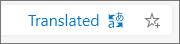
ถ้าคุณเลือกตัว
ไอคอนแปลในแถบที่อยู่ เมนูที่ปรากฏจะแสดงสถานะด้วย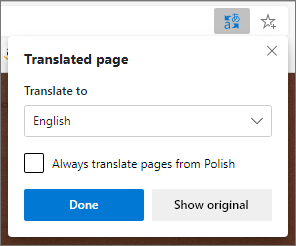
แปลเว็บเพจด้วยตนเอง
หากคุณตั้งค่าให้ Microsoft Edge ไม่แปลภาษาใดภาษาหนึ่ง คุณจะไม่เห็นป็อปอัพอัตโนมัติที่พร้อมท์ให้คุณแปล อย่างไรก็ตาม คุณจะยังคงสามารถแปลด้วยตนเองได้ตลอดเวลา
เมื่อต้องการแปลหน้าเป็นภาษาอื่น:
เลือกตัวแปลไอคอน
ในแถบที่อยู่ในเมนู แปลเป็น ให้เลือกภาษาที่คุณต้องการแปล

เลือก แปล
แปลงเว็บเพจที่แปลแล้วกลับเป็นภาษาเดิม
บนแถบที่อยู่ ให้เลือกไอคอนแปล
เลือก แสดงต้นฉบับ

เปิดหรือปิดการแปลใน Microsoft Edge
ตามค่าเริ่มต้น Microsoft Edge จะพร้อมท์การแปลหน้าโดยอัตโนมัติ
เมื่อต้องการปรับเปลี่ยนการตั้งค่านี้:
- ที่มุมบนของเบราว์เซอร์ เลือก การตั้งค่าและการตั้งค่า
 >
> - เลือก ภาษา
- เปิดหรือปิด ข้อเสนอเพื่อแปลหน้าที่ไม่ได้อยู่ในภาษาที่ฉันอ่าน
ตามค่าเริ่มต้น Microsoft Edge จะใช้ภาษาเดียวกันกับระบบของคุณ สําหรับข้อมูลเพิ่มเติมเกี่ยวกับการใช้ภาษาต่างๆ ใน Microsoft Edge เรียนรู้วิธีใช้ Microsoft Edge ในภาษาอื่น