
สำคัญ
แอปการเชื่อมต่อหลักซึ่งช่วยให้นักการศึกษาเชื่อมต่อกับผู้ปกครองและผู้ปกครองของนักเรียนในทีมชั้นเรียนโดยใช้ Teams for Education กําลังถูกปลดระวางและจะไม่สามารถใช้งานได้อีกต่อไปหลังจากวันที่ 30 ก.ย. 2025 การเปลี่ยนแปลงนี้จะไม่ส่งผลกระทบต่อฟังก์ชันการทํางานที่มีอยู่ของการ แยกย่อยอีเมลของผู้ปกครองรายสัปดาห์ ที่ช่วยให้สถาบันการศึกษาสามารถส่งสรุปงานที่มอบหมายให้กับพ่อแม่/ผู้ปกครองได้
ใช้การเชื่อมต่อผู้ปกครองในทีมชั้นเรียนของคุณเพื่อดูชื่อของพ่อแม่และผู้ปกครองของนักเรียนและติดต่อพวกเขาผ่านการแชท Teams ได้อย่างง่ายดาย พวกเขาจะได้รับคําเชิญให้เข้าร่วมการแชท Teams ของคุณในอีเมลที่พวกเขามอบให้กับโรงเรียน
เรียนรู้เพิ่มเติมเกี่ยวกับการเชื่อมต่อผู้ปกครอง และวิธีที่ฟีเจอร์ของการเชื่อมต่อนี้มีประโยชน์ต่อคุณและนักเรียนในชั้นเรียนของคุณ!
หมายเหตุ
Admin IT ของโรงเรียนของคุณจัดการการตั้งค่าสําหรับการเชื่อมต่อหลัก
การเชื่อมต่อหลักในทีมชั้นเรียนของคุณ
ค้นหาการเชื่อมต่อหลักภายในทีมชั้นเรียนแต่ละทีมพร้อมกับแอปอื่นๆ ที่เปิดใช้งานสําหรับชั้นเรียนของคุณ (งานที่มอบหมาย เกรด สมุดบันทึกสําหรับชั้นเรียน และข้อมูลเชิงลึก) ในการเชื่อมต่อผู้ปกครอง คุณจะสามารถค้นหาบัญชีรายชื่อของพ่อแม่และผู้ปกครองที่เชื่อมโยงกับนักเรียนแต่ละคน (ข้อมูลบัญชีรายชื่อจะมีให้โดยการซิงค์ข้อมูลโรงเรียน)
คลิกเพื่อโทร อีเมล หรือจัดกําหนดการประชุม
สื่อสารกับผู้ปกครอง/ผู้ปกครองผ่านการเชื่อมต่อผู้ปกครองในทีมชั้นเรียนของคุณ
เลือกพ่อแม่/ผู้ปกครองเพื่อดูข้อมูลที่ติดต่อโดยตรง รวมถึงอีเมลแอดเดรสส่วนบุคคลและหมายเลขโทรศัพท์ของพวกเขา เลือกหมายเลขโทรศัพท์ของพวกเขาเพื่อเริ่มต้นการโทรหรืออีเมลแอดเดรสของพวกเขาเพื่อเปิดใช้ไคลเอ็นต์จดหมายเริ่มต้นของคุณและร่างข้อความส่งออกใหม่
คุณยังสามารถสร้างการประชุม Teams จากบัญชีรายชื่อพ่อแม่/ผู้ปกครองเพื่อเชื่อมต่อกับครอบครัวของนักเรียนของคุณ ผู้ปกครอง/ผู้ปกครองยังสามารถเข้าร่วมการประชุม Teams ในฐานะผู้เยี่ยมชมได้
ฟีเจอร์ทั้งหมดเหล่านี้สามารถเข้าถึงได้โดยแอป Teams บนเดสก์ท็อป เว็บ หรืออุปกรณ์เคลื่อนที่

ติดต่อด้วยการแชทของ Teams
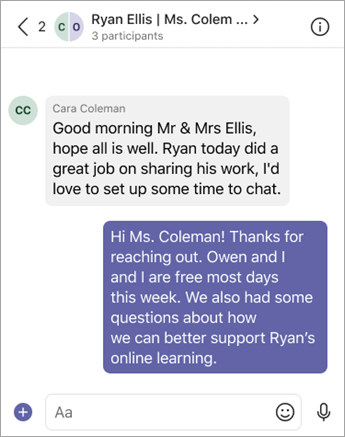
ใช้ Teams บนเดสก์ท็อปหรืออุปกรณ์เคลื่อนที่เพื่อเริ่มต้นการแชท Teams จากบัญชีรายชื่อพ่อแม่/ผู้ปกครอง และเชื่อมต่อกับครอบครัวของนักเรียนของคุณ เช่นเดียวกับการแชทอื่นๆ ของ Teams การแชทนี้จะปรากฏในบานหน้าต่างการแชทของคุณ และสามารถค้นหาได้จากแถบค้นหาของ Teams ผู้ใช้ใหม่ที่เข้าร่วมการแชทจะเห็นประวัติการแชทที่มีข้อความที่ส่งไปก่อนหน้านี้ทั้งหมด
เมื่อส่งข้อความแรกในการแชทใหม่ พ่อแม่/ผู้ปกครองที่ยังไม่ได้เข้าร่วม Teams จะถูกส่งคําเชิญพร้อมกับข้อความของคุณ ถ้าคุณเขียนข้อความอื่นในการแชทจากแอปผู้ปกครอง คุณจะเห็นแบนเนอร์บนกล่องเขียนข้อความที่ระบุพ่อแม่และผู้ปกครองที่ไม่ได้เข้าร่วมและจะได้รับคําเชิญอื่น
ข้อความสามารถมีได้เฉพาะข้อความธรรมดาเท่านั้น (ไม่มีการจัดรูปแบบ ฯลฯ) และจํากัดอักขระไว้ที่ 10,000 ตัว คุณสามารถส่งได้สูงสุด 4,500 คนต่อวัน พ่อแม่/ผู้ปกครองสามารถรับการเชิญได้สูงสุด 20 คนต่อการแชทต่อวัน


ส่งการประกาศเป็นกลุ่ม
ครูสามารถใช้แอปผู้ปกครองของ Teams เพื่อส่งประกาศไปยังผู้ปกครองในชั้นเรียนทั้งหมดได้แล้ว
เมื่อต้องการส่งประกาศ ให้นําทางไปยังแท็บ ประกาศ ภายในแอปผู้ปกครอง เขียนข้อความของคุณ และเลือกปุ่มส่ง การทําเช่นนี้จะสร้างข้อความการออกอากาศสําหรับผู้ปกครองของนักเรียนทุกคนในชั้นเรียน

อัปเดตข้อมูลที่ติดต่อหลัก
ในกรณีที่คุณไม่เห็นรายละเอียดผู้ปกครอง (ซึ่งอาจเกิดขึ้นได้หากโรงเรียนของคุณไม่ได้ใช้ SDS) คุณสามารถเพิ่มรายละเอียดผู้ติดต่อหลักที่สอดคล้องกับนักเรียนแต่ละคนได้โดยตรง สามารถเพิ่มผู้ปกครองได้สูงสุดห้าคนต่อนักเรียนหนึ่งคน
- เมื่อต้องการเพิ่มหรืออัปเดตรายละเอียดที่ติดต่อหลัก ให้คลิกไอคอนแก้ไข
- คุณสามารถอัปเดตรายละเอียดของผู้ปกครองที่มีอยู่ได้โดยการเลือกผู้ปกครองและปรับเปลี่ยนรายละเอียดผู้ติดต่อของพวกเขา
- คุณสามารถเพิ่มพาเรนต์ใหม่ได้โดยการเลือก เพิ่มพาเรนต์ใหม่
- กรอกชื่อหลักและอีเมล (ฟิลด์บังคับ)
หมายเหตุ
นอกจากนี้ คุณยังสามารถเพิ่มหมายเลขติดต่อของผู้ปกครองได้ด้วย โปรดทราบว่า: หมายเลขนี้ควรอยู่ในรูปแบบ E.164 ตัวอย่างเช่น จัดรูปแบบหมายเลขโทรศัพท์เป็น +[รหัสประเทศ][รหัสพื้นที่][หมายเลขโทรศัพท์] เช่น +12223334444
- เลือก บันทึก
- เมื่ออัปเดตรายละเอียดหลักทั้งหมดแล้ว ให้เลือก ส่งเพื่อขออนุมัติ การดําเนินการนี้จะสร้างคําขอรับการอนุมัติ ซึ่งจะถูกส่งไปยังผู้ดูแลระบบส่วนกลางหรือผู้ดูแลระบบทีมของโรงเรียนของคุณเพื่อตรวจสอบ ไม่สามารถปรับเปลี่ยนรายละเอียดผู้ติดต่อหลักได้ถ้ามีคําขออนุมัติที่ใช้งานอยู่อยู่แล้ว
- เมื่อผู้ดูแลระบบอนุมัติคําขอ คุณสามารถเริ่มการสื่อสารกับผู้ปกครองในรายละเอียดผู้ติดต่อที่เพิ่งอัปเดตได้
เมื่อต้องการติดตามสถานะของคําขออนุมัติ คุณสามารถทําตามขั้นตอนเหล่านี้ นําทางไปยังแอปการอนุมัติภายใน Teams -> เลือกแท็บที่ส่ง ->เลือกตัวกรองและค้นหาตามคําขออนุมัติชื่อเพื่ออัปเดตรายละเอียดผู้ปกครอง/ผู้ปกครอง ซึ่งช่วยให้สามารถดูคําขอที่ส่งทั้งหมดสําหรับการอัปเดตข้อมูลหลักได้

สิ่งที่พ่อแม่/ผู้ปกครองเห็น
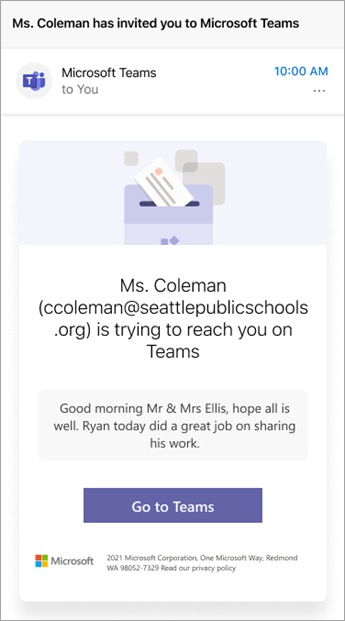
เมื่อคุณส่งข้อความไปยังพ่อแม่/ผู้ปกครองที่ไม่ได้เข้าร่วม Teams พวกเขาจะได้รับคําเชิญทางอีเมลพร้อมข้อความของคุณและพร้อมท์ให้เข้าร่วมการแชท Teams
เพื่อช่วยให้ผู้ปกครองและผู้ปกครองเริ่มต้นใช้งาน ให้แชร์ทรัพยากรนี้เกี่ยวกับวิธีการเชื่อมต่อกับนักการศึกษาใน Teams
หมายเหตุ
ข้อความที่ส่งไปยังผู้ปกครองจะมีเพียงข้อความธรรมดาเท่านั้น โดยไม่มี HTML และเนื้อหาการจัดรูปแบบอื่นๆ
เรียนรู้เพิ่มเติม
สร้างลิงก์ผู้ปกครองและผู้คุ้มครองในสมุดบันทึกสำหรับชั้นเรียน
ส่งสรุปงานที่มอบหมายรายสัปดาห์ให้กับพ่อแม่และผู้ปกครอง
จัดกําหนดการประชุมผู้ปกครองหรือเจ้าหน้าที่โดยใช้ Microsoft 365