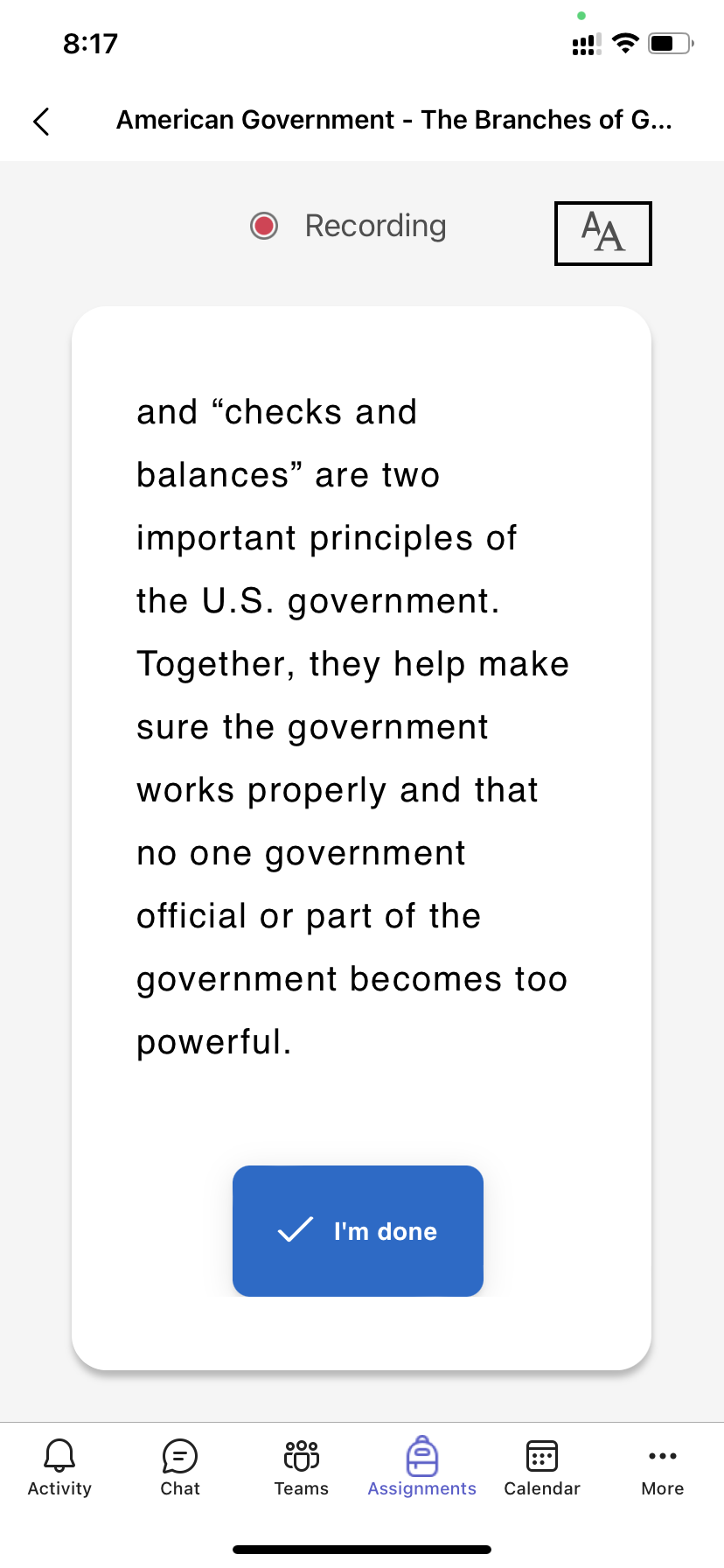
ความคืบหน้าในการอ่านเป็นเครื่องมือฟรีที่มีอยู่ใน Microsoft Teams ซึ่งออกแบบมาเพื่อสนับสนุนและติดตามความคล่องแคล่วในการอ่านในชั้นเรียนของคุณ นักเรียนบันทึกการอ่านของตนผ่านกล้องและส่งถึงคุณ ขณะที่คุณทำเครื่องหมายและส่งคืนงาน ข้อมูลจะถูกรวบรวมและเรียบเรียงโดยอัตโนมัติในข้อมูลเชิงลึก เพื่อช่วยให้คุณใช้เวลากับนักเรียนได้มากขึ้นและใช้เวลาวิเคราะห์ข้อมูลน้อยลง
สร้างงานที่มอบหมายความคืบหน้าในการอ่าน
สนับสนุนการฝึกอ่านอย่างอิสระด้วยงานที่มอบหมายความคืบหน้าในการอ่านใน Teams
1. นําทางไปยังชั้นเรียนที่ต้องการ จากนั้นเลือก งานที่มอบหมาย
2. เลือกไอคอนเพิ่มงานที่มอบหมายใหม่
3. เลือก Learning Accelerators
4. เลือก ความคืบหน้าในการอ่าน
5. เมื่อต้องการเลือกข้อความสําหรับนักเรียนของคุณ:
- เลือก นําเข้า Word หรือ PDF เพื่อใช้ไฟล์ของคุณเอง รวมถึงไฟล์จากสมุดบันทึกสําหรับชั้นเรียน ไฟล์ Teams ของคุณ หรือ OneDrive
- เลือก สร้างข้อความการอ่าน เพื่อใช้ AI เพื่อสร้างข้อความ
- เลือก เรียกดูไลบรารีตัวอย่าง เพื่อใช้ข้อความที่ได้รับจาก ReadWorks
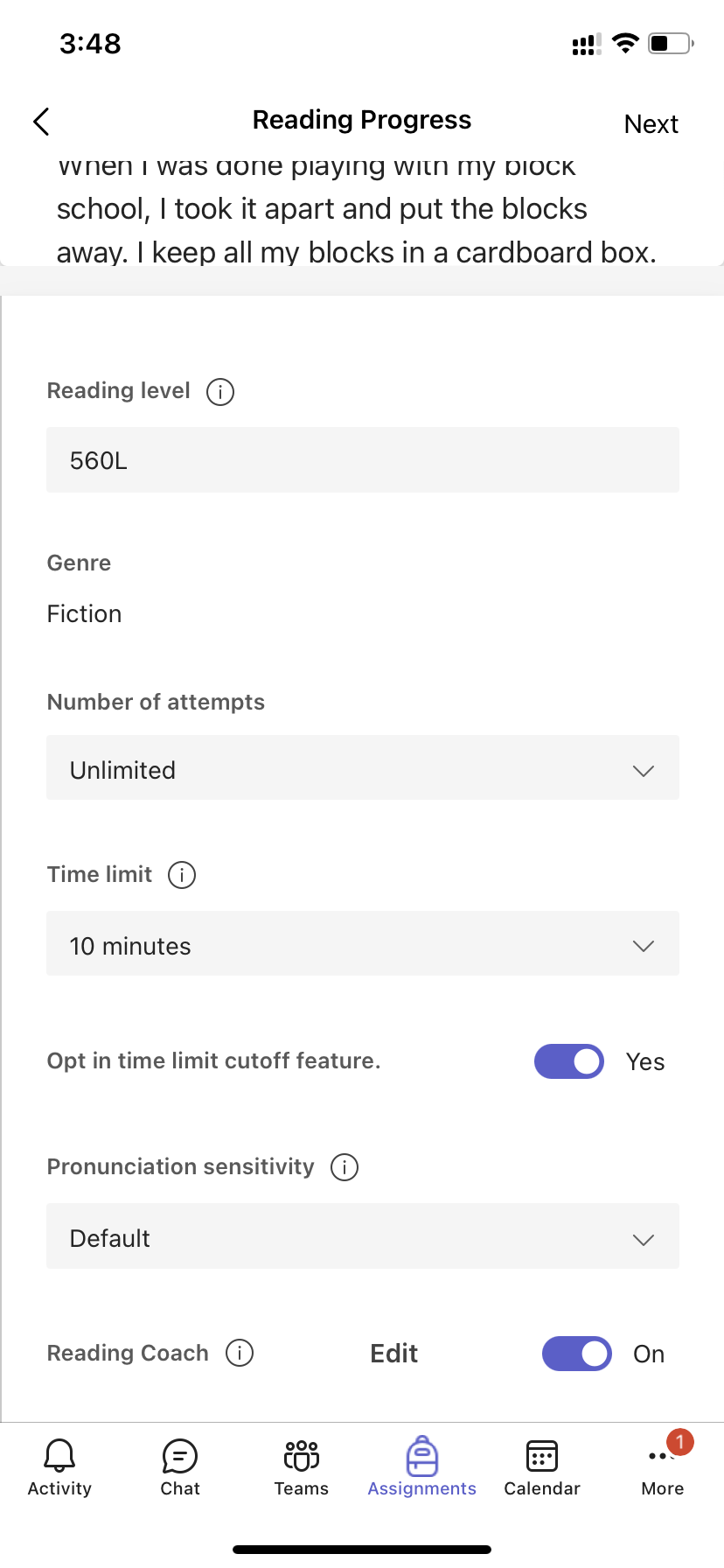
6. (ไม่บังคับ) เมื่อเลือกบทความการอ่านของคุณแล้ว ให้กรอกข้อมูลในเขตข้อมูลเพิ่มเติมเพื่อสร้างโอกาสในการเรียงลําดับข้อมูลเพิ่มเติมเมื่อตรวจทานงานของนักเรียน
- ระดับการอ่าน: ระบุระดับการอ่านในแบบที่เหมาะสมที่สุดสําหรับชั้นเรียนของคุณ ระดับการอ่านต่างๆ ที่คุณป้อนจะสามารถค้นหาได้ในข้อมูลเชิงลึก
- ประเภท: เลือก สมมติ หรือ ไม่ใช่สมมติ
- จํานวนครั้งของความพยายาม: เลือก ไม่จํากัด เพื่ออนุญาตให้นักเรียนมีโอกาสฝึกฝนมากมาย หรือเลือกจํานวนใดก็ได้เพื่อจํากัดความพยายาม
- ความไวต่อการออกเสียง: ระบุความเข้มงวดที่คุณต้องการให้ตรวจหาอัตโนมัติเมื่อรับฟังและประเมินข้อผิดพลาด เลือก ความไวน้อย เพื่อให้มีความยืดหยุ่นในการออกเสียงมากขึ้น และ ไวต่อ ความต้องการประสิทธิภาพการอ่านที่แน่นอนมากขึ้น การตั้งค่านี้จะปรับได้เมื่อตรวจทานงานของนักเรียน
หมายเหตุ
การตรวจจับการออกเสียงสําหรับแต่ละภาษาโดยทั่วไปจะยึดตามการออกเสียงทั่วไป และอาจไม่รู้จักสำเนียงและภาษาท้องถิ่นดีนัก นี่เป็นเพียงจุดเริ่มต้น และเรากำลังทำงานเพื่อให้มั่นใจว่าจะรองรับบุคคลที่มีโทนเสียงและสำเนียง ใช้ดุลยพินิจของคุณในการทำเครื่องหมายข้อผิดพลาดด้วยตนเองเมื่อการตรวจหาคำพูดไม่ตรงกับความต้องการของนักเรียนของคุณ
- การทําความเข้าใจ: ค่าเริ่มต้นเป็น ปิด เมื่อคุณสร้างงานที่มอบหมายความคืบหน้าในการอ่าน สลับความเข้าใจเป็น เปิด จากที่นี่ ถ้าต้องการ
- ต้องใช้วิดีโอ: เลือก ไม่ เพื่อให้นักเรียนมีตัวเลือกในการส่งเสียงเท่านั้น
- โค้ชฝึกอ่านจะมีค่าเริ่มต้นเป็นเปิดเมื่อคุณสร้างงานที่มอบหมายของความคืบหน้าในการอ่าน สลับโค้ชฝึกอ่านเป็นปิดจากที่นี่ หากต้องการ
-
แก้ไขข้อความของคุณ: ถ้าคุณอัปโหลดเอกสาร Word หรือ PDF ของคุณเอง คุณสามารถแก้ไขข้อความได้โดยตรงในความคืบหน้าในการอ่าน เลือก แก้ไข จากนั้นทําการเปลี่ยนแปลงที่คุณต้องการในเอกสาร
เลือก แก้ไขภาษา เพื่อปรับภาษา ที่ตรวจหาอัตโนมัติจะฟัง
เลือกเครื่องหมายถูกเมื่อคุณแก้ไขเสร็จแล้ว
หมายเหตุ
ไม่สามารถแก้ไขข้อความ ReadWorks ได้ รายละเอียดบทความ เช่น ชื่อเรื่อง ระดับการอ่าน และประเภทจะเติมข้อมูลโดยอัตโนมัติ
- มุมมองของนักเรียน: เลือกมุมมองของนักเรียนเพื่อทดลองใช้ประสบการณ์การใช้งานของนักเรียน
7. เลือก ถัดไป

8. (ไม่บังคับ) แก้ไขลักษณะเพิ่มเติมของงานที่มอบหมายของคุณโดยการเพิ่ม คําแนะนํา การเปลี่ยน คะแนน หรือการขยาย วันที่ครบกําหนด
เรียนรู้เพิ่มเติมเกี่ยวกับการสร้างงานที่มอบหมายใหม่
9. เลือกนักเรียนที่คุณต้องการให้ทํางานที่มอบหมายนี้ให้เสร็จสมบูรณ์ จากนั้นเลือก มอบหมายทันที
นักเรียนของคุณจะได้รับการแจ้งเตือนเกี่ยวกับงานที่มอบหมายใหม่ของพวกเขา และจะปรากฏในรายการงานที่มอบหมายของคุณ
ตรวจทานและส่งคืนงานของนักเรียนในความคืบหน้าในการอ่าน
รวบรวมข้อมูลอันมีค่าขณะที่คุณตรวจทานและส่งคืนงานที่มอบหมายความคืบหน้าในการอ่านของนักเรียน
1. ไปที่ชั้นเรียนที่ต้องการ แล้วเลือกแท็บ งานที่มอบหมาย ที่ด้านบนของหน้า
2. ภายใต้แท็บ ที่กําลังจะมาถึง ให้เลือกงานที่มอบหมายที่คุณพร้อมที่จะตรวจสอบ
3. งานที่มอบหมายจะเรียงลําดับตาม เพื่อส่งคืน และ ส่งคืนแล้ว
4. ใน ส่งคืนแล้ว ให้เลือกนักเรียนที่ส่งงานที่มอบหมายของตน การบันทึกและข้อความที่พวกเขาได้รับมอบหมายจะเปิดในแผงการจัดเกรด
5. กด เล่น บนการบันทึกของนักเรียนของคุณเพื่อฟังพวกเขาอ่านบทความ
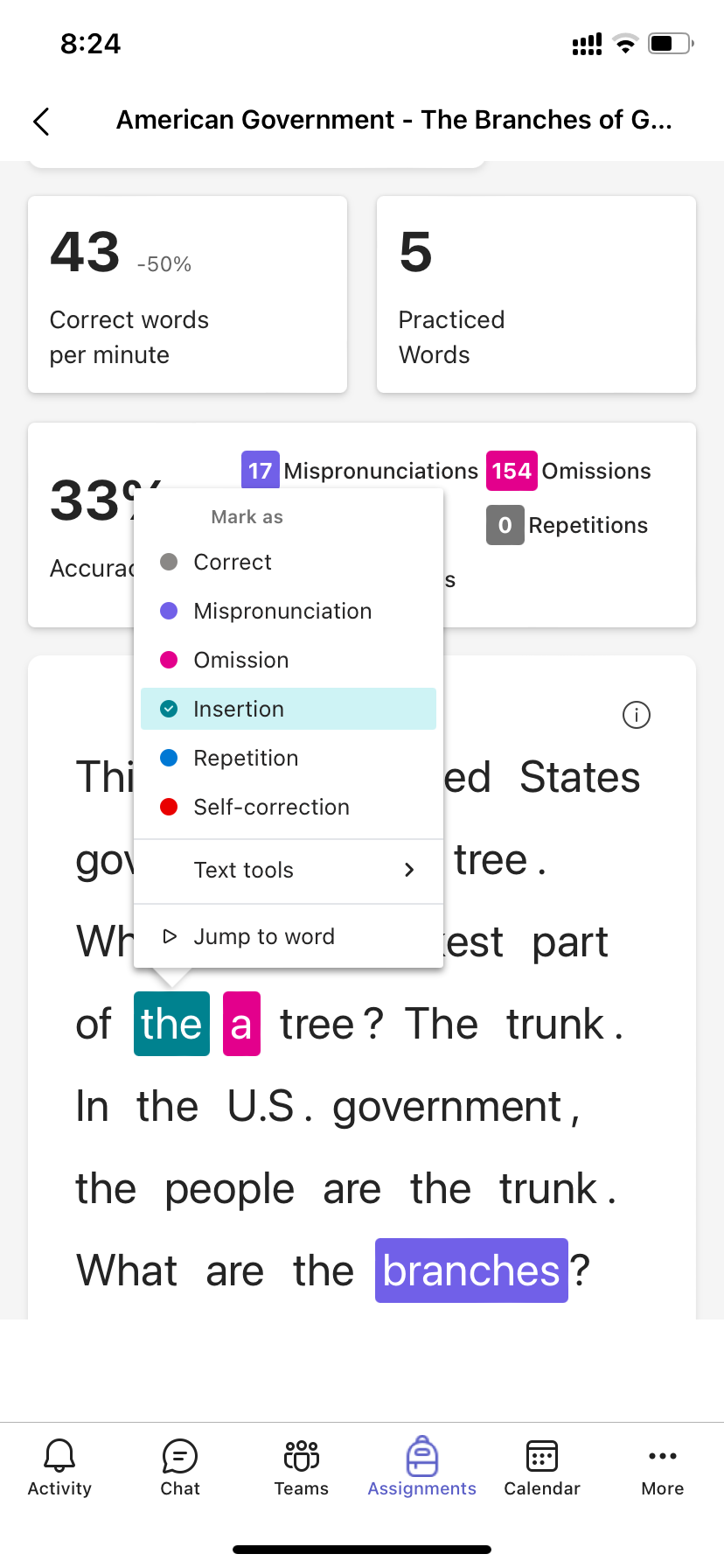
6. ทำเครื่องหมายและจัดประเภทข้อผิดพลาดของนักเรียนโดยการเลือกคำที่พวกเขาอ่านพลาด ใช้เมนูดรอปดาวน์เพื่อทําเครื่องหมายคําว่าถูกต้องหรือจัดประเภทข้อผิดพลาด ความคืบหน้าในการอ่านจะเก็บรวบรวมและจัดตารางข้อผิดพลาดในการ์ด อัตราความเที่ยงตรง และ คําที่ถูกต้องต่อนาที ที่ด้านบนของแผงการตรวจสอบ
ชนิดข้อผิดพลาด ได้แก่:
- การละเลย: คําในข้อที่นักเรียนข้ามไป
- การแทรก: คําที่ไม่ได้เขียนในบทความที่นักเรียนเพิ่ม
- การออกเสียงผิด: คําที่ไม่ได้ออกเสียงอย่างชัดเจนหรือถูกต้อง
- การทําซ้ํา: คําที่นักเรียนอ่านมากกว่าหนึ่งครั้ง
- การแก้ไขด้วยตนเอง: เมื่อนักเรียนอ่านอย่างไม่ถูกต้อง จดจําข้อผิดพลาดและอ่านได้อย่างถูกต้องอีกครั้ง
7. ถ้านักเรียนได้เพิ่มคําอื่นๆ อีก คุณสามารถแทรกคําเหล่านั้นลงในเนื้อหาของข้อความได้
- เลือกคำที่ใกล้เคียงที่สุดกับตำแหน่งที่คุณต้องการแทรกข้อความ
- เลือก แก้ไขข้อความ จากเมนูดรอปดาวน์
- เลือกตำแหน่งที่คุณต้องการแทรกข้อความ จากนั้นพิมพ์สิ่งที่คุณได้ยินนักเรียนพูด
8. เมื่อต้องการดูคำที่นักเรียนฝึกฝนด้วยโค้ชฝึกอ่าน ให้เลือกคำที่ฝึกฝน
- ความพยายามจะแสดงจำนวนครั้งที่นักเรียนฝึกฝน โดยมีดาวที่ระบุว่าพวกเขาฝึกฝนได้ดีแค่ไหน
- เครื่องมือที่ใช้จะระบุตำแแหน่งที่นักเรียนใช้เครื่องมือเพื่อช่วยฝึกฝนและเครื่องมือที่ใช้
9. ตัดสินใจว่าคุณต้องการให้นักเรียนเห็นอะไรในรายงานของพวกเขา
- เลือก แก้ไข ที่อยู่ถัดจาก ส่งคืนรายงานแบบเต็มไปยังนักเรียน
- เลือก รายงานแบบเต็ม เพื่อใส่ คําที่ถูกต้องต่อนาที และ อัตราความเที่ยงตรงของนักเรียน รวมทั้งข้อผิดพลาดที่ทําเครื่องหมายหรือ รายงานอย่างง่าย เพื่อส่งกลับเฉพาะข้อผิดพลาดที่เป็นรหัสสี
- เลือก รายงานแบบกําหนดเอง เพื่อเลือกจุดข้อมูลที่คุณต้องการให้นักเรียนของคุณดู จากนั้นเลือก บันทึก
- ตัดสินใจว่าคุณต้องการใช้การเปลี่ยนแปลงนี้กับงานที่มอบหมายในอนาคตหรือเลือก เพียงหนึ่งครั้ง
- เลือก บันทึก
10. ป้อนคําติชมและคะแนนเป็นลายลักษณ์อักษรสําหรับงานที่มอบหมาย จากนั้นเลือกส่งคืน
11. กดลูกศรที่อยู่ถัดจากชื่อของนักเรียนเพื่อไปที่นักเรียนคนถัดไปอย่างรวดเร็ว
หมายเหตุ
คุณยังสามารถเลือก ส่งคืนสําหรับการตรวจทานแก้ไข เพื่อขอให้นักเรียนลองงานที่มอบหมายอีกครั้ง
ใช้ ตรวจหาอัตโนมัติ เพื่อประหยัดเวลา
ประเมินข้อผิดพลาดของนักเรียนเพื่อประหยัดเวลา การตรวจหาอัตโนมัติ จะประเมินการบันทึกของนักเรียนเพื่อระบุการอ่านผิดและข้อผิดพลาดในการอ่านอื่นๆ สําหรับนักการศึกษา นักการศึกษาสามารถปรับข้อผิดพลาดเพื่อแสดงประสิทธิภาพของนักเรียนได้ตลอดเวลา
1. สลับ ตรวจหาอัตโนมัติ เป็น เปิด ข้อผิดพลาดที่ประเมินได้จะปรากฏเป็นทำเครื่องหมายและจัดประเภทแล้วในข้อความและในการ์ดภาพรวม
2. กด เล่น บนการบันทึกของนักเรียนเพื่อฟังพวกเขาอ่านบทความ
3. เลือกคำใดก็ได้ที่คุณต้องการปรับ คุณสามารถจัดประเภทข้อผิดพลาดใหม่ ทำเครื่องหมายข้อผิดพลาดเพิ่มเติม หรือเลือก ทำเครื่องหมายเป็นถูกต้อง ตามที่ต้องการ ข้อมูลที่รวบรวมจะถูกจัดทำเป็นตารางใหม่ตามการปรับของคุณ
4. เมื่อต้องการไปยังคําใดๆ โดยตรง ให้เลือกคําในบทความ แล้วเลือก ข้ามไปยังคํา จากเมนูดรอปดาวน์
5. หากการตรวจจับเสียงอัตโนมัตแปลความหมายนักเรียนของคุณได้ไม่ดี ให้ลองปรับระดับความไวของการออกเสียงเพื่อเปลี่ยนวิธีการตรวจจับอัตโนมัติให้ดีเมื่อฟังและประเมินข้อผิดพลาด