
สำคัญ
แอปการเชื่อมต่อสําหรับผู้ปกครอง ซึ่งช่วยให้ผู้สอนเชื่อมต่อกับผู้ปกครองและผู้ปกครองของนักเรียนในทีมชั้นเรียนโดยใช้ Teams for Education กําลังจะเลิกใช้งานและจะใช้ไม่ได้อีกต่อไปหลังจากวันที่ 30 ก.ย. 2025 การเปลี่ยนแปลงนี้จะไม่ส่งผลกระทบต่อฟังก์ชันการทํางานที่มีอยู่ของ สรุปอีเมลผู้ดูแลรายสัปดาห์ ที่อนุญาตให้สถาบันการศึกษาส่งสรุปงานที่มอบหมายถึงพ่อแม่/ผู้ปกครอง
ไม่พลาดการเรียนและเชื่อมต่อกับนักการศึกษาใน Microsoft Teams สําหรับการใช้งานส่วนบุคคล Chat โดยตรงกับนักการศึกษาเพื่อช่วยสนับสนุนการเรียนรู้ออนไลน์ของนักเรียนของคุณ วิธีการเริ่มต้นมีดังนี้
เชื่อมต่อกับนักการศึกษา
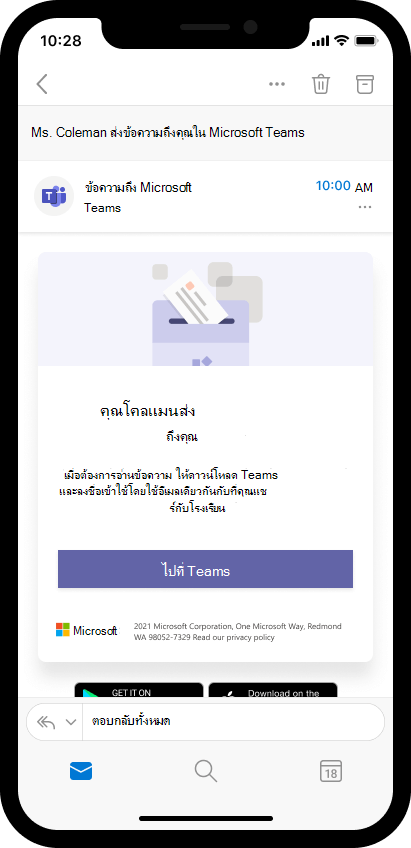
เมื่อนักการศึกษาของคุณเริ่มการแชทเป็นครั้งแรก คุณจะได้รับคําเชิญให้เข้าร่วมการสนทนาในอีเมลของคุณ
เมื่อต้องการเข้าถึงการแชท ให้เปิดคําเชิญทางอีเมลของนักการศึกษาของคุณ แล้วเลือก ไปที่ Teams ลงชื่อเข้าใช้หรือสร้างบัญชี Microsoft เพื่อแชทโดยตรง ถ้าคุณสร้างบัญชีและระบบไม่ถูกนําทางไปยังการแชทโดยอัตโนมัติ ให้กลับไปที่ลิงก์แล้วเลือก ไปที่ Teams อีกครั้งเพื่อเข้าถึงการสนทนาของคุณ
สร้างบัญชี Microsoft
เมื่อต้องการติดต่อสื่อสารกับนักการศึกษาใน Teams คุณจะต้องมีบัญชี Microsoft ก่อน หากคุณมี Outlook, Skype, OneDrive หรือ Xbox Live แสดงว่าคุณมีบัญชีอยู่แล้ว
หากคุณยังไม่มีบัญชี การสร้างบัญชีก็เป็นเรื่องง่าย ใช้อีเมล หมายเลขโทรศัพท์ หรืออีเมลใหม่ที่มีอยู่
เว็บ
- ไปที่ หน้าลงทะเบียนบัญชี Microsoft ในเว็บเบราว์เซอร์ของคุณ
- ใส่อีเมลส่วนบุคคล หมายเลขโทรศัพท์ หรือที่อยู่อีเมล Outlook ใหม่ของคุณ เลือก ถัดไป
- สร้างรหัสผ่าน แล้วเลือก ถัดไป
- ใส่ชื่อและนามสกุลของคุณ แล้วเลือก ถัดไป
- ใส่วันเกิดของคุณ แล้วเลือกถัดไป
- หากลงทะเบียนโดยใช้หมายเลขโทรศัพท์ ให้ใส่รหัสการตรวจสอบที่ส่งไปยังอุปกรณ์ของคุณ จากนั้นเลือกถัดไป
อุปกรณ์เคลื่อนที่
- เปิด หน้าลงทะเบียนบัญชี Microsoft บนอุปกรณ์เคลื่อนที่ของคุณ
- ใส่อีเมลส่วนบุคคล หมายเลขโทรศัพท์ หรือที่อยู่อีเมล Outlook ใหม่ของคุณ แตะ ถัดไป
- สร้างรหัสผ่าน แล้วแตะ ถัดไป
- ใส่ชื่อและนามสกุลของคุณ แล้วแตะ ถัดไป
- ใส่วันเกิดของคุณ แล้วแตะ ถัดไป
- หากลงทะเบียนโดยใช้หมายเลขโทรศัพท์ ให้ใส่รหัสการตรวจสอบที่ส่งไปยังอุปกรณ์ของคุณ แล้วแตะ ถัดไป
ลงชื่อเข้าใช้ Microsoft Teams
เข้าถึงแอป Teams ได้ทุกที่ด้วยอุปกรณ์เคลื่อนที่ เดสก์ท็อป หรือในเว็บเบราว์เซอร์ สําหรับความช่วยเหลือในการลงชื่อเข้าใช้ ให้ทําตามขั้นตอนด้านล่าง
ลงชื่อเข้าใช้ผ่านเว็บไซต์
- ไปที่ หน้าเข้าสู่ระบบ Teams ในเว็บเบราว์เซอร์ของคุณ
- ใส่อีเมลหรือหมายเลขโทรศัพท์บัญชี Microsoft ของคุณ แล้วเลือกถัดไป
- ใส่รหัสผ่านของคุณแล้วเลือกลงชื่อเข้าใช้
ลงชื่อเข้าใช้บนอุปกรณ์เคลื่อนที่
- ดาวน์โหลดแอป Microsoft Teams สําหรับอุปกรณ์มือถือของคุณ
- เปิดแอป Teams บนอุปกรณ์ของคุณ
- ใส่อีเมลหรือหมายเลขโทรศัพท์บัญชี Microsoft ของคุณ แล้วแตะ ลงชื่อเข้าใช้
- ใส่รหัสผ่านของคุณ แล้วแตะ ลงชื่อเข้าใช้
- จัดการสิทธิ์ของ Teams
- แตะ เริ่มต้นใช้งาน
- แตะ ดำเนินการต่อ
- แตะ ดำเนินการต่อ จัดการสิทธิ์ของ Teams
เดสก์ท็อป
- ดาวน์โหลด Microsoft Teams สําหรับเดสก์ท็อปของคุณ
- เปิดแอป Teams บนเดสก์ท็อปของคุณ
- ใส่อีเมลหรือหมายเลขโทรศัพท์บัญชี Microsoft ของคุณ แล้วเลือกถัดไป
- ใส่รหัสผ่านของคุณแล้วเลือกลงชื่อเข้าใช้
- ถ้าคุณยังไม่มีหมายเลขโทรศัพท์ที่เชื่อมโยงกับบัญชีของคุณ คุณจะได้รับพร้อมท์ให้ใส่หมายเลข ใส่หมายเลขโทรศัพท์ของคุณ แล้วเลือก ถัดไป ตรวจสอบโทรศัพท์ของคุณสําหรับข้อความที่มีรหัสการตรวจสอบ ใส่รหัสการตรวจสอบ แล้วเลือก ถัดไป เรียนรู้เกี่ยวกับสาเหตุที่เราขอหมายเลขโทรศัพท์ของคุณที่นี่
- เลือก ดำเนินการต่อ
หมายเหตุ
ดาวน์โหลดและใช้ Teams สําหรับใช้งานที่บ้าน เพื่อเชื่อมต่อกับนักการศึกษา ตรวจสอบ ที่นี่ เพื่อให้แน่ใจว่าคุณกําลังใช้เวอร์ชันที่ถูกต้อง