
แชร์ไฟล์แบบอ่านอย่างเดียวกับนักเรียนของคุณโดยใช้โฟลเดอร์เอกสาร สําหรับชั้นเรียน ในแชนเนลทั่วไปของคุณ วิธีนี้เป็นวิธีที่ยอดเยี่ยมในการแชร์เอกสารที่ไม่เปลี่ยนแปลง เช่น หลักสูตร กฎของโรงเรียน และเอกสารอ้างอิงกับชั้นเรียน คุณยังสามารถสร้างโฟลเดอร์แบบอ่านอย่างเดียวของคุณเองเพื่อจํากัดสิทธิ์การแก้ไขของสมาชิกในทีมใดๆ
นําทางไปยังแชนเนล ทั่วไป ในทีมชั้นเรียนของคุณ แล้วเลือก Files
เลือกสื่อการเรียนการสอนของชั้นเรียน
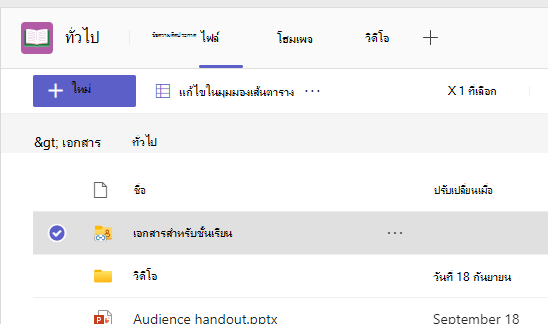
ใช้ปุ่ม สร้าง เพื่อสร้างไฟล์แบบอ่านอย่างเดียวใหม่ในโฟลเดอร์เอกสารประกอบสําหรับชั้นเรียน ใช้ปุ่ม อัปโหลด เพื่อเพิ่มไฟล์จาก OneDrive หรืออุปกรณ์ของคุณ

หลังจากนั้น ให้เพิ่มไฟล์ที่คุณไม่ต้องการให้นักเรียนแก้ไขลงในโฟลเดอร์เอกสารประกอบสําหรับชั้นเรียน คุณสามารถเพิ่มไฟล์ลงในโฟลเดอร์ได้จาก Teams หรือ SharePoint การเปลี่ยนแปลงของคุณจะซิงค์อยู่เสมอ
สร้างโฟลเดอร์แบบอ่านอย่างเดียวของคุณเอง
การสร้างโฟลเดอร์แบบอ่านอย่างเดียวช่วยให้คุณสามารถแชร์ไฟล์กับสมาชิกของทีมที่คุณเป็นเจ้าของ ในขณะที่ป้องกันไม่ให้พวกเขาแก้ไขไฟล์
นําทางไปยังแชนเนลในทีมที่คุณวางแผนจะแชร์ไฟล์
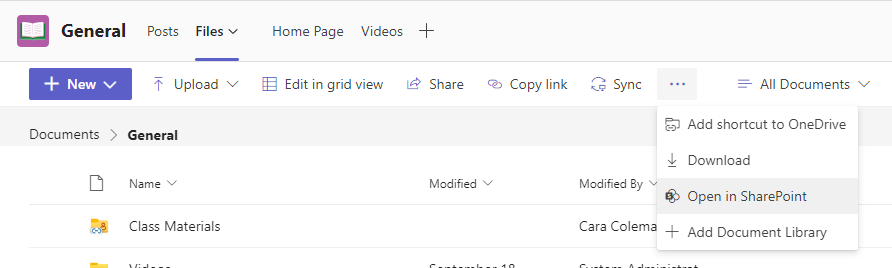
เลือกแท็บ Files จากนั้นเปิดใน SharePoint SharePoint จะเปิดขึ้นในเว็บเบราว์เซอร์ของคุณและแสดงโครงสร้างไฟล์สําหรับทีมของคุณ
ใน SharePoint ให้เลือก + โฟลเดอร์ใหม่> ตั้งชื่อโฟลเดอร์ของคุณ แล้วเลือก สร้าง
คลิกขวาหรือเลือก แสดงการดําเนินการ (จุดสามจุดแนวตั้งที่ปรากฏขึ้นเมื่อคุณเลือกโฟลเดอร์) สําหรับโฟลเดอร์ที่คุณเพิ่งสร้างและเลือกรายละเอียด

เลือก จัดการการเข้าถึง ในบานหน้าต่างรายละเอียด
ภายใต้ สมาชิก ให้เลือกลูกศรสำหรับเลือกแบบดรอปดาวน์ จากนั้นจึงเลือก เปลี่ยนเป็นดูอย่างเดียว

หลังจากนั้น ให้เพิ่มไฟล์ที่คุณไม่ต้องการให้นักเรียนหรือเจ้าหน้าที่แก้ไขลงในโฟลเดอร์นี้ คุณสามารถเพิ่มไฟล์ลงในโฟลเดอร์ได้จาก Teams หรือ SharePoint โดยการเปลี่ยนแปลงของคุณจะซิงค์ได้ทั้งสองทาง
หมายเหตุ
การย้ายหรือการคัดลอกไฟล์แบบอ่านอย่างเดียวไปยังโฟลเดอร์ที่ไม่มีสิทธิ์เดียวกันหมายความว่าสมาชิกทีมจะสามารถแก้ไขสําเนาของเอกสารนั้นได้