
สรุป
ตัวแปลภาษาของ Microsoft ใน Microsoft Edge มีการแปลเว็บเพจ การตรวจหาภาษาอัตโนมัติ และการเรียกดูหลายภาษาอย่างราบรื่นสําหรับการเข้าถึงเว็บทั่วโลก คุณสามารถแปลหน้าได้ทันที จัดการภาษาที่ต้องการ และเปิดใช้งานการตั้งค่าการแปลอัตโนมัติเพื่อปรับปรุงประสิทธิภาพการทํางานและการช่วยสําหรับการเข้าถึง บทความนี้อธิบายวิธีการใช้ฟีเจอร์การแปลในตัวของ Edge
หากคุณเปิดหน้าที่เขียนในภาษาอื่นที่แตกต่างจากภาษาที่คุณต้องการในการตั้งค่า Microsoft Edge จะพร้อมท์ให้คุณแปลโดยอัตโนมัติ
ไอคอนแปล  จะปรากฏในแถบที่อยู่เมื่อคุณไปที่เว็บเพจที่เขียนเป็นภาษาต่างประเทศ ภาษาหนึ่งๆ ถือว่าเป็นภาษาต่างประเทศสําหรับคุณหากไม่ได้รวมอยู่ในรายการ ภาษาที่คุณต้องการ ในการตั้งค่า เมื่อต้องการเพิ่มหรือนําภาษาออกจากรายการ ใน Microsoft Edge ให้ไปที่การตั้งค่าและภาษาการตั้งค่าเพิ่มเติม>>
แปลเว็บเพจใน Microsoft Edge
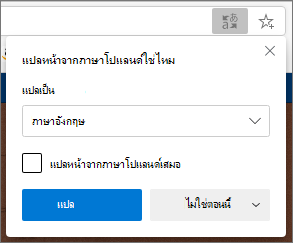
เปิดเว็บเพจใน Microsoft Edge เบราว์เซอร์จะตรวจหาภาษาของหน้า และเมนูจะปรากฏขึ้นเพื่อขอให้คุณยืนยันว่าคุณต้องการแปลหน้า
เลือกทำอย่างใดอย่างหนึ่งต่อไปนี้:
ในดรอปดาวน์ แปลเป็น ให้เลือกภาษาที่คุณต้องการแปลหน้า ค่าเริ่มต้นคือภาษาที่คุณตั้งค่าไว้สําหรับ Microsoft Edge
เมื่อต้องการแปลหน้า ให้เลือกแปล
เมื่อต้องการแปลจากภาษาต้นฉบับโดยอัตโนมัติเสมอ ให้เลือกกล่องกาเครื่องหมาย แปลจาก [ภาษา] เสมอ
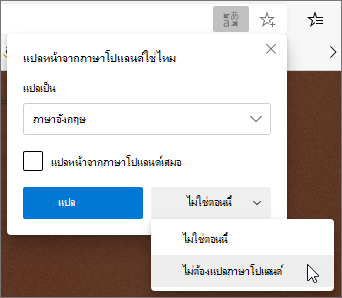
เมื่อต้องการข้ามการแปล ในรายการที่ด้านล่างขวา ให้เลือก ไม่ใช่ตอนนี้ เพื่อข้ามการแปล หรือ ไม่ต้องแปล [ภาษา] เพื่อไม่ให้แผงปรากฏขึ้นเมื่อคุณไปที่หน้าที่ใช้ภาษานั้น
หมายเหตุ
คุณสามารถกลับไปยังแผงนี้ด้วยตนเองในภายหลัง แม้ว่าคุณเลือกตัวเลือกเป็น ไม่แปล
ภายในแถบที่อยู่ คุณจะเห็นสถานะที่แสดงสั้นๆ ว่าหน้านี้ได้รับการแปลแล้ว
ถ้าคุณเลือกไอคอนแปล
ในแถบที่อยู่ เมนูที่ปรากฏขึ้นจะแสดงสถานะด้วย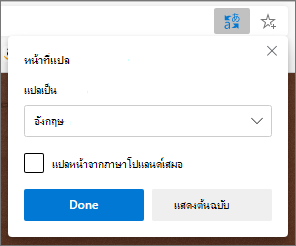
แปลเว็บเพจด้วยตนเอง
หากคุณตั้งค่า Microsoft Edge ไม่แปลภาษาใดภาษาหนึ่ง คุณจะไม่เห็นป็อปอัพอัตโนมัติที่พร้อมท์ให้คุณแปลภาษา อย่างไรก็ตาม คุณจะยังคงสามารถแปลด้วยตนเองได้ตลอดเวลา
เมื่อต้องการแปลหน้าเป็นภาษาอื่น ให้ทําดังนี้
เลือกไอคอนแปล
ในแถบที่อยู่ในเมนู แปลเป็น ให้เลือกภาษาที่คุณต้องการแปล
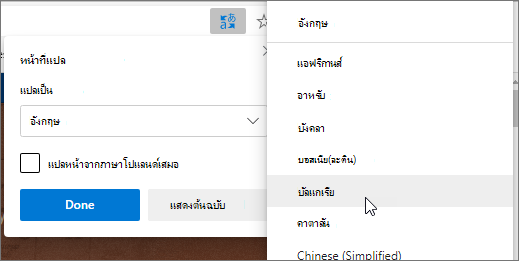
เลือก แปล
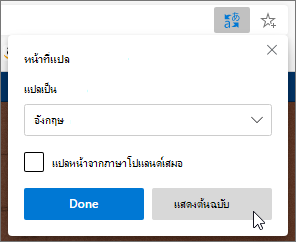
เปลี่ยนเว็บเพจที่แปลแล้วกลับไปเป็นภาษาเดิม
บนแถบที่อยู่ ให้เลือกไอคอนแปล
เลือก แสดงต้นฉบับ
เปิดหรือปิดการแปลใน Microsoft Edge
ตามค่าเริ่มต้น Microsoft Edge จะพร้อมท์การแปลหน้าโดยอัตโนมัติ
เมื่อต้องการปรับเปลี่ยนการตั้งค่านี้ ให้ทําดังนี้
- ที่มุมบนของเบราว์เซอร์ ให้เลือก การตั้งค่า และการตั้งค่า
 >
> - เลือกภาษา
- เปิดใช้งานหรือปิดข้อเสนอเพื่อแปลหน้าที่ไม่ได้อยู่ในภาษาที่ฉันอ่าน
ตามค่าเริ่มต้น Microsoft Edge ใช้ภาษาเดียวกับระบบของคุณ สําหรับข้อมูลเพิ่มเติมเกี่ยวกับการใช้ภาษาต่างๆ ใน Microsoft Edge ให้เรียนรู้วิธีการใช้ Microsoft Edge ในภาษาอื่น