
คุณสามารถใช้กล่องแสดงตัวเลือกที่เกี่ยวข้องกันหรือตัวควบคุมเฟรมเพื่อจัดกลุ่มตัวควบคุมที่เกี่ยวข้องกัน (เช่น ปุ่มตัวเลือก กล่องกาเครื่องหมาย หรือเนื้อหาที่เกี่ยวข้องกันมาก) ให้เป็นหน่วยที่มองเห็นได้หน่วยเดียว
กล่องแสดงตัวเลือกที่เกี่ยวข้องกันและตัวควบคุมเฟรมคือวัตถุสี่เหลี่ยมผืนผ้าที่มีป้ายชื่อที่เลือกได้ ใช้กล่องแสดงตัวเลือกที่เกี่ยวข้องกันหรือตัวควบคุมเฟรมเพื่อจัดระเบียบรายการที่เกี่ยวข้องกันบนฟอร์ม ตัวอย่างเช่น ในแอพลิเคชันใบสั่งของลูกค้า ให้จัดกลุ่มชื่อ ที่อยู่ และหมายเลขบัญชีของลูกค้า หรือในฟอร์มใบสั่ง ให้จัดกลุ่มรายการที่พร้อมใช้งาน
กล่องแสดงกลุ่ม (ตัวควบคุมฟอร์ม)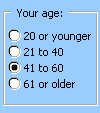
|
ตัวควบคุมเฟรม (ตัวควบคุม ActiveX)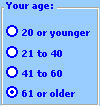
|
|---|
คุณต้องการใช้ตัวควบคุมชนิดใด
เพิ่มกล่องแสดงตัวเลือกที่เกี่ยวข้องกัน (ตัวควบคุมฟอร์ม)
ตรวจสอบให้แน่ใจว่าแท็บ นักพัฒนา พร้อมใช้งาน
แสดงแท็บ นักพัฒนา- คลิกตัวเลือก>ไฟล์>กําหนด Ribbon เอง
- ภายใต้ กําหนด Ribbon เอง ให้คลิก แท็บหลัก จากรายการดรอปดาวน์
- เลือกกล่องกาเครื่องหมาย นักพัฒนา แล้วคลิก ตกลง
- ตรวจสอบให้แน่ใจว่าคุณอยู่ในโหมดออกแบบ บนแท็บ นักพัฒนา ให้คลิก
 โหมดออกแบบ
บนแท็บ นักพัฒนา ให้คลิก แทรก จากนั้นภายใต้ ตัวควบคุมฟอร์ม ให้คลิก
 กล่องกลุ่ม
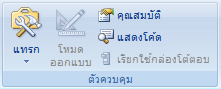
คลิกตําแหน่งเวิร์กชีตที่คุณต้องการให้มุมบนซ้ายของกล่องแสดงตัวเลือกการจัดกลุ่มปรากฏขึ้น
วางตัวควบคุมที่เกี่ยวข้องไว้ภายในขอบเขตของกล่อง จัดกลุ่ม
ตัวอย่างเช่น- กล่องกาเครื่องหมาย เช่น รายการผลิตภัณฑ์ที่เกี่ยวข้องสําหรับการซื้อ
- ป้ายชื่อและกล่องข้อความ เช่น ข้อมูลชื่อและที่อยู่
- ปุ่มตัวเลือกที่ระบุชุดตัวเลือกที่ไม่เหมือนกัน เช่น เล็ก กลาง หรือใหญ่
เมื่อต้องการระบุคุณสมบัติตัวควบคุม ให้คลิกขวาที่ตัวควบคุม แล้วคลิก จัดรูปแบบตัวควบคุม
เพิ่มตัวควบคุมเฟรม (ตัวควบคุม ActiveX)
ตรวจสอบให้แน่ใจว่าแท็บ นักพัฒนา พร้อมใช้งาน
แสดงแท็บ นักพัฒนา- คลิกตัวเลือก>ไฟล์>กําหนด Ribbon เอง
- ภายใต้ กําหนด Ribbon เอง ให้คลิก แท็บหลัก จากรายการดรอปดาวน์
- เลือกกล่องกาเครื่องหมาย นักพัฒนา แล้วคลิก ตกลง
- ตรวจสอบให้แน่ใจว่าคุณอยู่ในโหมดออกแบบ บนแท็บ นักพัฒนา ให้คลิก โหมดออกแบบ
บนแท็บ นักพัฒนา ให้คลิก แทรก จากนั้นภายใต้ ตัวควบคุม ActiveX ให้คลิก
 ตัวควบคุมเพิ่มเติม
ในกล่องโต้ตอบ ตัวควบคุมเพิ่มเติม ให้เลือก Microsoft Forms 2.0 เฟรม จากรายการตัวควบคุมที่พร้อมใช้งานบนคอมพิวเตอร์ของคุณ
คลิกเวิร์กชีตในตําแหน่งที่คุณต้องการให้มุมบนซ้ายของตัวควบคุมเฟรมปรากฏขึ้น
เมื่อต้องการระบุคุณสมบัติตัวควบคุม บนแท็บ นักพัฒนา ให้คลิก
 คุณสมบัติ
เคล็ดลับ
คุณยังสามารถคลิกขวาที่ตัวควบคุม จากนั้นคลิก คุณสมบัติ
กล่องโต้ตอบ คุณสมบัติ จะปรากฏขึ้น สําหรับข้อมูลโดยละเอียดเกี่ยวกับคุณสมบัติแต่ละรายการ ให้เลือกคุณสมบัตินั้น แล้วกด F1 เพื่อแสดงหัวข้อวิธีใช้ Visual Basic คุณยังสามารถพิมพ์ชื่อคุณสมบัติในกล่อง ค้นหา วิธีใช้ Visual Basic
ตารางนี้จะสรุปคุณสมบัติที่มีอยู่ตามประเภทหน้าที่การใช้งาน
| ถ้าคุณต้องการระบุ | ให้ใช้คุณสมบัตินี้ |
|---|---|
| ทั่วไป: | |
| โหลดตัวควบคุมเมื่อเปิดเวิร์กบุ๊กหรือไม่ (ละเว้นสําหรับตัวควบคุม ActiveX) | AutoLoad (Excel) |
| ตัวควบคุมสามารถรับโฟกัสและตอบสนองต่อเหตุการณ์ที่ผู้ใช้สร้างขึ้นหรือไม่ | Enabled (ฟอร์ม) |
| แก้ไขตัวควบคุมได้หรือไม่ | Locked (ฟอร์ม) |
| ชื่อของตัวควบคุม | Name (ฟอร์ม) |
| วิธีการแนบตัวควบคุมไว้กับเซลล์ที่อยู่ใต้ตัวควบคุม (ลอยอย่างอิสระ ย้ายโดยไม่ปรับขนาด หรือย้ายและปรับขนาด) | Placement (Excel) |
| พิมพ์ตัวควบคุมได้หรือไม่ | PrintObject (Excel) |
| แสดงหรือซ่อนตัวควบคุม | Visible (ฟอร์ม) |
| ข้อความ: | |
| แอตทริบิวต์ของฟอนต์ (ตัวหนา ตัวเอียง ขนาด ขีดทับ ขีดเส้นใต้ และน้ําหนัก) | ตัวหนา ตัว เอียงขนาดขีดทับขีดเส้นใต้น้ําหนัก (ฟอร์ม) |
| ข้อความอธิบายบนตัวควบคุมที่ระบุหรืออธิบาย | คําอธิบายภาพ (แบบฟอร์ม) |
| ขนาดและตําแหน่ง: | |
| ความสูงหรือความกว้างเป็นพอยต์ | Height, Width (ฟอร์ม) |
| ระยะห่างระหว่างตัวควบคุมและขอบซ้ายหรือขอบบนของเวิร์กชีต | Left, Top (ฟอร์ม) |
| การจัดรูปแบบ: | |
| สีพื้นหลัง | BackColor (ฟอร์ม) |
| สีของเส้นขอบ | BorderColor (ฟอร์ม) |
| สีพื้นหน้า | ForeColor (ฟอร์ม) |
| ตัวควบคุมมีเงาหรือไม่ | Shadow (Excel) |
| ลักษณะที่ปรากฏที่มองเห็นได้ของเส้นขอบ (แบน ยกขึ้น ยุบตัว แกะสลัก หรือนูน) | SpecialEffect (ฟอร์ม) |
| รูป: | |
| บิตแมปที่จะแสดงในตัวควบคุม | Picture (ฟอร์ม) |
| ตำแหน่งที่ตั้งของรูปภาพพื้นหลัง (ซ้ายบน ขวาบน กึ่งกลาง เป็นต้น) | PictureAlignment (ฟอร์ม) |
| วิธีการแสดงรูปภาพพื้นหลังบนตัวควบคุม (ครอบตัด ยืด หรือย่อ/ขยาย) | PictureSizeMode (ฟอร์ม) |
| คุณต้องการเรียงสำเนารูปภาพหลายชุดต่อกันในตัวควบคุมหรือไม่ | PictureTiling (ฟอร์ม) |
| แป้นพิมพ์และเมาส์: | |
| ไอคอนเมาส์แบบกำหนดเอง | MouseIcon (ฟอร์ม) |
| ชนิดของตัวชี้ที่จะแสดงขึ้นเมื่อผู้ใช้วางเมาส์เหนือวัตถุใดวัตถุหนึ่ง (ตัวอย่างเช่น มาตรฐาน ลูกศร หรือ I-beam) | MousePointer (ฟอร์ม) |
| เฉพาะเฟรม: | |
| ชนิดของเส้นขอบที่ใช้ ไม่ว่าจะเป็นเส้นเดียวหรือไม่มี | BorderStyle (ฟอร์ม) |
| ตัวควบคุมมีแถบเลื่อนแนวตั้ง แถบเลื่อนแนวนอน หรือทั้งสองอย่าง | ScrollBars (ฟอร์ม) |
| การกระทําที่ต้องทําเมื่อผู้ใช้ออกจากตัวควบคุมสุดท้ายบนเฟรมหรือเพจ (ฟอร์มทั้งหมดหรือฟอร์มปัจจุบัน) | วงกลม (แบบฟอร์ม) |
| แถบเลื่อนยังคงปรากฏให้เห็นหรือไม่เมื่อไม่จําเป็นต้องใช้ | KeepScrollBarsVisible (ฟอร์ม) |
| ความสูงหรือความกว้างเป็นพอยต์ของพื้นที่ผลรวมที่สามารถดูได้ด้วยการเลื่อนแถบเลื่อน | ScrollHeight, ScrollWidth (ฟอร์ม) |
| ระยะทางเป็นพอยต์ของขอบด้านซ้ายหรือด้านบนของรูปแบบตรรกะจากขอบด้านซ้ายหรือด้านบนของเฟรม | ScrollLeft, ScrollTop (ฟอร์ม) |
| จํานวนเท่าใดที่จะเปลี่ยนขนาดของรูปในเฟรม | ย่อ/ขยาย (ฟอร์ม) |
หมายเหตุ
- ถ้าคุณวางแผนที่จะใช้ตัวควบคุมเฟรมบ่อยๆ ให้เพิ่มลงในเวิร์กชีต "ตัวควบคุมที่บันทึกไว้" แล้วบันทึกเวิร์กชีตเพื่อนํามาใช้ใหม่ ในครั้งถัดไปที่คุณต้องการตัวควบคุมเฟรม ให้เปิดเวิร์กชีตนั้น แล้วคัดลอกตัวควบคุมเฟรมไปยังฟอร์มเวิร์กชีตที่คุณกําลังแก้ไข
- ปุ่มตัวเลือกทั้งหมดในเฟรมจะอยู่ร่วมกันตามค่าเริ่มต้น
- คุณยังสามารถใช้ปุ่มสลับภายในเฟรมเพื่อเลือกอย่างน้อยหนึ่งรายการจากกลุ่มที่เกี่ยวข้อง ตัวอย่างเช่น คุณสามารถสร้างฟอร์มใบสั่งซื้อที่มีรายการของรายการที่พร้อมใช้งานด้วยปุ่มสลับที่อยู่ก่อนหน้าแต่ละรายการ