
ถ้ามีคนใส่ข้อมูลไม่ถูกต้อง หรือคุณคิดว่าเพื่อนร่วมงานอาจสับสนเกี่ยวกับวิธีการใส่ข้อมูล ให้เพิ่มป้ายชื่อ ชื่ออย่างง่าย เช่น "โทรศัพท์" จะทําให้ผู้อื่นทราบว่าควรใส่อะไรลงในเซลล์ และป้ายชื่อของคุณยังสามารถให้คําแนะนําที่ซับซ้อนยิ่งขึ้นได้
คุณสามารถเพิ่มป้ายชื่อลงในฟอร์มและตัวควบคุม ActiveX ได้
เพิ่มป้ายชื่อ (ตัวควบคุมฟอร์ม)
- คลิก นักพัฒนา คลิก แทรก แล้วคลิก
 ป้ายชื่อ
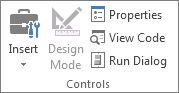
- คลิกตําแหน่งเวิร์กชีตที่คุณต้องการให้มุมบนซ้ายของป้ายชื่อปรากฏขึ้น
- เมื่อต้องการระบุคุณสมบัติตัวควบคุม ให้คลิกขวาที่ตัวควบคุม แล้วคลิก จัดรูปแบบตัวควบคุม
เพิ่มป้ายชื่อ (ตัวควบคุม ActiveX)
คลิก นักพัฒนา แล้วคลิก แทรก และภายใต้ ตัวควบคุม ActiveX ให้คลิก
 ป้ายชื่อ
คลิกตําแหน่งเวิร์กชีตที่คุณต้องการให้มุมบนซ้ายของป้ายชื่อปรากฏขึ้น
คลิก
 โหมดออกแบบ
คลิกตําแหน่งเวิร์กชีตที่คุณต้องการให้มุมบนซ้ายของป้ายชื่อปรากฏขึ้น
เมื่อต้องการระบุคุณสมบัติตัวควบคุม ให้คลิก
 คุณสมบัติ
เคล็ดลับ
คุณยังสามารถคลิกขวาที่ป้ายชื่อ แล้วคลิก คุณสมบัติ
กล่องโต้ตอบ คุณสมบัติ จะปรากฏขึ้น สําหรับข้อมูลโดยละเอียดเกี่ยวกับคุณสมบัติแต่ละรายการ ให้เลือกคุณสมบัตินั้น แล้วกด F1 เพื่อแสดงหัวข้อวิธีใช้ Visual Basic คุณยังสามารถพิมพ์ชื่อคุณสมบัติในกล่อง ค้นหา วิธีใช้ Visual Basic ตารางนี้จะสรุปคุณสมบัติ
สรุปคุณสมบัติป้ายชื่อตามประเภทหน้าที่การใช้งาน
| ถ้าคุณต้องการระบุ | ให้ใช้คุณสมบัตินี้ |
|---|---|
| ทั่วไป: | |
| โหลดตัวควบคุมเมื่อเปิดเวิร์กบุ๊กหรือไม่ (ละเว้นสําหรับตัวควบคุม ActiveX) | AutoLoad (Excel) |
| ตัวควบคุมสามารถรับโฟกัสและตอบสนองต่อเหตุการณ์ที่ผู้ใช้สร้างขึ้นหรือไม่ | Enabled (ฟอร์ม) |
| แก้ไขตัวควบคุมได้หรือไม่ | Locked (ฟอร์ม) |
| ชื่อของตัวควบคุม | Name (ฟอร์ม) |
| วิธีการแนบตัวควบคุมไว้กับเซลล์ที่อยู่ใต้ตัวควบคุม (ลอยอย่างอิสระ ย้ายโดยไม่ปรับขนาด หรือย้ายและปรับขนาด) | Placement (Excel) |
| พิมพ์ตัวควบคุมได้หรือไม่ | PrintObject (Excel) |
| แสดงหรือซ่อนตัวควบคุม | Visible (ฟอร์ม) |
| ข้อความ: | |
| แอตทริบิวต์ของฟอนต์ (ตัวหนา ตัวเอียง ขนาด ขีดทับ ขีดเส้นใต้ และน้ําหนัก) | ตัวหนา ตัว เอียงขนาดขีดทับขีดเส้นใต้น้ําหนัก (ฟอร์ม) |
| ข้อความอธิบายบนตัวควบคุมที่ระบุหรืออธิบาย | คําอธิบายภาพ (แบบฟอร์ม) |
| วิธีการจัดแนวข้อความในตัวควบคุม (ซ้าย กึ่งกลาง หรือขวา) | TextAlign (ฟอร์ม) |
| ว่าจะตัดเนื้อหาของตัวควบคุมโดยอัตโนมัติที่ส่วนท้ายของบรรทัดหรือไม่ | WordWrap (ฟอร์ม) |
| ขนาดและตําแหน่ง: | |
| ปรับขนาดตัวควบคุมโดยอัตโนมัติเพื่อแสดงเนื้อหาทั้งหมดหรือไม่ | AutoSize (ฟอร์ม) |
| ความสูงหรือความกว้างเป็นพอยต์ | Height, Width (ฟอร์ม) |
| ระยะห่างระหว่างตัวควบคุมและขอบซ้ายหรือขอบบนของเวิร์กชีต | Left, Top (ฟอร์ม) |
| การจัดรูปแบบ: | |
| สีพื้นหลัง | BackColor (ฟอร์ม) |
| สไตล์พื้นหลัง (โปร่งใสหรือทึบ) | BackStyle (ฟอร์ม) |
| สีของเส้นขอบ | BorderColor (ฟอร์ม) |
| ชนิดของเส้นขอบ (ไม่มีหรือเส้นเดียว) | BorderStyle (ฟอร์ม) |
| สีพื้นหน้า | ForeColor (ฟอร์ม) |
| ตัวควบคุมมีเงาหรือไม่ | Shadow (Excel) |
| ลักษณะที่ปรากฏที่มองเห็นได้ของเส้นขอบ (แบน ยกขึ้น ยุบตัว แกะสลัก หรือนูน) | SpecialEffect (ฟอร์ม) |
| รูป: | |
| บิตแมปที่จะแสดงในตัวควบคุม | Picture (ฟอร์ม) |
| ตําแหน่งที่ตั้งของรูปภาพที่สัมพันธ์กับคําอธิบายภาพ (ซ้าย ด้านบน ด้านขวา และอื่นๆ) | PicturePosition (ฟอร์ม) |
| แป้นพิมพ์และเมาส์: | |
| แป้นพิมพ์ลัดสําหรับตัวควบคุม | ส่วนช่วยดําเนินการ (ฟอร์ม) |
| ไอคอนเมาส์แบบกำหนดเอง | MouseIcon (ฟอร์ม) |
| ชนิดของตัวชี้ที่จะแสดงขึ้นเมื่อผู้ใช้วางเมาส์เหนือวัตถุใดวัตถุหนึ่ง (ตัวอย่างเช่น มาตรฐาน ลูกศร หรือ I-beam) | MousePointer (ฟอร์ม) |
เพิ่มกล่องข้อความ (ตัวควบคุม ActiveX)
คลิก นักพัฒนา แล้วคลิก แทรก และภายใต้ ตัวควบคุม ActiveX ให้คลิก
 กล่องข้อความ
คลิกตําแหน่งเวิร์กชีตที่คุณต้องการให้มุมบนซ้ายของกล่องข้อความปรากฏขึ้น
เมื่อต้องการแก้ไขตัวควบคุม ActiveX ให้คลิก
โหมดออกแบบเมื่อต้องการระบุคุณสมบัติตัวควบคุม ให้คลิก
คุณสมบัติเคล็ดลับ
คุณยังสามารถคลิกขวาที่กล่องข้อความ แล้วคลิก คุณสมบัติ
กล่องโต้ตอบ คุณสมบัติ จะปรากฏขึ้น สําหรับข้อมูลโดยละเอียดเกี่ยวกับคุณสมบัติแต่ละรายการ ให้เลือกคุณสมบัตินั้น แล้วกด F1 เพื่อแสดงหัวข้อวิธีใช้ Visual Basic คุณยังสามารถพิมพ์ชื่อคุณสมบัติในกล่อง ค้นหา วิธีใช้ Visual Basic ส่วนต่อไปนี้จะสรุปคุณสมบัติที่พร้อมใช้งาน
สรุปคุณสมบัติกล่องข้อความตามประเภทหน้าที่การใช้งาน
| ถ้าคุณต้องการระบุ | ให้ใช้คุณสมบัตินี้ |
|---|---|
| ทั่วไป: | |
| โหลดตัวควบคุมเมื่อเปิดเวิร์กบุ๊กหรือไม่ (ละเว้นสําหรับตัวควบคุม ActiveX) | AutoLoad (Excel) |
| ตัวควบคุมสามารถรับโฟกัสและตอบสนองต่อเหตุการณ์ที่ผู้ใช้สร้างขึ้นหรือไม่ | Enabled (ฟอร์ม) |
| แก้ไขตัวควบคุมได้หรือไม่ | Locked (ฟอร์ม) |
| ชื่อของตัวควบคุม | Name (ฟอร์ม) |
| วิธีการแนบตัวควบคุมไว้กับเซลล์ที่อยู่ใต้ตัวควบคุม (ลอยอย่างอิสระ ย้ายโดยไม่ปรับขนาด หรือย้ายและปรับขนาด) | Placement (Excel) |
| พิมพ์ตัวควบคุมได้หรือไม่ | PrintObject (Excel) |
| แสดงหรือซ่อนตัวควบคุม | Visible (ฟอร์ม) |
| ข้อความ: | |
| ไม่ว่าจะเป็นคําหรืออักขระที่เป็นหน่วยพื้นฐานที่ใช้เพื่อขยายส่วนที่เลือก | AutoWordSelect (ฟอร์ม) |
| แอตทริบิวต์ของฟอนต์ (ตัวหนา ตัวเอียง ขนาด ขีดทับ ขีดเส้นใต้ และน้ําหนัก) | ตัวหนา ตัว เอียงขนาดขีดทับขีดเส้นใต้น้ําหนัก (ฟอร์ม) |
| ข้อความที่เลือกจะยังคงถูกเน้นเมื่อตัวควบคุมไม่มีโฟกัสอยู่หรือไม่ | HideSelection (ฟอร์ม) |
| โหมดรันไทม์เริ่มต้นของตัวแก้ไขวิธีการป้อนข้อมูล (IME) | IMEMode (แบบฟอร์ม) |
| ขนาดของตัวควบคุมจะปรับขนาดเพื่อแสดงข้อความแบบเต็มหรือบางส่วน | IntegralHeight (ฟอร์ม) |
| จํานวนอักขระสูงสุดที่ผู้ใช้สามารถใส่ได้ | MaxLength (ฟอร์ม) |
| ตัวควบคุมสนับสนุนข้อความหลายบรรทัดหรือไม่ | หลายบรรทัด (ฟอร์ม) |
| ตัวแทนอักขระ เช่น เครื่องหมายดอกจัน (*) ที่จะแสดงแทนอักขระจริง | PasswordChar (ฟอร์ม) |
| ผู้ใช้สามารถเลือกบรรทัดข้อความได้หรือไม่ โดยคลิกทางด้านซ้ายของข้อความ | SelectionMargin (ฟอร์ม) |
| ข้อความในตัวควบคุม | Text (ฟอร์ม) |
| วิธีการจัดแนวข้อความในตัวควบคุม (ซ้าย กึ่งกลาง หรือขวา) | TextAlign (ฟอร์ม) |
| ว่าจะตัดเนื้อหาของตัวควบคุมโดยอัตโนมัติที่ส่วนท้ายของบรรทัดหรือไม่ | WordWrap (ฟอร์ม) |
| ข้อมูลและการเข้าเล่ม: | |
| ช่วงที่เชื่อมโยงไปยังค่าของตัวควบคุม | LinkedCell (Excel) |
| เนื้อหาหรือสถานะของตัวควบคุม | ค่า (แบบฟอร์ม) |
| ขนาดและตําแหน่ง: | |
| ปรับขนาดของตัวควบคุมโดยอัตโนมัติเพื่อแสดงเนื้อหาทั้งหมดหรือไม่ | AutoSize (ฟอร์ม) |
| ความสูงหรือความกว้างเป็นพอยต์ | Height, Width (ฟอร์ม) |
| ระยะห่างระหว่างตัวควบคุมและขอบซ้ายหรือขอบบนของเวิร์กชีต | Left, Top (ฟอร์ม) |
| การจัดรูปแบบ: | |
| สีพื้นหลัง | BackColor (ฟอร์ม) |
| สไตล์พื้นหลัง (โปร่งใสหรือทึบ) | BackStyle (ฟอร์ม) |
| สีของเส้นขอบ | BorderColor (ฟอร์ม) |
| ชนิดของเส้นขอบ (ไม่มีหรือเส้นเดียว) | BorderStyle (ฟอร์ม) |
| สีพื้นหน้า | ForeColor (ฟอร์ม) |
| ตัวควบคุมมีเงาหรือไม่ | Shadow (Excel) |
| ลักษณะที่ปรากฏที่มองเห็นได้ของเส้นขอบ (แบน ยกขึ้น ยุบตัว แกะสลัก หรือนูน) | SpecialEffect (ฟอร์ม) |
| แท็บอัตโนมัติเกิดขึ้นหรือไม่เมื่อผู้ใช้ใส่อักขระที่สามารถใช้ได้สูงสุดลงในตัวควบคุม | AutoTab (ฟอร์ม) |
| แป้นพิมพ์และเมาส์: | |
| เปิดใช้งานการลากแล้วปล่อยหรือไม่ | DragBehavior (ฟอร์ม) |
| ลักษณะการทํางานของการเลือกเมื่อใส่ตัวควบคุม (เลือกทั้งหมดหรือไม่เลือก) | EnterFieldBehavior (ฟอร์ม) |
| ผลของการกด ENTER (สร้างบรรทัดใหม่หรือย้ายโฟกัส) | EnterKeyBehavior (ฟอร์ม) |
| ไอคอนเมาส์แบบกำหนดเอง | MouseIcon (ฟอร์ม) |
| ชนิดของตัวชี้ที่จะแสดงขึ้นเมื่อผู้ใช้วางเมาส์เหนือวัตถุใดวัตถุหนึ่ง (ตัวอย่างเช่น มาตรฐาน ลูกศร หรือ I-beam) | MousePointer (ฟอร์ม) |
| อนุญาตแท็บในพื้นที่แก้ไขหรือไม่ | TabKeyBehavior (ฟอร์ม) |
| เฉพาะกล่องข้อความ: | |
| ตัวควบคุมมีแถบเลื่อนแนวตั้ง แถบเลื่อนแนวนอน หรือทั้งสองอย่าง | ScrollBars (ฟอร์ม) |
แสดงแท็บนักพัฒนา
- คลิก ไฟล์ คลิก ตัวเลือก แล้วคลิก กำหนด Ribbon เอง
- ภายใต้ แท็บหลัก ให้เลือกกล่องกาเครื่องหมาย นักพัฒนา แล้วคลิก ตกลง
เรียนรู้เกี่ยวกับป้ายชื่อและกล่องข้อความ
ป้ายชื่อจะระบุวัตถุประสงค์ของเซลล์หรือกล่องข้อความ แสดงคําแนะนําโดยย่อ หรือมีชื่อเรื่องหรือคําอธิบายภาพ ป้ายชื่อยังสามารถแสดงรูปภาพอธิบายได้ด้วย ใช้ป้ายชื่อสําหรับการวางคําแนะนําที่ยืดหยุ่น เพื่อเน้นข้อความ และเมื่อผสานเซลล์หรือตําแหน่งเซลล์ที่ระบุไม่ใช่โซลูชันที่ใช้ได้จริง
กล่องข้อความคือกล่องสี่เหลี่ยมที่คุณสามารถดู ใส่ หรือแก้ไขข้อความหรือข้อมูลในเซลล์ได้ กล่องข้อความอาจเป็นแบบคงที่ และแสดงข้อมูลที่ผู้ใช้สามารถอ่านได้เท่านั้น ใช้กล่องข้อความเป็นทางเลือกหนึ่งในการใส่ข้อความในเซลล์ เมื่อคุณต้องการแสดงวัตถุที่ลอยได้อย่างอิสระ คุณยังสามารถใช้กล่องข้อความเพื่อแสดงหรือดูข้อความที่ไม่ขึ้นอยู่กับขอบเขตแถวและคอลัมน์ โดยรักษาเค้าโครงของเส้นตารางหรือตารางข้อมูลบนเวิร์กชีต
ป้ายชื่อบนตัวควบคุมฟอร์ม:

ป้ายชื่อตัวควบคุม ActiveX:

ตัวควบคุมกล่องข้อความ ActiveX:

หมายเหตุ
- เมื่อต้องการสร้างกล่องข้อความที่มีชุดอักขระตัวยึดที่ยอมรับรหัสผ่าน ให้ใช้คุณสมบัติ PasswordChar ตรวจสอบให้แน่ใจว่าคุณป้องกันเซลล์ที่ลิงก์หรือตําแหน่งที่ตั้งอื่นที่ข้อความถูกเก็บไว้ ใช้รหัสผ่านที่คาดเดายากที่รวมอักษรตัวพิมพ์ใหญ่และตัวพิมพ์เล็ก ตัวเลข และสัญลักษณ์ต่างๆ เช่น Y6dh!et5 ไม่ใช่ House27 รหัสผ่านควรมีอักขระอย่างน้อย 8 ตัว 14 ดีกว่า
และอย่าลืมรหัสผ่านของคุณ ถ้าคุณทําเช่นนั้น เราไม่สามารถช่วยคุณเรียกข้อมูลนั้นได้ Office ไม่มีคีย์หลักในการปลดล็อกอะไรเลย เก็บรหัสผ่านไว้ในที่ที่ปลอดภัยห่างจากข้อมูลที่ใช้รหัสผ่านนั้นในการป้องกัน
- เมื่อต้องการสร้างการเลื่อน กล่องข้อความแบบหลายบรรทัดที่มีแถบเลื่อนแนวนอนและแนวตั้ง ให้ตั้งค่า MultiLine เป็น True, AutoSize และ WordWrap เป็น False, ScrollBars เป็น 3 และ LinkedCell เป็นที่อยู่เซลล์ (เช่น D1) ที่คุณต้องการให้มีข้อความ เมื่อต้องการใส่บรรทัดใหม่ ผู้ใช้จะต้องกด CTRL+ENTER หรือ SHIFT+ENTER ซึ่งจะสร้างอักขระพิเศษที่เก็บอยู่ในเซลล์ที่ลิงก์