
สำคัญ
ใน Excel for Microsoft 365 และ Excel 2021 Power View จะถูกเอาออกในวันที่ 12 ตุลาคม 2021 อีกวิธีหนึ่งคือคุณสามารถใช้ประสบการณ์ภาพแบบโต้ตอบที่ให้บริการโดย Power BI Desktop ซึ่งคุณสามารถดาวน์โหลดได้ฟรี คุณยังสามารถนําเข้าเวิร์กบุ๊ก Excel ลงใน Power BI Desktop ได้อย่างง่ายดาย
เพิ่มดูข้อมูลลึก/ดูรายละเอียดแนวลึกลงในแผนภูมิหรือเมทริกซ์ใน Power View เพื่อให้แสดงเพียงครั้งละหนึ่งระดับ ผู้อ่านรายงานจะดูรายละเอียดแนวลึกเพื่อดูรายละเอียดหรือดูข้อมูลสรุปสําหรับข้อมูลสรุป เมื่อต้องการเพิ่มดูข้อมูลลึก/ดูรายละเอียดแนวลึกลงในเมทริกซ์หรือแผนภูมิ จําเป็นต้องมีลําดับชั้น ไม่ว่าจะเป็น ลําดับชั้นในตัวแบบข้อมูล หรือลําดับชั้นที่คุณสร้างใน Power View
วิดีโอเกี่ยวกับการดูรายละเอียดแนวลึก
วิดีโอนี้แสดงการใช้ลําดับชั้นในตัวแบบข้อมูลอยู่แล้ว
วิดีโอนี้แสดงการสร้างลําดับชั้นใน Power View เพื่อใช้สําหรับการดูรายละเอียดแนวลึก/ดูรายละเอียดแนวลึก
เพิ่มดูข้อมูลลึก/ดูรายละเอียดแนวลึกโดยใช้ลําดับชั้นที่มีอยู่
ตัวอย่างนี้อธิบายการเพิ่มดูข้อมูลลึก/ดูรายละเอียดแนวลึกในเมทริกซ์ การดูรายละเอียดแนวลึก/ดูรายละเอียดแนวลึกยังสามารถเพิ่มลงในแผนภูมิแท่ง คอลัมน์ และแผนภูมิวงกลมได้ด้วย
สิ่งที่ดีเกี่ยวกับการมีลําดับชั้นที่มีอยู่แล้วในตัวแบบข้อมูลคือคุณสามารถใช้ซ้ําแล้วซ้ําอีกในแผ่นงานและรายงาน Power View จํานวนมาก
- สร้างการแสดงภาพโดยใช้ลําดับชั้นที่มีอยู่ ลําดับชั้นในรายการเขตข้อมูลมีลูกศรสําหรับการขยายและยุบส่วนประกอบลําดับชั้น การคลิกลําดับชั้นจะเพิ่มเขตข้อมูลคอมโพเนนต์ทั้งหมดลงในการแสดงข้อมูลด้วยภาพเป็นตาราง
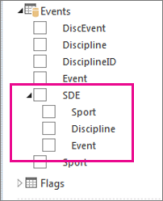
- แปลงตารางเป็นเมทริกซ์หรือแผนภูมิ จากแท็บ > ออกแบบ สลับเมทริกซ์การแสดง > ภาพ
- เมื่อต้องการเปิดใช้งานการดูรายละเอียดแนวลึก ให้ยุบเมทริกซ์ จากแท็บ > ออกแบบ แสดงระดับ > เปิดใช้งานการดูรายละเอียดแนวลึกครั้งละหนึ่งระดับ

- ดับเบิลคลิกที่เขตข้อมูลลําดับชั้นระดับบนสุด ตัวอย่างเช่น ในลําดับชั้นกีฬา-สาขาวิชาให้คลิกกีฬาของสัตว์น้ํา นี่เป็นการเจาะลึกไปยังระดับถัดไปในลําดับชั้นของฉันและแสดงสี่เหตุการณ์ที่ประกอบขึ้นเป็นกีฬาของสัตว์น้ํา: ดําน้ําว่ายน้ําว่ายน้ําซิงโครไนซ์ S. และโปโลน้ํา
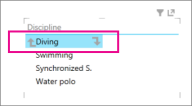
- ดูรายละเอียดแนวลึกเพิ่มเติมด้วยการคลิกฟิลด์ใดฟิลด์หนึ่ง การคลิก ซิงโครไนซ์ S จะดูรายละเอียดแนวลึกในระดับ เหตุการณ์ ในลําดับชั้นของฉัน และแสดงวันครบกําหนด โซโล และทีม
- ดูข้อมูลแนวลึกด้วยการคลิกลูกศรขึ้น
สร้างลําดับชั้นใน Power View และใช้เพื่อดูรายละเอียดแนวลึก/ดูรายละเอียดแนวลึก
ตัวอย่างนี้อธิบายการเพิ่มการดูรายละเอียดแนวลึก/ดูรายละเอียดแนวลึกในแผนภูมิแท่ง การดูรายละเอียดแนวลึก/ดูรายละเอียดแนวลึกยังสามารถเพิ่มลงในเมทริกซ์ แผนภูมิคอลัมน์ และแผนภูมิวงกลมได้อีกด้วย
เมื่อต้องการดูรายละเอียดแนวลึก/ดูข้อมูลสรุป คุณจําเป็นต้องมีลําดับชั้น ในตัวอย่างก่อนหน้านี้ คุณใช้ลําดับชั้นที่มีอยู่ ในตัวอย่างนี้ คุณจะสร้างลําดับชั้นเฉพาะกิจใน Power View ลําดับชั้นไม่จําเป็นต้องเป็น "ตรรกะ"; โดยสามารถเป็นเขตข้อมูลใดก็ได้ที่คุณต้องการดูรายละเอียดแนวลึก
สร้างตารางโดยใช้ฟิลด์ที่คุณต้องการให้สามารถยุบและดูรายละเอียดแนวลึก
คุณสามารถสร้างลําดับชั้นเดียวกันกับที่คุณใช้ในตัวอย่างก่อนหน้านี้ได้ด้วยตนเอง
จากตาราง กิจกรรม ให้เลือก กีฬา
หมายเหตุ
เขตข้อมูล กีฬา จะปรากฏสองครั้งในตาราง เหตุการณ์ ซึ่งครั้งหนึ่งเป็นของตัวเองและอีกครั้งโดยเป็นส่วนหนึ่งของลําดับชั้น SDE เมื่อต้องการเพิ่ม Sport ลงในตาราง คุณสามารถเลือกกล่องกาเครื่องหมายใดก็ได้
จากตาราง สาขา ให้เลือก สาขา
จากตาราง เหตุการณ์ ให้เลือก เหตุการณ์
เพิ่มเขตข้อมูลค่าลงในตารางของคุณ ตัวอย่างเช่น จํานวนเหรียญ

แปลงตารางเป็นแผนภูมิหรือเมทริกซ์ จากแท็บ > ออกแบบ ให้สลับแผนภูมิแท่งการแสดง > ภาพแผนภูมิ > แบบเรียงซ้อน
ในพื้นที่เค้าโครง เขตข้อมูล Power View ให้ตรวจสอบให้แน่ใจว่าเขตข้อมูล แกน อยู่ในลําดับที่คุณต้องการ ในกรณีนี้ กิจกรรมกีฬา-สาขาวิชา

ดับเบิลคลิกที่แถบ ตัวอย่างเช่น การคลิกแถบ Aquatics จะดูรายละเอียดแนวลึกในระดับถัดไปในลําดับชั้นของฉัน และแสดงสี่เหตุการณ์ที่ประกอบเป็นกีฬาของสัตว์น้ํา: ดําน้ํา ว่ายน้ํา ซิงโครไนซ์ S. และโปโลน้ํา

ดูรายละเอียดแนวลึกเพิ่มเติมด้วยการดับเบิลคลิกฟิลด์ใดฟิลด์หนึ่ง ดับเบิลคลิกที่ S ที่ซิงโครไนซ์ ดูรายละเอียดแนวลึกในระดับเหตุการณ์ในลําดับชั้นของฉัน และแสดงวันครบกําหนด โซโล และทีม
ดูข้อมูลแนวลึกโดยการคลิกลูกศรขึ้นที่มุมขวาบนของการแสดงภาพ
ในเมทริกซ์
เมื่อคุณมีเมทริกซ์ที่มีหลายเขตข้อมูลในแถวหรือคอลัมน์ คุณสามารถตั้งค่าให้แสดงระดับ และที่ยุบเมทริกซ์เพื่อแสดงเฉพาะระดับบนสุดหรือด้านนอกสุด การดับเบิลคลิกที่ค่าหนึ่งค่าในระดับนั้นจะขยายเมทริกซ์เพื่อแสดงค่าภายใต้ค่านั้นในลําดับชั้น ตัวอย่างเช่น ในลําดับชั้นที่ประกอบด้วยเขตข้อมูล > เมืองรัฐ/ภูมิภาค > /จังหวัด > ถ้าคุณตั้งค่า Power View ให้แสดงระดับ คุณจะเห็นเฉพาะชื่อทวีปในเมทริกซ์ เมื่อดับเบิลคลิกที่ทวีป เอเชีย จะแสดงประเทศ/ภูมิภาคในเอเชีย พร้อมกับลูกศรเพื่อกลับไปยังทวีป ดับเบิลคลิกที่ประเทศหนึ่ง เช่น อินเดีย จะแสดงรัฐ/จังหวัดของอินเดีย ซึ่งแสดงอีกครั้งพร้อมลูกศรเพื่อกลับไปยังประเทศ/ภูมิภาค
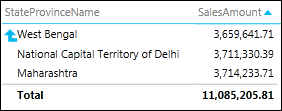
ในแผนภูมิแท่ง แผนภูมิคอลัมน์ หรือแผนภูมิวงกลม
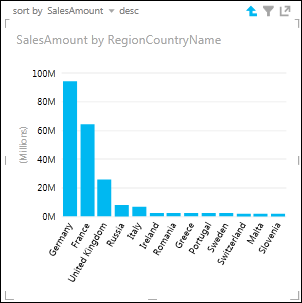
แผนภูมิแท่ง แผนภูมิคอลัมน์ และแผนภูมิวงกลมทํางานในลักษณะเดียวกัน ถ้าแผนภูมิมีหลายเขตข้อมูลในกล่อง แกน ให้คุณตั้งค่าให้แสดงระดับ และคุณเห็นเพียงหนึ่งระดับในแต่ละครั้ง โดยเริ่มต้นด้วยระดับบนสุด ย้อนกลับไปยังตัวอย่างทวีป ถ้าคุณดับเบิลคลิกที่แถบยุโรปในแผนภูมิแท่งทวีป...

คุณจะเห็นแถบสําหรับประเทศ/ภูมิภาคในยุโรปเท่านั้น โดยมีลูกศรสําหรับนําคุณกลับมา
ดูเพิ่มเติม
การทํางานกับเมทริกซ์ใน Power View
Power View: สำรวจ แสดงภาพ และนำเสนอข้อมูลของคุณ
วิดีโอ Power View และ Power Pivot
บทช่วยสอน: การวิเคราะห์ข้อมูล PivotTable โดยใช้ตัวแบบข้อมูลใน Excel 2013