

ด้วยการใช้ Power Query คุณสามารถรวมคอลัมน์อย่างน้อยหนึ่งคอลัมน์ของตารางที่เกี่ยวข้องได้ ตัวอย่างเช่น คุณสามารถรวมผลรวมของรายละเอียดคําสั่งซื้อสําหรับแต่ละคําสั่งซื้อได้
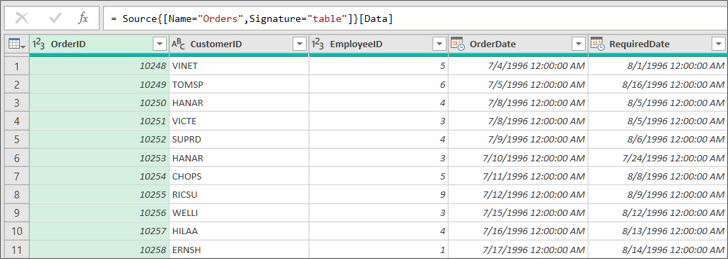
การแสดงตัวอย่างข้อมูลของตารางใบสั่งซื้อในตัวดึงข้อมูล OData ของ Northwind
รวมคอลัมน์ของข้อมูล
ในตัวอย่างนี้ คุณรวมคอลัมน์ Order_Details จากตาราง Northwind Orders ข้อมูลจะถูกนําเข้าจากตัวอย่างตัวดึงข้อมูล OData ของ Northwind
ใน Excel ให้เลือก หน้าแรก>แหล่งใหม่> แหล่งข้อมูลอื่นๆ>จากตัวดึงข้อมูล OData
ในกล่องโต้ตอบ ตัวดึงข้อมูล OData ให้ใส่ URL ของตัวดึงข้อมูล OData ของ Northwind
http://services.odata.org/northwind/northwind.svcเลือก ตกลง
ในบานหน้าต่างนําทาง ให้เลือกตารางคําสั่งซื้อในบานหน้าต่างด้านซ้าย ข้อมูลจะแสดงตัวอย่างทางด้านขวา แล้วเลือกแปลงข้อมูล
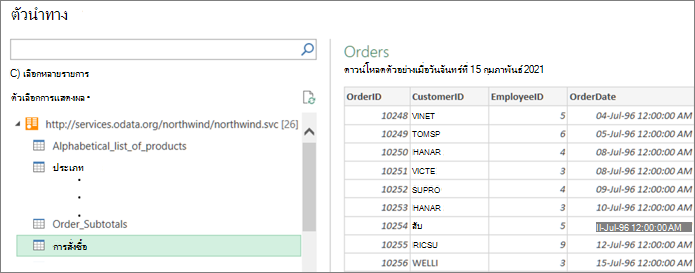
ตัวแก้ไข ตัวแก้ไข Power Query จะปรากฏขึ้น
ในการแสดงตัวอย่างข้อมูล ให้เลื่อนไปทางขวาแล้วคลิกไอคอนขยาย (
 ) ที่อยู่ถัดจากคอลัมน์ Order_Details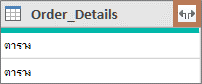
ตาราง เป็นตัวอย่างของคอลัมน์ที่มีโครงสร้างที่คุณสามารถขยายเพื่อดูคอลัมน์เพิ่มเติมได้ สําหรับข้อมูลเพิ่มเติม ให้ดูที่ การทํางานกับคอลัมน์ที่มีโครงสร้างของรายการ ระเบียน หรือตาราง
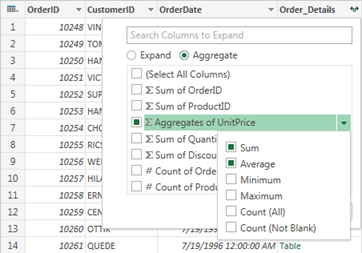
ในรายการดรอปดาวน์ของคอลัมน์ ตาราง ให้ทําดังนี้
- เลือกตัวเลือก รวม
- โฮเวอร์เหนือรายการฟังก์ชันการรวม เช่น ผลรวมของราคาต่อหน่วย
- ในรายการดรอปดาวน์ฟังก์ชันการรวม ให้เลือกฟังก์ชันการรวมอย่างน้อยหนึ่งฟังก์ชัน ตัวอย่างเช่น Sum และ Average
เลือก ตกลง
ผลลัพธ์
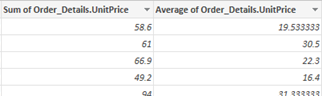
Power Query จะขยายคอลัมน์ Order_Details โดยแทนที่คอลัมน์ด้วย ผลรวมของราคาต่อหน่วย และค่าเฉลี่ยของราคาต่อหน่วย
ค้นหาข้อมูลที่เกี่ยวข้องสําหรับคอลัมน์ที่มีโครงสร้างของตาราง
เมื่อคุณขยายคอลัมน์ที่มีโครงสร้าง เช่น ตาราง คุณอาจสงสัยว่าคอลัมน์นั้นมาจากไหน เมื่อต้องการดู คุณสามารถดูตัวอย่างตารางที่เกี่ยวข้องในแหล่งข้อมูลภายนอกได้
ในบานหน้าต่างการตั้งค่าคิวรี ภายใต้ขั้นตอนที่นําไปใช้ ให้เลือกแหล่งข้อมูล จากนั้นเลือกไอคอน
 ของการแก้ไขการตั้งค่า กล่องโต้ตอบ แหล่งข้อมูล จะปรากฏขึ้น ซึ่งจะแตกต่างกัน โดยขึ้นอยู่กับแหล่งข้อมูลภายนอก ในตัวอย่างนี้ คือ กล่องโต้ตอบตัวดึงข้อมูล OData จดบันทึกแหล่งข้อมูลนั้นไว้
เลือก หน้าแรก>แหล่งข้อมูลล่าสุด แล้วเลือกแหล่งข้อมูลจากรายการที่ตรงกับแหล่งข้อมูลที่คุณจดบันทึกไว้ในขั้นตอนที่ 1 กล่องโต้ตอบ ตัวนําทาง จะปรากฏขึ้น
ตามค่าเริ่มต้น รายการตารางทั้งหมดจากแหล่งข้อมูลจะแสดงในบานหน้าต่างด้านซ้าย เลือกตารางที่เกี่ยวข้องเพื่อแสดงตัวอย่างข้อมูลในบานหน้าต่างด้านขวา ชื่อของคอลัมน์ที่มีโครงสร้าง คือชื่อของตารางที่เกี่ยวข้อง ในตัวอย่างนี้ ให้เลือก Order_Details
ตามค่าเริ่มต้น คุณสามารถดูและแสดงตัวอย่างตารางทั้งหมดได้ แต่คุณสามารถเลือกตัวเลือก การแสดงเพื่อ เปิดหรือปิด เฉพาะรายการที่เลือก และ เปิดใช้งานการแสดงตัวอย่างข้อมูล เพื่อกําหนดค่าการแสดงผลตามที่คุณต้องการได้