
การเพิ่มสีเพื่อสลับเว้นแถวหรือสลับเว้นคอลัมน์ (มักเรียกว่าแถบสี) จะทําให้ข้อมูลในเวิร์กชีตของคุณสแกนได้ง่ายขึ้น เมื่อต้องการจัดรูปแบบสลับเว้นแถวหรือสลับเว้นคอลัมน์ คุณสามารถนํารูปแบบตารางที่กําหนดไว้ล่วงหน้าไปใช้ได้อย่างรวดเร็ว การแรเงาแบบสลับเว้นแถวหรือสลับคอลัมน์จะถูกนําไปใช้โดยอัตโนมัติเมื่อคุณเพิ่มแถวและคอลัมน์

วิธีการมีดังนี้
- เลือกช่วงของเซลล์ที่คุณต้องการจัดรูปแบบ
- ไปที่ รูปแบบหน้าแรก>เป็นตาราง
- เลือกสไตล์ตารางที่มีการแรเงาแบบสลับเว้นแถว
- เมื่อต้องการเปลี่ยนการแรเงาจากแถวเป็นคอลัมน์ ให้เลือกตาราง ภายใต้ ออกแบบตาราง แล้วยกเลิกการเลือกกล่อง แถวที่เป็นแถบสี แล้วเลือกกล่อง คอลัมน์ที่เป็นแถบสี

เคล็ดลับ
ถ้าคุณต้องการเก็บสไตล์ตารางที่เป็นแถบสีโดยไม่มีหน้าที่การใช้งานของตาราง คุณสามารถ แปลงตารางเป็นช่วงข้อมูลได้ แถบสีจะไม่ดําเนินการต่อโดยอัตโนมัติเมื่อคุณเพิ่มแถวหรือคอลัมน์เพิ่มเติม แต่คุณสามารถคัดลอกรูปแบบสีสํารองไปยังแถวใหม่ได้โดยใช้ ตัวคัดวางรูปแบบ
ใช้การจัดรูปแบบตามเงื่อนไขเพื่อนำแถวหรือคอลัมน์ที่เป็นแถบสีไปใช้
คุณยังสามารถใช้กฎการจัดรูปแบบตามเงื่อนไขเพื่อนำการจัดรูปแบบต่างๆ ไปใช้กับแถวหรือคอลัมน์ที่เฉพาะเจาะจงได้
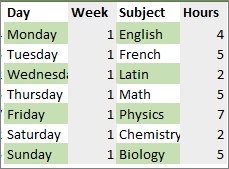
วิธีการมีดังนี้
บนแผ่นงาน ให้เลือกทำอย่างใดอย่างหนึ่งดังต่อไปนี้
- เมื่อต้องการนำการแรเงาไปใช้กับช่วงของเซลล์บางช่วง ให้เลือกเซลล์ต่างๆ ที่คุณต้องการจัดรูปแบบ
- เมื่อต้องการนําการแรเงาไปใช้กับทั้งเวิร์กชีต ให้เลือกปุ่ม เลือกทั้งหมด

ไปที่กฎใหม่ของการจัดรูปแบบ>ตามเงื่อนไขหน้าแรก>
ในกล่อง เลือกชนิดกฎ ให้เลือก ใช้สูตรเพื่อกําหนดเซลล์ที่จะถูกจัดรูปแบบ

เมื่อต้องการนำสีไปใช้กับแถวที่สลับกัน ในกล่อง จัดรูปแบบค่าเมื่อสูตรนี้เป็นจริง ให้พิมพ์สูตร =MOD(ROW(),2)=0
เมื่อต้องการนำสีไปใช้กับคอลัมน์ที่สลับกัน ให้พิมพ์สูตรนี้ =MOD(COLUMN(),2)=0
สูตรเหล่านี้จะกำหนดว่าแถวหรือคอลัมน์เป็นจำนวนคู่หรือจำนวนคี่ แล้วจึงนำสีไปใช้เลือก รูปแบบ
ในกล่อง จัดรูปแบบเซลล์ ให้เลือก เติม
เลือกสี แล้วเลือก ตกลง
คุณสามารถดูตัวอย่างตัวเลือกของคุณได้ภายใต้ ตัวอย่าง แล้วเลือก ตกลง หรือเลือกสีอื่น
เคล็ดลับ
- เมื่อต้องการแก้ไขกฎการจัดรูปแบบตามเงื่อนไข ให้คลิกเซลล์ใดเซลล์หนึ่งที่มีการนํากฎไปใช้ ให้ไปที่กฎการแก้ไขกฎการแก้ไขของ>การจัดการการจัดรูปแบบ>ตามเงื่อนไขภายในบ้าน> แล้วทําการเปลี่ยนแปลงของคุณ
- เมื่อต้องการล้างการจัดรูปแบบตามเงื่อนไขจากเซลล์ ให้เลือกเซลล์เหล่านั้น ไปที่ หน้าแรก>ล้าง แล้วเลือก ล้างรูปแบบ

- เมื่อต้องการคัดลอกการจัดรูปแบบตามเงื่อนไขไปยังเซลล์อื่น ให้คลิกเซลล์ใดเซลล์หนึ่งที่มีการนํากฎไปใช้ ให้ไปที่>
หน้าแรก แล้วเลือกเซลล์ที่คุณต้องการจัดรูปแบบ