
เมื่อต้องการนําหลายรูปแบบไปใช้ในขั้นตอนเดียว และเพื่อให้แน่ใจว่าเซลล์มีการจัดรูปแบบที่สอดคล้องกัน คุณสามารถใช้สไตล์เซลล์ได้ สไตล์เซลล์คือชุดของการจัดรูปแบบอักขระที่กําหนด เช่น ฟอนต์และขนาดฟอนต์ รูปแบบตัวเลข เส้นขอบเซลล์ และการแรเงาเซลล์ เมื่อต้องการป้องกันไม่ให้ผู้อื่นเปลี่ยนแปลงเซลล์ที่ระบุ คุณยังสามารถใช้สไตล์เซลล์ในการล็อกเซลล์ได้
Microsoft Office Excel มีสไตล์เซลล์ที่มีอยู่แล้วภายในหลายสไตล์ที่คุณสามารถนําไปใช้หรือปรับเปลี่ยนได้ คุณยังสามารถปรับเปลี่ยนหรือทําซ้ําสไตล์เซลล์เพื่อสร้างสไตล์เซลล์แบบกําหนดเองของคุณเอง
สำคัญ
สไตล์เซลล์จะยึดตามธีมของเอกสารที่นําไปใช้กับทั้งเวิร์กบุ๊ก เมื่อคุณสลับไปยังธีมเอกสารอื่น สไตล์เซลล์จะถูกอัปเดตให้ตรงกับธีมเอกสารใหม่
นำสไตล์เซลล์ไปใช้
เลือกเซลล์ต่างๆ ที่คุณต้องการจัดรูปแบบ สําหรับข้อมูลเพิ่มเติม ให้ดูที่ เลือกเซลล์ ช่วง แถว หรือคอลัมน์บนเวิร์กชีต
บนแท็บ หน้าแรก ในกลุ่ม สไตล์ ให้คลิกลูกศรแบบหล่นลง สไตล์เซลล์ ในแกลเลอรีสไตล์ และเลือกสไตล์เซลล์ที่คุณต้องการนําไปใช้
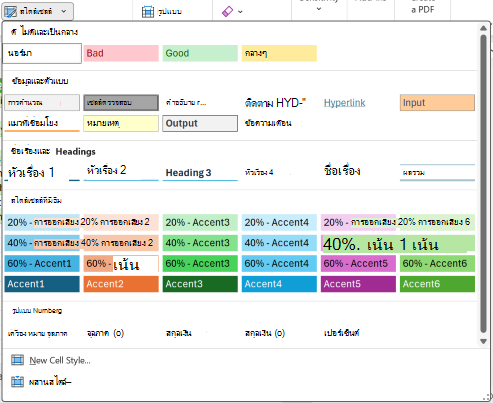
สร้างสไตล์เซลล์แบบกำหนดเอง
- บนแท็บ หน้าแรก ในกลุ่ม สไตล์ ให้คลิกลูกศรแบบหล่นลง สไตล์เซลล์ ในแกลเลอรีสไตล์ และที่ด้านล่างของแกลเลอรี ให้คลิก สไตล์เซลล์ใหม่
- ในกล่อง ชื่อสไตล์ ให้พิมพ์ชื่อที่เหมาะสมสําหรับสไตล์เซลล์ใหม่
- คลิก รูปแบบ
- บนแท็บต่างๆ ในกล่องโต้ตอบ จัดรูปแบบเซลล์ ให้เลือกการจัดรูปแบบที่คุณต้องการ แล้วคลิก ตกลง
- ย้อนกลับไปในกล่องโต้ตอบ สไตล์ ภายใต้ สไตล์รวม (ตามตัวอย่าง) ให้ล้างกล่องกาเครื่องหมายสําหรับการจัดรูปแบบใดๆ ที่คุณไม่ต้องการรวมไว้ในสไตล์เซลล์
- คลิก ตกลง
สร้างสไตล์เซลล์ โดยการปรับเปลี่ยนสไตล์เซลล์ที่มีอยู่
บนแท็บ หน้าแรก ในกลุ่ม สไตล์ ให้คลิกลูกศรแบบหล่นลง สไตล์เซลล์ ในแกลเลอรีสไตล์
เลือกทำอย่างใดอย่างหนึ่งต่อไปนี้:
- เมื่อต้องการปรับเปลี่ยนสไตล์เซลล์ที่มีอยู่ ให้คลิกขวาที่สไตล์เซลล์ แล้วคลิก ปรับเปลี่ยน
- เมื่อต้องการสร้างสําเนาของสไตล์เซลล์ที่มีอยู่ ให้คลิกขวาที่สไตล์เซลล์ แล้วคลิก ทําซ้ํา
ในกล่อง ชื่อสไตล์ ให้พิมพ์ชื่อที่เหมาะสมสําหรับสไตล์เซลล์ใหม่
หมายเหตุ
สไตล์เซลล์ที่ซ้ํากันและสไตล์เซลล์ที่ถูกเปลี่ยนชื่อจะถูกเพิ่มลงในรายการสไตล์เซลล์แบบกําหนดเอง ถ้าคุณไม่เปลี่ยนชื่อสไตล์เซลล์ที่มีอยู่แล้วภายใน สไตล์เซลล์ที่มีอยู่แล้วภายในจะได้รับการอัปเดตด้วยการเปลี่ยนแปลงใดๆ ที่คุณทํา
เมื่อต้องการปรับเปลี่ยนสไตล์ของเซลล์ ให้คลิก รูปแบบ
บนแท็บต่างๆ ในกล่องโต้ตอบ จัดรูปแบบเซลล์ ให้เลือกการจัดรูปแบบที่คุณต้องการ แล้วคลิก ตกลง
ในกล่องโต้ตอบ สไตล์ ภายใต้ รวมถึงสไตล์ ให้เลือกหรือล้างกล่องกาเครื่องหมายสําหรับการจัดรูปแบบใดๆ ที่คุณต้องการหรือไม่อยากรวมไว้ในสไตล์เซลล์
เอาสไตล์เซลล์ออกจากข้อมูล
คุณสามารถเอาสไตล์เซลล์ออกจากข้อมูลในเซลล์ที่เลือกได้โดยไม่ต้องลบสไตล์เซลล์
เลือกเซลล์ที่ถูกจัดรูปแบบด้วยสไตล์ของเซลล์ที่คุณต้องการเอาออก สําหรับข้อมูลเพิ่มเติม ให้ดูที่ เลือกเซลล์ ช่วง แถว หรือคอลัมน์บนเวิร์กชีต
บนแท็บ หน้าแรก ในกลุ่ม สไตล์ ให้คลิกลูกศรแบบหล่นลง สไตล์เซลล์ ในแกลเลอรีสไตล์
ภายใต้ ดี แย่ และกลาง ให้คลิกปกติ
ลบสไตล์เซลล์ที่กําหนดไว้ล่วงหน้าหรือแบบกําหนดเอง
คุณสามารถลบสไตล์เซลล์ที่กําหนดไว้ล่วงหน้าหรือสไตล์เซลล์แบบกําหนดเองเพื่อเอาออกจากรายการสไตล์เซลล์ที่พร้อมใช้งาน เมื่อคุณลบสไตล์เซลล์ สไตล์จะถูกเอาออกจากเซลล์ที่มีการจัดรูปแบบด้วยสไตล์เซลล์นั้นด้วย
บนแท็บ หน้าแรก ในกลุ่ม สไตล์ ให้คลิกลูกศรแบบหล่นลง สไตล์เซลล์ ในแกลเลอรีสไตล์
เมื่อต้องการลบสไตล์เซลล์ที่กําหนดไว้ล่วงหน้าหรือแบบกําหนดเอง และนําออกจากเซลล์ที่มีการจัดรูปแบบด้วยสไตล์นั้น ให้คลิกขวาที่สไตล์เซลล์ แล้วคลิก ลบ
หมายเหตุ
คุณไม่สามารถลบสไตล์เซลล์ ปกติ ได้
ต้องการความช่วยเหลือเพิ่มเติมไหม
คุณสามารถสอบถามผู้เชี่ยวชาญใน ชุมชนด้านเทคนิคของ Excel หรือรับการสนับสนุนใน ชุมชนได้เสมอ