
ด้วย Excel สำหรับเว็บคุณสามารถใช้เว็บเบราว์เซอร์ของคุณเพื่อสร้าง ดู และแก้ไขเวิร์กบุ๊กของคุณ
สร้างเวิร์กบุ๊กออนไลน์
- จาก OneDrive ของคุณ ให้คลิก สร้าง>เวิร์กบุ๊ก Excel

- เมื่อต้องการเปลี่ยนชื่อเวิร์กบุ๊ก ให้คลิกชื่อไฟล์เริ่มต้นและพิมพ์ชื่อใหม่ลงไป

แชร์เวิร์กบุ๊กออนไลน์
เมื่อต้องการแชร์เวิร์กบุ๊ก ให้คลิก แชร์ แล้วพิมพ์ที่อยู่อีเมลของบุคคลที่คุณต้องการแชร์ด้วย หรือรับลิงก์ที่คุณสามารถส่งอีเมลไปยังที่ติดต่อของคุณได้

แก้ไขในเบราว์เซอร์
ถ้าคุณพยายามใส่ข้อมูล ตั้งค่าสูตร เพิ่มแผนภูมิ หรือนําการจัดรูปแบบพื้นฐานไปใช้ และไม่มีสิ่งใดเกิดขึ้น คุณอาจอยู่ในมุมมองอ่านอย่างเดียว สลับไปยังมุมมองการแก้ไข:
คลิก แก้ไขเวิร์กบุ๊ก>แก้ไขใน Excel สำหรับเว็บ
สำหรับตัวเลือกการแก้ไขขั้นสูงเพิ่มเติม ให้คลิก แก้ไขใน Excel
Excel สำหรับเว็บบันทึกงานของคุณโดยอัตโนมัติ อย่างไรก็ตาม ถ้าคุณเปลี่ยนใจเกี่ยวกับการเปลี่ยนแปลงที่คุณเพิ่งทําไป ให้ใช้ เลิกทํา หรือกด Ctrl+Z
ทำงานร่วมกันบนเวิร์กชีตเดียวกัน
เมื่อคุณทํางานร่วมกับผู้อื่นใน Excel สำหรับเว็บ คุณสามารถแก้ไขเวิร์กชีตได้ตามปกติ ถ้ามีผู้อื่นกําลังแก้ไขเวิร์กชีตอยู่ด้วย Excel สำหรับเว็บจะแสดงการแสดงตนและการอัปเดตทันที ทุกคนต้องทํางานใน Excel สำหรับเว็บ (ไม่ใช่ในแอปพลิเคชัน Excel บนเดสก์ท็อป)

พิมพ์ใน Excel สำหรับเว็บ
- เลือกเซลล์หรือแผนภูมิที่คุณต้องการพิมพ์ แล้วไปที่พิมพ์ไฟล์> เมื่อต้องการพิมพ์ทั้งเวิร์กชีต ไม่ต้องเลือกสิ่งใดก่อนไปที่คําสั่ง พิมพ์
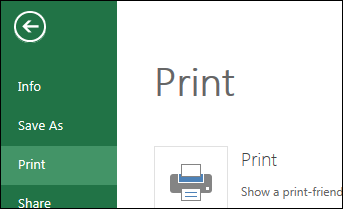
- คลิก พิมพ์ สำหรับการแสดงตัวอย่าง
- ถ้าคุณเปลี่ยนใจเกี่ยวกับการพิมพ์พื้นที่ที่เลือก ให้เลือกตัวเลือกการพิมพ์ ทั้งแผ่นงาน และคลิก พิมพ์
- ถ้าการแสดงตัวอย่างการพิมพ์ขั้นสุดท้ายดูเหมาะสมแล้ว ให้คลิก พิมพ์
