
การตั้งค่ารูปแบบภูมิภาคใน Excel จะมีผลต่อวันที่ สกุลเงิน ตัวคั่นสูตร และอื่นๆ ถ้าคุณกําลังใช้บัญชีผู้ใช้ขององค์กรของคุณ การตั้งค่ารูปแบบภูมิภาคเริ่มต้นใน Excel สำหรับเว็บ คือการตั้งค่าภูมิภาคของไซต์ของไซต์ SharePoint ที่เวิร์กบุ๊ก Excel ถูกโฮสต์
บทความนี้มีขั้นตอนในการเปลี่ยนเฉพาะการตั้งค่ารูปแบบภูมิภาคของคุณเองใน Excel สำหรับเว็บ ในระหว่างเซสชัน Excel สำหรับเว็บของคุณ การตั้งค่าภูมิภาคของไซต์ SharePoint จะถูกแทนที่ การกําหนดลักษณะของคุณจะถูกจัดเก็บโดยใช้คุกกี้ของบริษัทภายนอก การตั้งค่าภูมิภาคของคุณจะนําไปใช้กับมุมมองเวิร์กบุ๊ก Excel ของคุณเท่านั้น การตั้งค่านี้จะไม่ส่งผลกระทบต่อวิธีที่ผู้อื่นดูเวิร์กบุ๊กเหล่านี้
สำคัญ
- หากคุกกี้ของบริษัทภายนอกในเบราว์เซอร์ของคุณถูกปิดใช้งาน คุณจะไม่สามารถเปลี่ยนการตั้งค่ารูปแบบภูมิภาคด้วยวิธีนี้ได้
- คุณลักษณะนี้จะพร้อมใช้งานสําหรับไฟล์ที่จัดเก็บไว้บนโฮสต์ของ Microsoft เท่านั้น
ตั้งค่ารูปแบบภูมิภาคที่ต้องการใน Excel สำหรับเว็บ
คลิกการตั้งค่าภูมิภาคของตัวเลือก>ไฟล์>
คลิกรายการดรอปดาวน์ภูมิภาค เลือกขอบเขต แล้วคลิก เปลี่ยน

เซสชันของเบราว์เซอร์ของคุณจะรีเฟรชโดยใช้การตั้งค่าใหม่
รูปแบบเฉพาะภูมิภาคยังสามารถตั้งค่าจากกล่องโต้ตอบ รูปแบบตัวเลข ได้ด้วย
คลิกรูปแบบ>ตัวเลขหน้าแรก>รูปแบบตัวเลขเพิ่มเติม
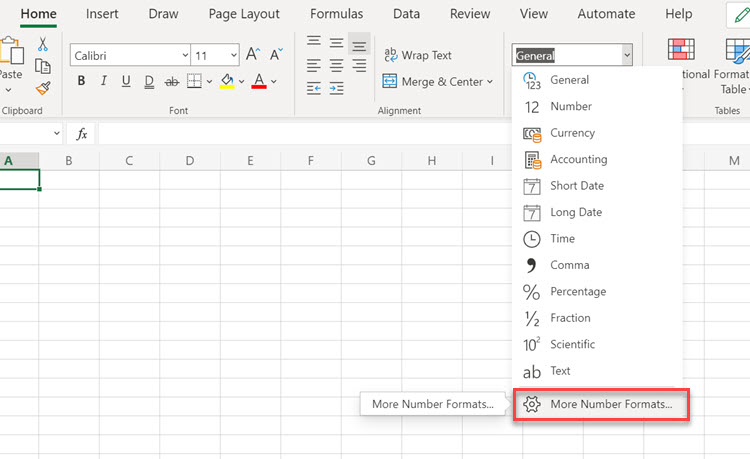
ภายใต้ ประเภท ให้คลิก วันที่, เวลา หรือ พิเศษ แล้วเลือกตําแหน่งที่ตั้งจากเมนู ตําแหน่งที่ตั้ง
เลือก นําตําแหน่งที่ตั้งนี้ไปใช้เป็นค่าเริ่มต้น เพื่อตั้งค่าตําแหน่งที่ตั้งที่เลือกเป็นรูปแบบภูมิภาคเริ่มต้นของคุณ แล้วคลิก ตกลง
เซสชันของเบราว์เซอร์ของคุณจะรีเฟรชและใช้การตั้งค่าใหม่