
ถ้าบุคคลอื่นสามารถแก้ไขเวิร์กบุ๊กของคุณได้ คุณอาจเปิดเวิร์กบุ๊กและสงสัยว่า "ใครเปลี่ยนแปลงสิ่งนี้ พวกเขาทําอะไร? Microsoft Spreadsheet Compare สามารถตอบคําถามเหล่านี้ได้โดยการค้นหาการเปลี่ยนแปลงเหล่านี้และไฮไลต์ให้คุณ
สำคัญ
Spreadsheet Compare จะพร้อมใช้งานใน Excel สําหรับ Windows ในแผน Microsoft 365 Apps for enterprise และรุ่นที่เทียบเท่า Microsoft 365 Apps for enterprise และรุ่นที่เทียบเท่าเท่านั้น
บน Ribbon ให้เลือก Files Inquire>Compare ถ้าคุณไม่เห็นแท็บ Inquire ใน Ribbon ของ Excel สําหรับ Windows ให้ดู เปิดสเปรดชีต Inquire Add-in
ในกล่องโต้ตอบ เปรียบเทียบ Files ให้เลือกไฟล์ที่คุณต้องการเปรียบเทียบ
หมายเหตุ
คุณสามารถเปรียบเทียบไฟล์สองไฟล์ที่มีชื่อเดียวกันได้ ถ้าไฟล์ถูกบันทึกไว้ในโฟลเดอร์ที่ต่างกัน
เลือก OK เพื่อเริ่มการเปรียบเทียบ
หมายเหตุ
ถ้าคุณได้รับข้อความ "ไม่สามารถเปิดเวิร์กบุ๊กได้" อาจหมายความว่าเวิร์กบุ๊กได้รับการป้องกันด้วยรหัสผ่าน เลือก ตกลง แล้วใส่รหัสผ่าน เรียนรู้เพิ่มเติมเกี่ยวกับวิธีที่รหัสผ่านและ Spreadsheet Compare ทํางานร่วมกัน
ผลลัพธ์ของการเปรียบเทียบจะปรากฏในเส้นตารางสองบานหน้าต่าง เวิร์กบุ๊กทางด้านซ้ายจะสอดคล้องกับไฟล์ "เปรียบเทียบ" ที่คุณเลือก และเวิร์กบุ๊กทางด้านขวาสอดคล้องกับไฟล์ "ถึง" รายละเอียดจะปรากฏในบานหน้าต่างด้านล่างเส้นตารางสองเส้น การเปลี่ยนแปลงจะถูกเน้นด้วยสี ขึ้นอยู่กับชนิดของการเปลี่ยนแปลง
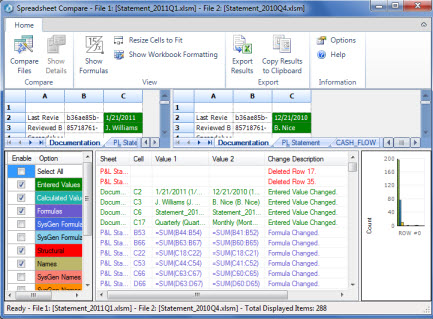
การทำความเข้าใจกับผลลัพธ์
- ในเส้นตารางแบบเคียงข้างกัน เวิร์กชีตสําหรับแต่ละไฟล์จะถูกเปรียบเทียบกับเวิร์กชีตในไฟล์อื่น โดยเริ่มจากเวิร์กชีตซ้ายสุดในแต่ละไฟล์ ถ้าเวิร์กชีตถูกซ่อนอยู่ในเวิร์กบุ๊ก เวิร์กชีตจะยังคงแสดงอยู่และถูกเปรียบเทียบใน Spreadsheet Compare
- ถ้าเซลล์แคบเกินกว่าจะแสดงเนื้อหาของเซลล์ได้ ให้เลือก ปรับขนาดเซลล์ให้พอดี

- ความแตกต่างจะถูกเน้นด้วยสีเติมของเซลล์หรือสีฟอนต์ข้อความ ขึ้นอยู่กับชนิดของความแตกต่าง ตัวอย่างเช่น เซลล์ที่มี "ค่าที่ใส่" (เซลล์ที่ไม่ใช่สูตร) จะถูกจัดรูปแบบด้วยสีเติมสีเขียวในตารางแบบเคียงข้างกัน และมีฟอนต์สีเขียวในรายการผลลัพธ์ของบานหน้าต่าง บานหน้าต่างด้านซ้ายล่างคือคําอธิบายที่แสดงความหมายของสี
วิธีอื่นๆ ในการทำงานกับผลลัพธ์การเปรียบเทียบ
ถ้าคุณต้องการบันทึกผลลัพธ์ของคุณหรือวิเคราะห์ผลลัพธ์ที่อื่น คุณสามารถส่งออกไปยังไฟล์ Excel หรือคัดลอกและวางลงในโปรแกรมอื่น เช่น Microsoft Word นอกจากนี้ยังมีตัวเลือกสําหรับการดูความเที่ยงตรงสูงที่แต่ละเวิร์กชีตที่แสดงการจัดรูปแบบเซลล์ และใกล้กับสิ่งที่คุณต้องการเห็นใน Excel
- คุณสามารถส่งออกผลลัพธ์เป็นไฟล์ Excel ที่อ่านได้ง่ายขึ้น เลือก ผลลัพธ์การส่งออกหน้าแรก > และบันทึกไฟล์ใหม่
- เลือก ผลลัพธ์การคัดลอกหน้าแรก > ไปยังคลิปบอร์ด เพื่อคัดลอกและวางผลลัพธ์ไปยังโปรแกรมอื่น
- เมื่อต้องการแสดงการจัดรูปแบบเซลล์จากเวิร์กบุ๊ก ให้เลือก หน้าแรก>แสดงสีเวิร์กบุ๊ก
เหตุผลอื่นๆ ในการเปรียบเทียบเวิร์กบุ๊ก
- สมมติว่าองค์กรของคุณครบกําหนดการตรวจสอบแล้ว คุณต้องติดตามเวิร์กบุ๊กที่สําคัญของคุณซึ่งแสดงการเปลี่ยนแปลงแบบเดือนต่อเดือนหรือปีต่อปี บันทึกนี้สามารถช่วยคุณค้นหาและแก้ไขข้อผิดพลาดก่อนที่ผู้ตรวจสอบจะพบข้อผิดพลาดเหล่านั้น
- นอกจากการเปรียบเทียบเนื้อหาของเวิร์กชีตแล้ว คุณยังสามารถใช้ Spreadsheet Compare เพื่อตรวจสอบความแตกต่างในโค้ด VBA (Visual Basic for Applications) ได้ ผลลัพธ์จะถูกส่งกลับในหน้าต่างที่คุณสามารถดูความแตกต่างแบบเคียงข้างกัน