

เมื่อต้องการสรุปและรายงานผลลัพธ์จากเวิร์กชีตที่แยกต่างหาก คุณสามารถรวมข้อมูลจากแต่ละแผ่นงานลงในเวิร์กชีตหลัก แผ่นงานสามารถอยู่ในเวิร์กบุ๊กเดียวกันกับเวิร์กชีตหลัก หรือในเวิร์กบุ๊กอื่นก็ได้ เมื่อคุณรวมข้อมูล คุณรวบรวมข้อมูลเพื่อให้คุณสามารถอัปเดตและรวมตามความจําเป็นได้ง่ายยิ่งขึ้น
ตัวอย่าง ถ้าคุณมีเวิร์กชีตค่าใช้จ่ายสําหรับสํานักงานส่วนภูมิภาคของคุณ คุณอาจใช้การรวมข้อมูลเพื่อรวมตัวเลขเหล่านี้ลงในเวิร์กชีตค่าใช้จ่ายขององค์กรหลัก เวิร์กชีตหลักอาจประกอบด้วยผลรวมยอดขายและค่าเฉลี่ย ระดับสินค้าคงคลังปัจจุบัน และผลิตภัณฑ์ที่มียอดขายสูงสุดสําหรับทั้งบริษัท
เคล็ดลับ
ถ้าคุณรวมข้อมูลอยู่บ่อยครั้ง การสร้างเวิร์กชีตใหม่จากเทมเพลตเวิร์กชีตที่ใช้เค้าโครงที่มีรูปแบบที่สอดคล้องอาจช่วยได้ เมื่อต้องการเรียนรู้เพิ่มเติมเกี่ยวกับเทมเพลต ให้ดู: สร้างเทมเพลต นอกจากนี้ ตอนนี้ยังเป็นเวลาที่เหมาะสําหรับการตั้งค่าเทมเพลตของคุณด้วยตาราง Excel
วิธีการรวบรวมข้อมูล
มีสองวิธีในการรวบรวมข้อมูล ไม่ว่าจะตามตําแหน่งหรือประเภท
การรวมข้อมูลตามตําแหน่ง: ข้อมูลในพื้นที่แหล่งข้อมูลมีลําดับเดียวกัน และใช้ป้ายชื่อเดียวกัน ใช้วิธีนี้เพื่อรวมข้อมูลจากชุดข้อมูลของเวิร์กชีต เช่น เวิร์กชีตงบประมาณแผนกที่ถูกสร้างขึ้นจากเทมเพลตเดียวกัน
การรวมข้อมูลตามประเภท: เมื่อข้อมูลในพื้นที่แหล่งข้อมูลไม่ได้ถูกจัดเรียงในลําดับเดียวกัน แต่ใช้ป้ายชื่อเดียวกัน ใช้วิธีนี้เพื่อรวมข้อมูลจากชุดข้อมูลของเวิร์กชีตที่มีเค้าโครงแตกต่างกัน แต่มีป้ายชื่อข้อมูลเดียวกัน
- การรวมข้อมูลตามประเภทจะคล้ายกับการสร้าง PivotTable อย่างไรก็ตาม ด้วย PivotTable คุณสามารถจัดระเบียบประเภทใหม่ได้อย่างง่ายดาย พิจารณาการสร้าง PivotTable ถ้าคุณต้องการการรวมข้อมูลตามประเภทที่ยืดหยุ่นมากขึ้น
หมายเหตุ
ตัวอย่างในบทความนี้ถูกสร้างขึ้นด้วย Excel 2016 แม้ว่ามุมมองของคุณอาจแตกต่างกันถ้าคุณกําลังใช้ Excel เวอร์ชันอื่น แต่ขั้นตอนจะเหมือนกัน
วิธีการรวม
ทําตามขั้นตอนเหล่านี้เพื่อรวมหลายเวิร์กชีตลงในเวิร์กชีตหลัก
ถ้าคุณยังไม่ได้ทํา ให้ตั้งค่าข้อมูลในแต่ละแผ่นงานส่วนประกอบโดยทําดังต่อไปนี้:
- ตรวจสอบให้แน่ใจว่าแต่ละช่วงข้อมูลอยู่ในรูปแบบรายการ แต่ละคอลัมน์ต้องมีป้ายชื่อ (ส่วนหัว) ในแถวแรกและประกอบด้วยข้อมูลที่คล้ายกัน จะต้องไม่มีแถวหรือคอลัมน์ว่างในรายการ
- วางแต่ละช่วงบนเวิร์กชีตแยกต่างหาก แต่ไม่ต้องใส่ข้อมูลใดๆ ในเวิร์กชีตหลักที่คุณวางแผนที่จะรวมข้อมูล Excel จะดําเนินการนี้ให้คุณ
- ตรวจสอบให้แน่ใจว่าแต่ละช่วงมีเค้าโครงเดียวกัน
ในเวิร์กชีตหลัก ให้คลิกเซลล์ด้านซ้ายบนของพื้นที่ที่คุณต้องการให้ข้อมูลที่ถูกรวมปรากฏ
หมายเหตุ
เมื่อต้องการหลีกเลี่ยงการเขียนทับข้อมูลที่มีอยู่ในเวิร์กชีตหลัก ให้ตรวจสอบให้แน่ใจว่าคุณเว้นเซลล์ทางขวาและด้านล่างของเซลล์นี้ไว้มากพอสําหรับข้อมูลที่รวม
คลิก รวมข้อมูล> (ในกลุ่ม เครื่องมือข้อมูล)
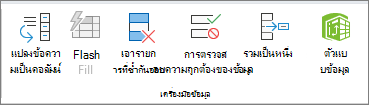
ในกล่อง ฟังก์ชัน ให้คลิกฟังก์ชันสรุปที่คุณต้องการให้ Excel ใช้เพื่อรวมข้อมูล ฟังก์ชันเริ่มต้นคือ TOTAL
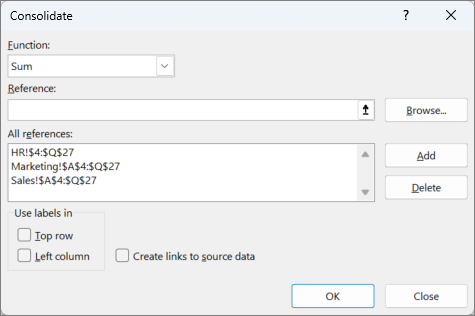
ต่อไปนี้เป็นตัวอย่างที่มีการเลือกช่วงเวิร์กชีตสามช่วง
เลือกข้อมูลของคุณ
ถัดไป ในกล่อง การอ้างอิง ให้คลิกปุ่ม ยุบ เพื่อย่อแผงและเลือกข้อมูลในเวิร์กชีต

คลิกเวิร์กชีตที่มีข้อมูลที่คุณต้องการรวม เลือกข้อมูล แล้วคลิกปุ่ม ขยายกล่องโต้ตอบ ทางด้านขวาเพื่อกลับไปยังกล่องโต้ตอบ รวมข้อมูลถ้าเวิร์กชีตที่มีข้อมูลที่คุณต้องการรวมอยู่ในเวิร์กบุ๊กอื่น ให้คลิก เรียกดู เพื่อค้นหาเวิร์กบุ๊กนั้น หลังจากค้นหาแล้วคลิก ตกลง แล้ว Excel จะใส่เส้นทางไฟล์ในกล่อง การอ้างอิง และผนวกเครื่องหมายอัศเจรีย์ลงในเส้นทางนั้น จากนั้น คุณสามารถเลือกข้อมูลอื่นๆ ต่อได้
ต่อไปนี้เป็นตัวอย่างที่มีการเลือกช่วงเวิร์กชีตสามช่วงไว้
ในหน้าต่างป็อปอัพ รวมข้อมูล ให้คลิก เพิ่ม ทําซ้ําขั้นตอนนี้เพื่อเพิ่มช่วงทั้งหมดที่คุณรวม
การอัปเดตอัตโนมัติเปรียบเทียบกับ การอัปเดตด้วยตนเอง: ถ้าคุณต้องการให้ Excel อัปเดตตารางการรวมข้อมูลของคุณโดยอัตโนมัติเมื่อแหล่งข้อมูลเปลี่ยนแปลง เพียงเลือกกล่อง สร้างลิงก์ไปยังแหล่งข้อมูล ถ้ากล่องนี้ยังไม่ถูกเลือก คุณสามารถอัปเดตการรวมข้อมูลด้วยตนเอง
หมายเหตุ
- คุณไม่สามารถสร้างลิงก์เมื่อพื้นที่ต้นทางหรือปลายทางอยู่บนแผ่นงานเดียวกัน
- ถ้าคุณต้องการเปลี่ยนขอบเขตของช่วง หรือแทนที่ช่วง ให้คลิกช่วงในป็อปอัพ รวมข้อมูล และอัปเดตโดยใช้ขั้นตอนด้านบน ซึ่งจะสร้างการอ้างอิงช่วงใหม่ ดังนั้นคุณจะต้องลบการอ้างอิงก่อนหน้าก่อนที่คุณจะรวมข้อมูลอีกครั้ง เพียงเลือกการอ้างอิงเก่า แล้วกดแป้น Delete
คลิก ตกลง และ Excel จะสร้างการรวมข้อมูลสําหรับคุณ อีกทางหนึ่งคือ คุณสามารถใช้การจัดรูปแบบได้ จําเป็นต้องจัดรูปแบบเพียงครั้งเดียวเท่านั้น เว้นแต่ว่าคุณจะเรียกใช้การรวมข้อมูลอีกครั้ง
- ป้ายชื่อใดที่ไม่ตรงกับป้ายชื่อในพื้นที่แหล่งข้อมูลอื่นจะทำให้เกิดแถวหรือคอลัมน์ที่แยกกันในการรวม
- ตรวจสอบให้แน่ใจว่า ประเภทใดที่คุณไม่ต้องการรวม มีป้ายชื่อที่ไม่ซ้ํากันซึ่งปรากฏในช่วงแหล่งข้อมูลเพียงช่วงเดียว
ใช้สูตรเพื่อรวมข้อมูล
ถ้าข้อมูลที่จะรวมอยู่ในเซลล์คนละเซลล์บนเวิร์กชีตคนละแผ่น ให้ทําดังนี้
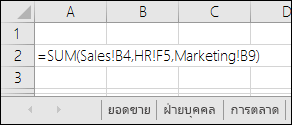
ใส่สูตรที่มีการอ้างอิงเซลล์ไปยังเวิร์กชีตอื่น หนึ่งสูตรสําหรับเวิร์กชีตที่แยกกันแต่ละแผ่น ตัวอย่างเช่น เมื่อต้องการรวมข้อมูลจากเวิร์กชีตที่ชื่อฝ่ายขาย (ในเซลล์ B4) ฝ่ายบุคคล (ในเซลล์ F5) และฝ่ายการตลาด (ในเซลล์ B9) ลงในเซลล์ A2 ของเวิร์กชีตหลัก คุณจะต้องใส่สูตรดังนี้:
เคล็ดลับ
เมื่อต้องการใส่การอ้างอิงเซลล์ เช่น ฝ่ายขาย! B4—ในสูตรโดยไม่ต้องพิมพ์ ให้พิมพ์สูตรจนถึงจุดที่คุณต้องการการอ้างอิง จากนั้นคลิกแท็บเวิร์กชีต แล้วคลิกเซลล์ Excel จะใส่ชื่อแผ่นงานและที่อยู่เซลล์ให้สมบูรณ์ให้คุณ หมายเหตุ: สูตรในกรณีดังกล่าวอาจผิดพลาดได้ง่าย เนื่องจากเป็นการง่ายมากที่จะเลือกเซลล์ที่ไม่ถูกต้องโดยไม่ตั้งใจ นอกจากนี้ยังอาจเป็นเรื่องยากที่จะสังเกตเห็นข้อผิดพลาดหลังจากใส่สูตรที่ซับซ้อน
ถ้าข้อมูลที่จะรวมอยู่ในเซลล์เดียวกันบนเวิร์กชีตที่ต่างกัน ให้ทําดังนี้
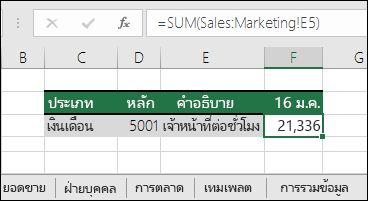
ใส่สูตรที่มีการอ้างอิงสามมิติที่ใช้การอ้างอิงไปยังช่วงของชื่อของเวิร์กชีต ตัวอย่างเช่น เมื่อต้องการรวมข้อมูลในเซลล์ A2 จาก ฝ่ายขาย ไปจนถึง ฝ่ายการตลาด ลงในเซลล์ E5 ของเวิร์กชีตหลัก คุณจะต้องใส่สูตรดังนี้:
ต้องการความช่วยเหลือเพิ่มเติมไหม
คุณสามารถสอบถามผู้เชี่ยวชาญใน ชุมชนด้านเทคนิคของ Excel หรือรับการสนับสนุนใน ชุมชนได้เสมอ
ดูเพิ่มเติม
วิธีการหลีกเลี่ยงสูตรที่ใช้งานไม่ได้
แป้นพิมพ์ลัดและแป้นฟังก์ชัน Excel