
คุณสามารถคัดลอกและวางเนื้อหาหรือแอตทริบิวต์เฉพาะของเซลล์ (เช่น สูตร รูปแบบ ข้อคิดเห็น และการตรวจสอบความถูกต้อง) ตามค่าเริ่มต้น ถ้าคุณใช้ไอคอนคัดลอกและ ปุ่ม
ปุ่ม วาง (หรือ
 C และ V) แอตทริบิวต์ทั้งหมดจะถูกคัดลอก เมื่อต้องการเลือกตัวเลือกการวางเฉพาะ คุณสามารถใช้ตัวเลือกเมนู วาง หรือเลือก การวางแบบพิเศษ แล้วเลือกตัวเลือกจากกล่อง การวางแบบพิเศษ แอตทริบิวต์อื่นนอกเหนือไปจากสิ่งที่คุณเลือกจะถูกแยกออกเมื่อคุณวาง
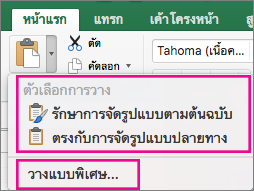
ตัวเลือกเมนูวาง
- เลือกเซลล์ที่มีข้อมูลหรือแอตทริบิวต์ที่คุณต้องการคัดลอก
- บนแท็บ หน้าแรก ให้เลือก คัดลอก
- เลือกเซลล์แรกในพื้นที่ที่คุณต้องการวางสิ่งที่คุณคัดลอก
- บนแท็บ หน้าแรก ให้เลือกลูกศรที่อยู่ถัดจาก วาง จากนั้นให้ทําอย่างใดอย่างหนึ่งต่อไปนี้ ตัวเลือกบนเมนู วาง จะขึ้นอยู่กับชนิดของข้อมูลในเซลล์ที่เลือก:

| เลือก | เพื่อวาง |
|---|---|
| วาง | เนื้อหาและการจัดรูปแบบทั้งหมดของเซลล์ รวมถึงข้อมูลที่ลิงก์ |
| สูตร | เฉพาะสูตรเท่านั้น |
| สูตร & การจัดรูปแบบตัวเลข | เฉพาะสูตรและตัวเลือกการจัดรูปแบบตัวเลขเท่านั้น |
| รักษาการจัดรูปแบบต้นฉบับ | เนื้อหาและการจัดรูปแบบทั้งหมดในเซลล์ |
| ไม่ใส่เส้นขอบ | เนื้อหาและการจัดรูปแบบทั้งหมดในเซลล์ ยกเว้นเส้นขอบของเซลล์ |
| รักษาความกว้างคอลัมน์ต้นฉบับ | เฉพาะความกว้างคอลัมน์เท่านั้น |
| สลับเปลี่ยนแถวกับคอลัมน์ | ปรับเปลี่ยนแนวเนื้อหาของเซลล์ที่คัดลอกเมื่อวาง ข้อมูลในแถวถูกวางลงในคอลัมน์และในทางกลับกัน |
| วางค่า | เฉพาะค่าที่แสดงในเซลล์เท่านั้น |
| ค่า & การจัดรูปแบบตัวเลข | ค่าและรูปแบบตัวเลขเท่านั้น |
| ค่า & การจัดรูปแบบตามต้นฉบับ | ค่าและเลขสี และการจัดรูปแบบขนาดฟอนต์เท่านั้น |
| การจัดรูปแบบ | การจัดรูปแบบเซลล์ทั้งหมด รวมถึงตัวเลขและการจัดรูปแบบแหล่งข้อมูล |
| วางลิงก์ | ลิงก์ข้อมูลที่วางไปยังข้อมูลต้นฉบับ เมื่อคุณวางลิงก์ลงในข้อมูลที่คุณคัดลอก Excel จะใส่การอ้างอิงแบบสัมบูรณ์ไปยังเซลล์ที่ถูกคัดลอกและช่วงเซลล์ในตําแหน่งที่ตั้งใหม่ |
| วางเป็นรูปภาพ | สำเนาของรูป |
| รูปภาพที่ลิงก์ | สําเนารูปภาพที่มีลิงก์ไปยังเซลล์ต้นแบบ (ถ้าคุณทําการเปลี่ยนแปลงใดๆ กับเซลล์ต้นแบบ การเปลี่ยนแปลงเหล่านั้นจะแสดงให้เห็นในรูปที่วาง) |
ตัวเลือกการวางแบบพิเศษ
- เลือกเซลล์ที่มีข้อมูลหรือแอตทริบิวต์ที่คุณต้องการคัดลอก
- บนแท็บ หน้าแรก ให้เลือก คัดลอก
- เลือกเซลล์แรกในพื้นที่ที่คุณต้องการวางสิ่งที่คุณคัดลอก
- บนแท็บ หน้าแรก ให้เลือกลูกศรที่อยู่ถัดจาก วาง จากนั้นเลือก การวางแบบพิเศษ
- เลือกตัวเลือกที่คุณต้องการ
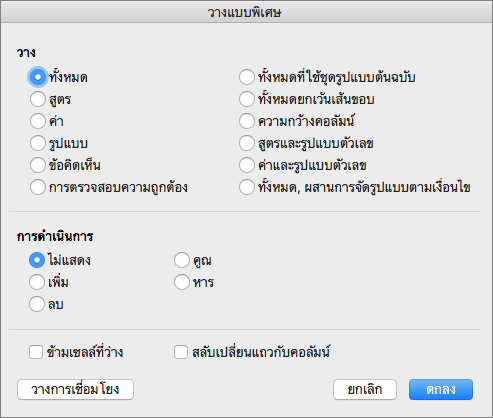
ตัวเลือกการวาง
| เลือก | เพื่อวาง |
|---|---|
| ทั้งหมด | เนื้อหาและการจัดรูปแบบทั้งหมดของเซลล์ รวมถึงข้อมูลที่ลิงก์ |
| สูตร | เฉพาะสูตรเท่านั้น |
| Values | เฉพาะค่าที่แสดงในเซลล์เท่านั้น |
| รูปแบบ | เนื้อหาและการจัดรูปแบบเซลล์ |
| ข้อคิดเห็น | เฉพาะข้อคิดเห็นที่แนบมากับเซลล์ |
| การตรวจสอบความถูกต้อง | กฎการตรวจสอบความถูกต้องของข้อมูลเท่านั้น |
| ทั้งหมดที่ใช้ชุดรูปแบบต้นฉบับ | เนื้อหาและการจัดรูปแบบทั้งหมดในเซลล์ที่ใช้ธีมที่นําไปใช้กับแหล่งข้อมูล |
| ทั้งหมดยกเว้นเส้นขอบ | เนื้อหาและการจัดรูปแบบในเซลล์ ยกเว้นเส้นขอบของเซลล์ |
| ความกว้างคอลัมน์ | ความกว้างของคอลัมน์หนึ่งคอลัมน์ หรือช่วงของคอลัมน์หนึ่งไปยังคอลัมน์อื่น หรือช่วงของคอลัมน์ |
| สูตรและรูปแบบตัวเลข | สูตรและการจัดรูปแบบตัวเลขเท่านั้น |
| ค่าและรูปแบบตัวเลข | ค่าและตัวเลือกการจัดรูปแบบตัวเลขจากเซลล์ที่เลือกไว้เท่านั้น |
| ทั้งหมด ผสานการจัดรูปแบบตามเงื่อนไข | รวมการจัดรูปแบบตามเงื่อนไขจากเซลล์ที่มีการจัดรูปแบบตามเงื่อนไขที่คัดลอกเอาไว้ในพื้นที่วาง |
ตัวเลือกการดำเนินการ
ตัวเลือกการดำเนินการจะรวมค่าทางคณิตศาสตร์ต่างๆ ระหว่างพื้นที่ที่คัดลอกและวาง
| เลือก | เมื่อต้องการ |
|---|---|
| ไม่มี | วางเนื้อหาของพื้นที่คัดลอกโดยไม่มีการดำเนินการทางคณิตศาสตร์ |
| บวก | บวกค่าในพื้นที่คัดลอกเข้ากับค่าในพื้นที่ที่จะวาง |
| ลบ | ลบค่าในพื้นที่คัดลอกออกจากค่าในพื้นที่ที่จะวาง |
| คูณ | คูณค่าในพื้นที่ที่จะวางด้วยค่าในพื้นที่คัดลอก |
| หาร | หารค่าในพื้นที่ที่จะวางด้วยค่าในพื้นที่คัดลอก |
ตัวเลือกอื่นๆ
| เลือก | เมื่อต้องการ |
|---|---|
| ข้ามช่องว่าง | หลีกเลี่ยงการแทนค่าหรือแอตทริบิวต์ในพื้นที่วางของคุณเมื่อมีเซลล์ว่างในพื้นที่คัดลอก |
| สลับเปลี่ยนแถวกับคอลัมน์ | ปรับเปลี่ยนแนวเนื้อหาของเซลล์ที่คัดลอกเมื่อวาง ข้อมูลในแถวถูกวางลงในคอลัมน์และในทางกลับกัน |
| วางลิงก์ | ถ้าข้อมูลเป็นรูปภาพ ให้ลิงก์ไปยังรูปภาพต้นฉบับ ถ้ารูปภาพต้นฉบับถูกเปลี่ยน ภาพนี้ก็จะเปลี่ยนเช่นกัน |
เคล็ดลับ
- ตัวเลือกบางอย่างจะพร้อมใช้งานทั้งในเมนูวาง และในกล่องโต้ตอบวางแบบพิเศษ ชื่อตัวเลือกอาจแตกต่างกัน แต่ผลลัพธ์เหมือนกัน
- ใน Excel for Mac เวอร์ชัน 16.33 หรือใหม่กว่า คุณสามารถเพิ่มการดําเนินการ "วางการจัดรูปแบบ" "วางสูตร" และ "วางค่า" ลงในแถบเครื่องมือด่วน (QAT) หรือกําหนดให้กับการกดแป้นพิมพ์พร้อมกันแบบกําหนดเองได้ สําหรับแป้นพิมพ์ลัด คุณจะต้องกําหนดการกดแป้นพิมพ์พร้อมกันที่ไม่ได้ถูกใช้เพื่อเปิดกล่องโต้ตอบการวางแบบพิเศษ
ดูเพิ่มเติม
ย้ายหรือคัดลอกเซลล์ แถว หรือคอลัมน์